

Copilotパソコンのキーボードボタン

AI向けパソコンの見分け方(AI PCの特徴)
- OSはWindows11
- CPUではなくQualcomm(クアルコム)製のNPUとGPUで構成されている
- CPU搭載機の場合、CPUはインテルCore Ultra~、あるいはRyzen AI
- Copilotキーがついている
- オフラインでも生成AIが使えるソフトがついている場合がある
CopilotとはMicrosoftが開発したAIのこと。CopilotキーとはCopilotを素早くワンタッチで始めるためのキーボードキーを意味します。
それだけにMicrosoftはAI向けパソコンの生産・販売に積極的です。
タップできるもくじ
AIとパソコンの見分け方【ゲーミングノートがあればいらない?】
前記したような特徴をもつAIパソコン(基本的にノートPC)は15万円~30万円くらいするように高性能かつ高価。
ゲーミングノートも同じような価格帯が主力です。
AIパソコンとゲーミングノート、どちらも高性能かつ高価格ですが、それに迷ったらどちらを買うのがいいでしょうか。
現状ではゲーミングノートに分があると言わざるを得ません。
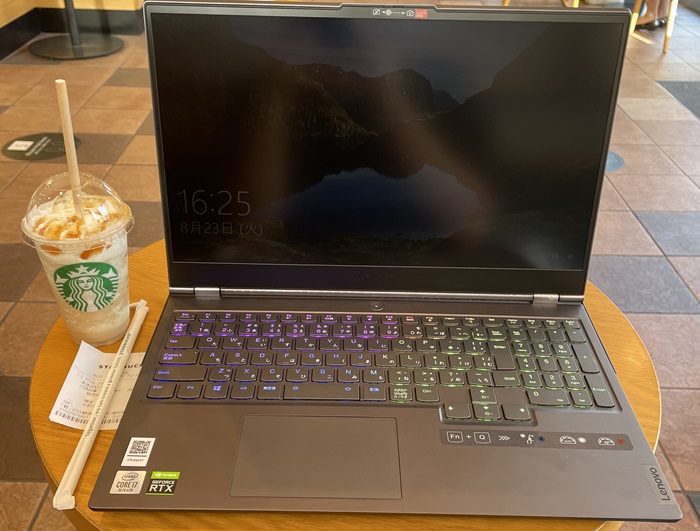
管理人のゲーミングノート
ゲーミングノートのほうがお買い得感がある
- Qualcomm製のNPUとGPUで構成されたPC
 AI処理と省電力に優れているが、3Dグラフィックス処理が劣る(3Dゲームには向かない)
 - 一般的なゲーミングノート(CPUがインテルかAMD製、GPUがNVIDIA GeForceシリーズ)AI処理はそこそこ、電力消費は大きめ、3Dグラフィックス処理が優れている(3Dゲームに向いている)

基本的にNPU(Neural Processing Unit)はAI推論や機械学習処理に特化しており、3Dグラフィックスの処理には直接的には関与していません。
軽めのゲームならQualcomm製のNPUとGPUでもできますが、この分野ではNVIDIAのGeForceシリーズのほうが優れています。
そう考えると、ゲーミングノートはAI処理はそこそことはいえ、3Dグラフィックス処理が優れていて3Dゲームがやりやすい分だけ、お得なのです。
AIパソコンがおすすめできるのは、AI系の処理やシミュレーションを専門的かつ高速的かつ省電力で行いたい人。これを欲する人は少ないでしょう。
ゲーミングノートのほうが用途は広いです。
Copilot+PCも発展途上
Microsoftは「Copilot(コパイロット)+PC」といってエッジAI搭載の次世代ノートパソコンを発売しました。
これまでパソコン向けのCPUといえばインテルかAMDという大企業が開発したCPUだったのですが、「Copilot+PC」に搭載しているCPUはQualcomm(クアルコム)のSnapdragonシリーズとなっています。
Qualcomm SnapDragonはAndroidスマホではおなじみですが、PC界では新星であり歴史が浅いです。
したがって、Snapdragonシリーズ搭載のPCは現状ではプリンタやその他ソフトの動作に支障が出る場合があります。
これもゲーミングノートのほうがお買い得である点に関係しています。
AIパソコンは省エネ傾向

Qualcomm社のSnapdragonシリーズのCPU
MicrosoftのAIパソコンは公表値としてはバッテリー駆動時間が20時間とかなり長いです。
これは他社の一般的なゲーミングノートのバッテリー駆動時間が数時間であることを考えると、かなりの省エネ性能だといえます。
オフラインでも生成AIが使えるか:メリットとデメリット
ゲーミングノートで生成AIを使うには基本的にネット環境が必要。
これは企業が設置した高額で大規模な設備(サーバー、データセンター)について、一般ユーザーはインターネットを経由して利用するものです。こういうネット経由の利用はクラウドAIと呼ばれます。
サーバーとは供給側(基本的に企業)の大型コンピュータのこと。
データセンターとはサーバーを多数設置し、正常に稼働し続けられるように環境が整えられた倉庫のような施設のこと。
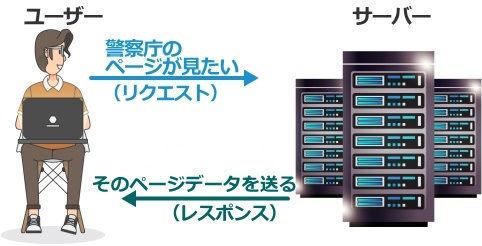
リクエストとレスポンス
たとえばユーザーが「スマホ3台の画像を生成して」とリクエストすると、サーバーは処理・生成したデータをこちらに送ってくれるのです。
昨今ではGoogleやBingでの検索結果が文章として最上位に生成することでも有名。
ユーザーとしてはネット環境さえあればオンライン型の生成AIを利用できますが、無料サービスよりも有料サービスのほうが生成精度は高いです。
さらに無料の生成AIサービスは混雑したり利用回数に制限がつきやすいですが、有料サービスならのびのびと使えます。
NVIDIA躍進の背景
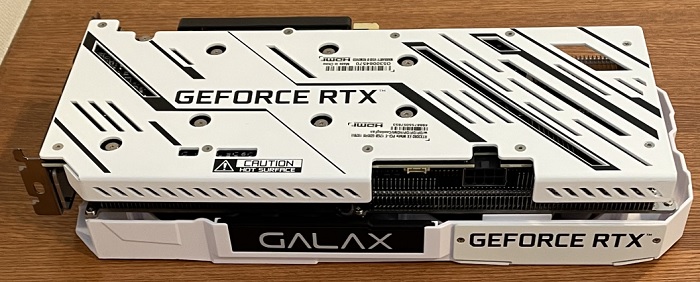
私のグラフィックボード
NVIDIAの主力はGPUという画像処理を行うチップです。
GPUはグラフィックボードという部品の中核部にありますが、グラフィックボードは高価であるため、グラフィックボード自体を搭載していないPCはたくさんあります。
簡単な文章や画像を生成するならグラフィックボードがなくてもできますが、精度の高い画像や動画・アニメを素早く生成したいのなら、ゲーミングノートのようなグラフィックボード搭載機種かAIパソコンを買いましょう。
グラフィックボードは高度なクリエイターソフトをやるのにも使えますよ。
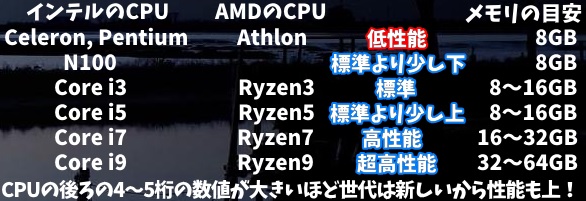
GeForce搭載機種ならCPUはCore i5(Ryzen5)、メモリは16GBが最低ライン
オフラインでも使えるエッジAI
AIパソコンならオフラインで生成AIが使えるソフトがついていたりします。これはエッジAIと呼ばれます。
しかしながら、オフラインの生成AI(クラウドAI)と、オンラインの生成AIの比較では、後者の方が性能は上。
オンラインの生成AIはクラウド上で業務用の優れた設備下で大規模モデルを動かせるため、文脈理解や創造性に優れています。
この点、オフライン環境だと相対的に弱い設備下で軽量モデルしか扱えず優劣がつきやすいです。
またオンラインの生成AIは外部データとの連携が可能であるうえに、頻繁に最新モデルへと更新されますが、オフライン環境の生成AIは更新頻度が低いため性能が固定されがち。
ただし、オフライン系の生成AIはデータを外部に送信しないため機密性の高い作業ができます。
以上の違いを考慮しても現状ではゲーミングノートのほうがお買い得でしょう。
内蔵する部品とソフトで生成AI
企業のサーバーやデータセンターに比べると、個人が保有するデバイスはそこまで高性能ではありませんからエッジAIはまだまだ発展途上です。
現状ではクラウドAIのほうが精度の高い生成ができるのです。
したがって、エッジAI搭載のPCを生成AI目的で買うのは現状ではおすすめしません。
内蔵するAIがいろいろ整理してくれる(エッジAI)
たとえばスマホやパソコンを操作していると、自動でニュースやSNSなどの通知が示された経験はだれもがあるはず。
一昔前のWindowsパソコンだとMicrosoftからユーザーに対してアップデートするように指示が出ていました。

このような通知や事務処理(アップデート、設定)はユーザーがいちいち見たり操作することなく、もっとデバイスのほうで自動的に処理してくれるエッジAIもあります。
エッジAIはユーザーの希望に沿っていろいろやってくれるのですが、それに伴って中にはユーザーの個人情報が流出した事件もあったので、エッジAIに何もかも任せるというのは危ういかもしれません。
生成AIはクラウドAIにしてもエッジAIにしても現状では日本語より正しい英語で指示するほうが(和製英語は望ましくない)、精度の高い画像や動画が出やすいです。
英語は「She plays tennis at school」というように意味が単語ごとに区切られていますからコンピュータは認識しやすいです。
しかし、日本語は膠着語(こうちゃくご)といって「彼女は学校でテニスをやる」というような形で言葉と言葉が助詞とともにくっついていますからコンピュータは認識しにくいのです。
AIによる機械学習

囲碁というゲームでは世界一の人間プロよりAIソフトのほうが圧倒的に強いです。
さらに最先端のAIは東京大学の二次試験問題をそれなりの水準で解けます。
これは「機械学習」といってAIが既存の棋譜(囲碁や将棋の局面)や入試問題を大量に分析して進化していくから。
そう考えると、AIの本質は単に文章・画像・動画を生成するというより、事務処理や問題解決を人間に代わって高度に行っていくことにあるのかもしれません。
AIによる機械学習を一定以上の水準で行うには、グラフィックボードが搭載されている高性能PCで行います。









