
昨今の人々はパソコンやスマホを使って金融機関のウェブサイトにログインして取引したり、ネット通販のクレジットカード決済などを行うでしょう。
これは本人が使う分にはとても便利ですが、もし端末を紛失して他人にデータを読み取られるとかなりまずいことになります。
起動時・ログイン時にパスワードを入力しないと端末を使えないようにするという防衛策もありますが、これは他人に知られるとザルと化します。
この点、顔認証や指紋認証といった生体認証を使えば、あらかじめ顔や指紋を登録した人以外はそのパソコンを使えなくなります。
顔認証や指紋認証は外付け機器としての導入もできますが、最近のノートパソコンでは指紋認証を内蔵している機種も増えてきました。
そこで今回はPCユーザーにとって顔認証と指紋認証のメリットとデメリット、そしていらないのかを解説します。
タップできるもくじ
顔認証と指紋認証のメリット・デメリット
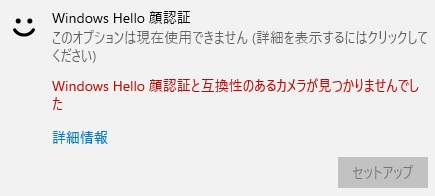
まず注意していただきたいのは、端末さえあれば顔認証ができるとは限らないということ。
とくにノートパソコンの内蔵カメラだと顔認証できない場合が多いです。
というのも通常のカメラは対象を撮るだけですが、顔認証ができるカメラは対象に赤外線をあててそれを登録データと照合する形になっているからです。
もし顔認証を実行したいのなら、顔認証対応の内蔵カメラを搭載したノートパソコンや外付けカメラを買いましょう。

顔認証の内蔵機種よりも指紋認証の内蔵機種のほうが値段は安いため市場では人気があります。
※顔認証はユーザーがカメラを正面から見たときに認証が行われます。
※PC内蔵のカメラの中には後ろからのぞき見されていると自動的に検知する機能がついている製品もあります。
生体認証に共通したメリット
ここからは顔認証と指紋認証に共通したメリットとデメリットを見たうえで必要性を判断していきましょう。
まずは両者に共通したメリットについて。
- 本人は忘れようがない
- 他者によるなりすましを防げる
文字でつくる通常のパスワードはユーザー自身の頭の中で覚えおくとか、パスワードをメモに書いておく必要があります。
しかし、生体認証は自分の身体そのものがロックを解除するためのカギみたいなものですから忘れようがありません。
また生体認証は、あらかじめデータを登録した本人のみがロックを解除できますから、なりすましを防止できます。
生体認証に共通したデメリット
次は共通のデメリットについて。
第一に認証装置の反応や周りの環境が悪いために本人なのに一度では認証されず、何度か認証作業をやることになってストレスがたまることが挙げられます。
またユーザー本人が亡くなって関係者がノートパソコンの中身を見たい場合、ロック解除が面倒だということも挙げられます。
顔認証のメリット
次は顔認証のメリットについて。
- 常時監視ができる
- 非接触的な仕組みであるため衛生的
顔認証用のカメラはモニターの上部についています。
これによってユーザーを常に監視するとともにユーザーが途中で変わったら異常を表示させることもできます。
一部の機種においては、パソコンが使用者本人以外の人間の視線を検知すると画面にアラートを表示する機能もあります。
顔認証はパソコンの起動時・ログイン時だけではない設定にもできるのです。

顔認証のデメリット
次は顔認証のデメリットについて。
- マスクNGの場合が多い
- 暗闇や屋外では使えない場合もある
- 人間の顔は老けたり太ったり整形することで変化するため再登録の必要が出てくる
- 双子の完全な識別は難しい
たとえばユーザーが寝っ転がると、それによって顔の形(肉付き)は少し変わります。この体勢のままで顔認証を行うと認証されないこともあります。
マスクや暗闇なども顔認証の障害になりやすいです。
精度の高い顔認証装置だと上記の欠点に引っかかる率は下がりますが、ノートパソコンに内蔵されているレベルのカメラだと引っかかる率はそれなりにあります。
指紋認証のメリット
次は指紋認証のメリットについて。
- 指紋の形は一生を通じてほとんど変わらない
- 双子も識別できる
- マスク装着でも大丈夫
顔認証だと双子は識別できないことがありますが、指紋は双子であっても異なるため誤認は基本的に起こりません。
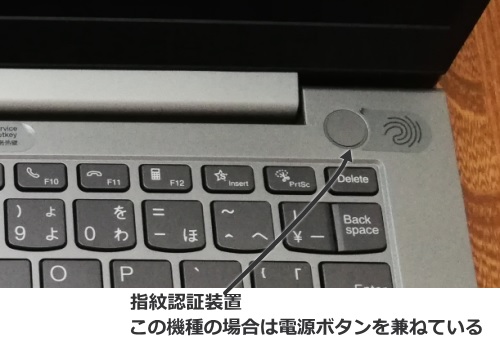
指紋認証センサーの位置はパソコンでもスマホでもメーカーや機種によってさまざま。ノートパソコンの場合、電源ボタンかパームレスト(↓下矢印キーの下あたり)にあります。
スマホは画面中央下部に指紋認証センサーある場合が多いですが、一部では側面や背面に指紋センサーがあったりします。
指紋認証のデメリット
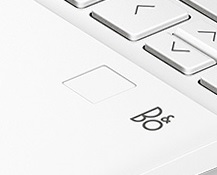
HPの指紋認証装置
次は指紋認証のデメリットについて。
- ケガをした指、乾燥した指、濡れている指、汚れている指は反応が悪い
- 寝ているときに勝手に解除される可能性がある(顔認証は目が開いていないと無理)
- 指紋は樹脂やゼラチンなどで偽造できないこともない
指紋認証においては、ケガ、乾燥肌、濡れている、汚れている、にあてはまると反応しない場合もあります。
この場合、指を洗ったり複数の指をあらかじめ登録しておけば大した欠点にはならないでしょう。
指紋の悪用:一つの認証装置だけに頼るのは危うい
恐ろしいことに現代の技術を使えば指紋や虹彩(眼球のドーナツ状部分)は偽造できます。
直接、当人の指に型を押しあてて指紋をとる方法は昔からありますが、現代では指紋がついたパソコンやスマホの液晶画面さえあれば指紋をとることができます。
その指紋を画像化してレーザープリンターでアセテートシート(プラスチック製シート)に印刷すると、指紋の形状がシートに立体的に現れます。
あとはそこに接着剤や樹脂をたらせば指紋は偽造できてしまいます。
ちょっと面倒ではありますが、警察の鑑識ではなく一般人でもこの方法は実行できてしまいます。最近は身内の人間がやらかす事例も結構あるようです。
たとえば文字のパスワードは簡単に変えることができますが、自分の指紋は基本的に変えることができません。
そのため、一つの指紋認証ばかりに頼るのは危ないのです。
こういう場合、別の認証も併用するとか、普段とは違う場所で認証が行われたらアラームを鳴らす設定にすることが必要です。
顔認証や指紋認証はどんな人に必要か
次は生体認証の必要性について。
これは以下の条件に重なる人ほど導入を検討すべきです。
- ノートパソコンをよく外で使う人(のぞき見や盗難の可能性が高まるから)
- とくに金融機関系のウェブサイトをよく使う人
- 企業や公的機関のデータなど所属組織の重要データを扱っている人
たとえば株式投資を行っているノートパソコンを自宅外で紛失したら、だれかに不正操作されてしまう可能性がありますから生体認証をつけるべきなのです。
どっちを導入すべきか
顔認証搭載機種と指紋認証搭載機種についてスペックが同じなら顔認証搭載機種のほうが価格は少し高い傾向があります。
ただし、顔認証カメラはオンラインでの会議や授業にも使えます。
そのためオンラインでの会議や授業などにもカメラを使うのなら顔認証搭載機種で、それらをやらないのなら指紋認証搭載機種を選ぶのがいいといえます。
まとめ
パスワードや不正利用に関する詐欺、そしてそういった詐欺からパソコンを守る方法はいくつもありますし、新しい手口も次々に生まれています。
指紋認証や顔認証は守る方法の一種であり、それなりの効果があります。
指紋認証付きのノートパソコンは指紋認証がついていないものよりも数千円ほど高いくらいなのでセキュリティ向上の一つとして悪くない策です。









