

コスパ最強ノートPCを選ぶポイント
- 自分の使い方に合うスペックの機種を選ぶことが最重要
- 安すぎる機種は画面が見づらかったり対応ソフトが少なかったり動作速度が遅かったりするなどコスパは悪い場合あり
- 平均的には家電量販店や大学生協よりネット通販のほうが「コスパは高い」と断言できる
- メーカーは安さ重視ならHP、DELL、Lenovoといった外資大手、それより少し高いけれども良好なサポートを望むなら国産マウスコンピューター
- HPとマウスコンピューターはセール対象機種がおすすめで、DELLとLenovoはエブリデイロープライス(毎日低価格)に近いが、セール対象機種ではないのに地味に安い機種もある
- Microsoft OfficeはノートPC入手後でも別個に買ってインストールできるが、本体購入時にインストールされた機種を買うほうが安い(学生は学内ライセンスが使えるならインストールされた機種を買う必要なし)
- 納期は長い場合もあるから注文時は確認しよう(どのメーカーでも納期目安は表示される)
コスパ最強ノートPC【おすすめ10選】
【当サイト・PC選びんは数日おきに記事更新】【ただいま、各メーカーは半導体不足で価格上昇と品薄と納期遅延、とくにマウスコンピューターは2026年1月4日まで受注停止】
パソコンは数日~2週間でセール対象機種が変わります。機種を選ぶ際は当サイト経由がおすすめ。
以下はWindows11搭載のノートパソコンのうちコスパの高い製品です。
【標準スペック】Ryzen5,メモリ8GB,SSD256GB,IPS液晶│マウスコンピューター14インチノートが約10.4万円~
【標準スペック】インテルCore i3,メモリ8GB,SSD256GB,IPS液晶│レノボ14インチノートが約11万円~
【標準スペック】【安心の3年保証】Ryzen5,メモリ8GB,SSD256GB│マウスコンピューターの15.6ンチノートが約9万円~(国産)
【標準スペック~標準より少し上、米国国防総省の要求を満たした頑丈さ】Ryzen5~,メモリ8~16GB,SSD256~512GB│HPの丈夫な15インチノートが約10万円~
【標準スペック~標準より少し上】Ryzen5~7,メモリ8~16GB,SSD256~512GB 14インチノートが9.1~11.9万円│HP ProBook 445 G11

【標準スペック、MSオフィス付きバージョンもある】Core i3~i5,メモリ8GB~,SSD256~512GB│国産NEC13.3~15.6インチノートが約7万円~
【標準より少し上~ハイスペック】Ryzen7,メモリ16GB,SSD500GB,GeForce RTX5060~,165hz│マウスコンピューター16インチ・ゲーミングノートが約20.5万円~
【ハイスペック】 Core Ultra7,メモリ32GB,SSD1TB,GeForce RTX5070Ti~,240hz│マウスコンピューター16インチ(クリエイターPC・ゲーミングノート)が約36万円~
世界大手HPのセール情報(ノートが多め、ゲーミングやデスクトップもあり)(今なら最大35~50%OFF)│HPのPCセール一覧
このページ下方では上記で紹介していない機種もいくつも紹介しています。
記事の前半が標準スペックで、後半がハイスペックの紹介となっています。
後半ではハイスペックノート特有の注意点も解説。
そもそもコストパフォーマンス(費用対効果)が高いとは価格が安いということに加えて、その割に性能も悪くないということ。
具体的にはマウスコンピューター、DELL、HP、レノボの4社のパソコンが「コスパが高い、最高」に値します。
中には期間限定や納期が長い商品もあるため発注時はお気をつけください。
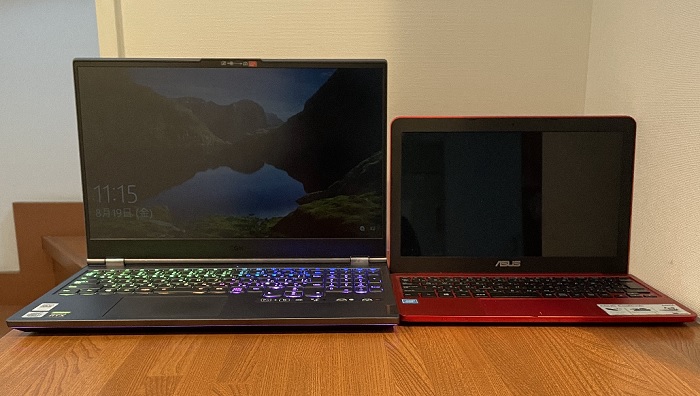
ゲーミングノートと低スペックノート
使い方とスペックを合わせると高コスパ
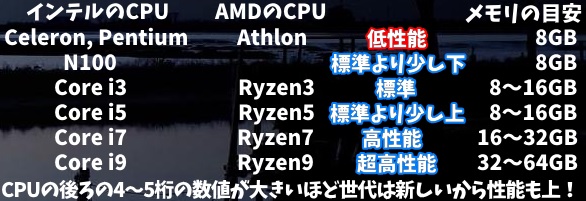
当サイトでおすすめするパソコンは、標準スペック、標準より少し上スペック、ハイスペックと3つに分けています(低スペックはおすすめしない方針)。
標準スペックPCの使い方とスペック目安
- 事務仕事全般、ブロガー・ライター、文系大学生におすすめスペック。オンラインでの会議や授業、長期投資、Microsoft Officeの複数起動などは普通にできる。
標準スペックの目安は、CPUはインテルN100かCore i3~i5(Ryzen3~5)、メモリは8~16GB、ストレージはSSD128~256GB(グラフィックスはこだわらなくて大丈夫)。
標準より少し上スペックPCの使い方と目安
- イラスト制作、理系・芸術系学生、短期投資、プログラミング、動画編集を行う人におすすめ。フルHD~WQHD画質の3Dゲームをやるならグラフィックスが「GeForce~」と記された製品を選ぼう
標準より少し上スペックの目安は、CPUはCore i5(Ryzen5)、メモリは16GB、ストレージはSSD512GB、グラフィックスはインテルIris Xe、GeForce MXシリーズ、GeForce GTXシリーズ、GeForce RTX3050~3060Ti、GeForce RTX4050~4060Ti。
ハイスペックPCの使い方とスペック目安
- 4K画質のゲームや動画編集、3D制作を行う人におすすめ。
ハイスペックの目安は、CPUはCore i7(Ryzen7)、メモリは32GB、ストレージはSSD1TB~、グラフィックスはGeForce RTX4070~RTX4090。
スペックとコスパの関係
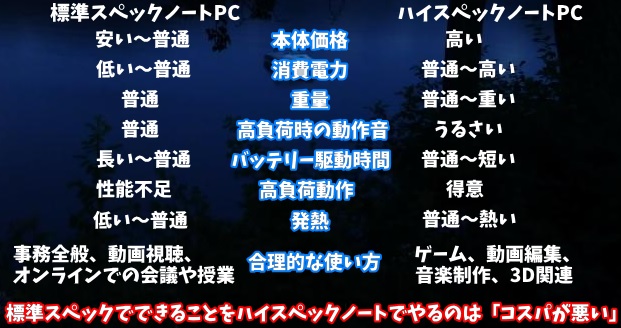
自動車に例えると、ハイスペックノートPCは燃費が悪くてパワフルで重い四輪駆動車みたいなもの。
ハイスペックノートは消費電力や発熱は高いといった欠点はあるものの、それでもノートパソコンで高度なゲームや動画編集などがやりたい人に向いています。
ノートパソコンはOfficeソフト(文書、表計算、資料作成、メール)、動画視聴、検索、オンラインでの会議や授業にしか使わないという人は標準スペックのほうがコスパは高いです。
- 標準スペックのノートPCの消費電力
 15〜30W
 - ハイスペックノートPCの消費電力100〜250W
 15〜30W
ハイスペックノートで軽負荷のことをやると自動的に出力・消費電力を抑えてくれるのですが、それでも抑え方は完璧ではありません。
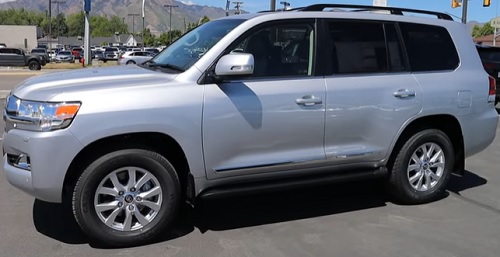
4WDのゴツイ車はパワフルだが燃費が悪いため市街地で使うばかりではもったいない(ハイスペックノートも普通の事務処理よりゲームやクリエイターソフト向け)
コスパを計るには発売日よりCPU世代
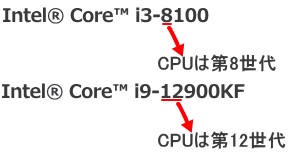
- 2024年発売のCore i5-1235U搭載機種
- 2023年発売のCore i5-1335U搭載機種
一見すると同じCore i5というCPU搭載機種なら、2024年発売のほうが新しくてよさそうな感じがします。
しかし、よく見ると2024年発売のほうはCPUは第12世代なのに対して、2023年発売のほうのCPUは第13世代です。
こういう場合、メモリ、ストレージ、グラフィックス、価格も同じであれば、CPUの世代が新しいほうが「コスパは高い」といえます。
つまり、コスパを計るうえで重要なのは発売日ではなくCPUの世代だということ。
最近のインテルはCore iシリーズをやめてCore Ultraシリーズに移行しました。
Core Ultra シリーズ1(100番台)(2023年)
Core Ultra シリーズ2(200番台)(2024年)
Core Ultra シリーズ3(300番台)(2025年)
CPUのコスパ:AMDとインテル
PC用のCPUメーカーといえばAMDとインテル。
知名度や生産量はインテルのほうが上ですが、コスパはAMDのほうが高いです。
同じような性能でより安い機種をもとめるならAMD製CPUを搭載している機種にしましょう。
安いけど要注意:デメリットを許容できるならコスパは高いが
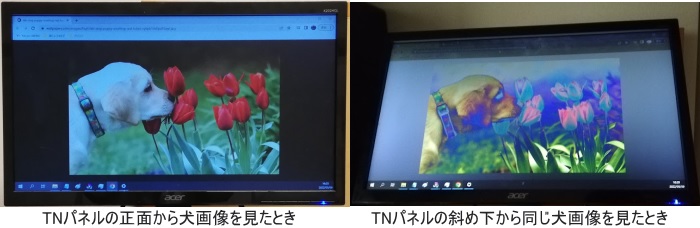
TNパネルの視野角の狭さ
PCを扱っている他サイトを見ると、CPUがCeleronのPC、Chromebookという機種、TNパネル、という機種が安いことに気が付きます。
- CPUがCeleron低性能のCPU(動作が遅い)
- Chromebook対応ソフトが少ない、有名サイトの特定機能を利用できないことがある、自動更新ポリシーがある(一定期間が過ぎるとセキュリティが弱くなる)
- TNパネル画面が白っぽく見えるうえに視野角が狭い(画面を斜めから見ると画面が乱れて見える)
以上の欠点があるため当サイトではCPUがCeleronのPC、Chromebookという機種、TNパネルはおすすめしません。
まあ、それらを許容できるのであれば安いのですが…。

コスパと耐久性の関係
たとえばPanasonicのレッツノートは価格も耐久性が高いうえに端子が多くて有名な機種です。レッツノートはゲーミングノートでもないのに30万円くらいします。
これだと安いメーカーの標準スペックPCが3台は買えます。
このような価格と耐久性の高いノートパソコンが「コスパが高い」と感じるのは、自宅外で持ち運び頻度のかなり高いビジネスマンです。
やはりノートパソコンは持ち運ぶ頻度が高いほど故障する機会が高まりますから、あまり持ち運ばない人にとってレッツノートはかなり割高になるのです。
レッツノート以外にも「MIL規格(アメリカ国防総省やアメリカ軍が物資を調達する際の基準)」を多く満たした機種は耐久性が高いですよ(価格も高め)。
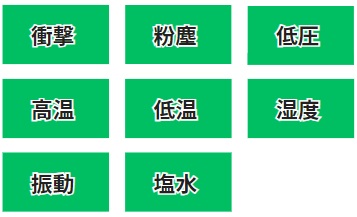
ノートPCでMIL規格の条件が問われやすいところ
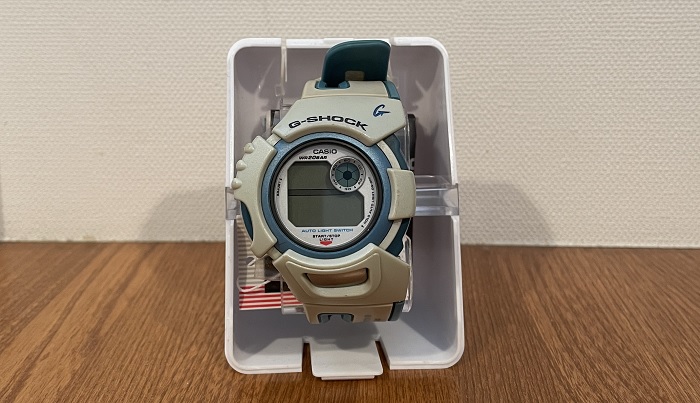
MIL規格を満たしたPCは腕時計でいうG-SHOCKのような丈夫な製品

コストパフォーマンスをメーカー単位で比較
PC本体の価格をA~Dで表すとします(Aが最も安くて、Dが最も高い)。
- DELL、HP(工場は中国や東京都)本体価格はAレベルで安いだけにサポートはちょっと微妙
- Lenovo(工場は中国や山形県)本体価格はAレベルで安いが、サポートもまあまあ
- マウスコンピューター(工場は長野県)本体価格はBレベルで安いし、サポートは手厚い
- NEC、富士通(工場は山形県や島根県など)本体価格はCレベルで、サポートは手厚い
- VAIO、Panasonic(工場は長野県や兵庫県など)本体価格はDレベルで、サポートは手厚い
ノートパソコンの価格は部品調達と工場稼働を大規模に行うほど安くできますからノートパソコンのコスパは世界大手が高いです。
デスクトップPCは個人でも組み立てられるくらいですから、とくにハイスペックのデスクトップ分野では日本だけでも中小メーカーがいくつも参入しています。
マウスコンピューターは知名度が少し欠けますが、上場企業であり国産メーカーの中では売上が上昇モードにあります。
さまざまなPCメーカーの中でも本体価格の安さを優先するならレノボかDELLかHP、サポートの充実を選ぶならマウスコンピューターがおすすめ。
マウスコンピューターのサポートは日本拠点で365日24時間対応、3年保証。
国産メーカーのほうがPC本体価格は高いですが、その分、日本人スタッフによるサポートや保証の手厚さも織り込まれているという感じです。
つまり、サポートの世話にならないのであれば外資のほうがコスパは高いといえます。
HPの14インチ以下のノートPCはキー配列に特徴があるため好みがわかれがち。
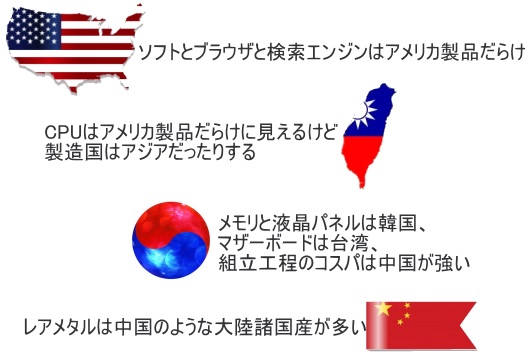
日本国内で組み立てたPC(国産PC)の内部は海外産部品がやたら多いから、PCの国籍はあまり気にしないほうがいい
世界大手の主力サイズはコスパが高い
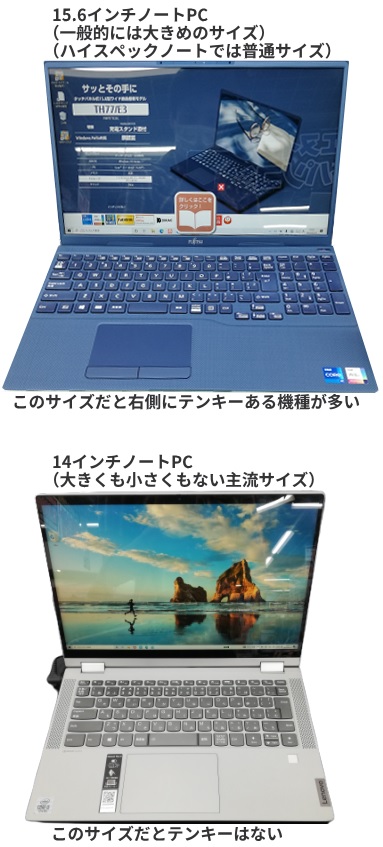
パソコンに限らず機械類は生産数の多い商品ほど生産を効率化できるうえに、生産者間の価格競争が激しくなるため価格が安くなりやすいです。
Windows系ノートパソコンの場合、14インチあるいは15.6インチが世界的に生産数が多くて安い傾向があります。
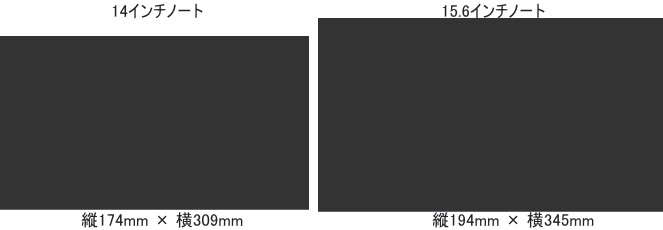
比率はほぼ正確
国産メーカーもそれに合わせた部品を取り入れることで効率化しようとしています。
まあ15.6インチは持ち運びの多い日本人にとってはちょっと大きいですけどね。
中古品がコスパ最強?
パソコンは中古だとCPU(PCの頭脳)、GPU(グラフィック処理装置)、OS(基本ソフト)が古い世代になりやすいです。
さらにほかの部品はそれなりに劣化しています。
つまり、中古品PCは新品よりも注意点が増えますから初心者向けとはいえません。
中古品は専門業者から買う場合と個人から買う場合とでコスパが違います。
専門業者の中古PCは当たりハズレのブレ幅が少ないですからコスパは普通。
しかし、対個人だと当たりハズレのブレ幅が大きいですから当たりを引けばコスパ最強です。対個人でハズレを引くとコスパ最低ですけどね(保証も弱い)。
コスパ最強おすすめのノートPC【2026年】
ここからは具体的にコストパフォーマンスが標準スペックの高いノートパソコンを4つ紹介します。
ハイスペックノートPCは後半です。
画像内のキーボードは英語のアルファベットだけで日本語が表記されていない場合がありますが、日本で注文すると基本的に日本のひらがなも表記された日本語配列キーボードになります。
標準スペックの14インチノート:Lenovo V14 Gen 5 スタンダード
まずはレノボのノートパソコンについて。

Lenovo V14 Gen5スタンダードの電源ボタンはキーボードから独立しています。テンキーはありません。
全体的にスタイリッシュな外観をしています。
| 商品名 | Lenovo V14 Gen 5 スタンダード |
| メーカー | Lenovo(レノボ) |
| 当サイトなりの分類 | 標準スペック |
| 液晶サイズ | 14.0インチ |
| 液晶解像度 | フルHD(1920 x 1080) |
| 液晶仕様 | ノングレア(非光沢処理)IPSパネル |
| 本体色 | アイアングレー |
| グラフィックス | インテル内蔵グラフィックス |
| OS | Windows11 Home 64bit |
| CPU | インテルCore i3-1315U |
| メモリ | 8GB |
| ストレージ | SSD256GB |
| 内蔵カメラ | 720p HDカメラ |
| 光学ドライブ | なし |
| バッテリー駆動時間 | |
| 本体重量 | 約1.5kg |
| 税込価格 | 約6.2万円(日にちによって多少変動) |
| セール期間 | |
| その他に目立つ特徴 |
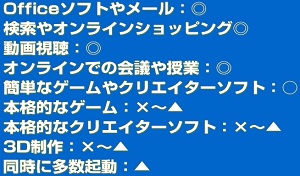
本機の特徴
- 世界トップクラスのシェアをもつレノボによる標準スペックPC
- レノボ製品はコスパが高くて有名
- 本格的なゲームやクリエイターソフト以外は大抵できる
- 14インチというのは大きくも小さくもない標準的なサイズ
- 文系学生、ブロガー、ビジネスマンなどにおすすめ
今の時代のパソコンは最低でもオンラインでの会議や授業がスムーズにすすむスペックを選ぶべき。Lenovo V14 Gen5 スタンダードはそれを満たしています。
しかもCPUがCore i3、メモリ8GB、SSD256GB、IPS液晶で約6.2万円というのはかなり安いです。ちなみに富士通の同スペック品だと10万円以上はします。
このスペックだとテレワークの際のWEB会議も快適に動きます。内蔵型カメラも搭載されています。
IPS液晶とは高価でキレイに見える液晶とお考えください。
サイズは14.0インチ、指紋センサー搭載なので自宅外のさまざまなところで使う人にもおすすめ。
【標準スペック】インテルCore i3,メモリ8GB,SSD256GB,IPS液晶│レノボ14インチノートが約6.2万円~
国産15.6インチノート:mouse A5-A5A01SR-A
次はマウスコンピューターの15.6インチノートパソコン。


電源ボタンはキーボードから独立した左上にありますから間違って押しにくいです。
キーの印字は黒と白のコントラストがハッキリした見やすいフォントです。
テンキーがついているため、タッチパッドは中央よりやや左寄り。
ベゼル(黒い額縁部分)は上左右が細くて下側は太い構造です。
| 商品名 | mouse A5-A5A01SR-A |
| 液晶サイズ | 15.6インチ |
| 当サイトなりの分類 | 標準スペック~標準より少し高い |
| 液晶解像度 | フルHD(1920 x 1080) |
| 液晶仕様 | ノングレア(非光沢処理) |
| 本体色 | シルバー |
| グラフィック | AMD Radeonグラフィックス |
| OS | Windows11 Home 64 bit |
| CPU | AMD Ryzen5 7430U |
| メモリ | 8GB |
| ストレージ | SSD256GB |
| 内蔵カメラ | 約100万画素 |
| 光学ドライブ | なし |
| バッテリー駆動時間 | 約6.5時間 |
| 本体重量 | 約1.61kg |
| 税込価格 | 79800円~ |
| セール期間 | |
| その他に目立つ特徴 |
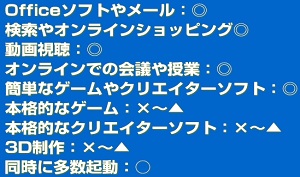
本機の特徴
- 標準スペック
- 15.6インチと少し大きめサイズ
- 高度なゲームやクリエイターソフトはできない
- ブロガー、文系学生、ビジネスマンなどにおすすめ
mouse A5-A5A01SR-AはRyzen5、メモリ8GB、SSD512GBと標準スペック。
グラフィックスは内蔵GPUですから高度なゲームやクリエイターソフトはできません。簡単な動画編集ならできますけどね。
本機は15.6インチと普通より少し大きめのサイズ。したがって、持ち運ぶ頻度が低めの人に合っています。
スペック的にはブロガー、文系学生、理系学生、ビジネスマンなどにおすすめ。
本機の価格は同サイズ同スペックのDELLやレノボよりもわずかに高いですが、国産ゆえの安心感や丁寧なサポートがほしいのならマウスコンピューターがおすすめ。
マウスコンピューターのパソコン価格は国産の中では安い部類にあります。
標準より少し上スペック:HP ProBook 445 G11シリーズ
次はHPのノートパソコンについて紹介します。
HPの公式サイトではこのノートパソコンは”法人(ビジネス)向けノートパソコン”というカテゴリに入っていますが、個人でも問題なく買えますよ。
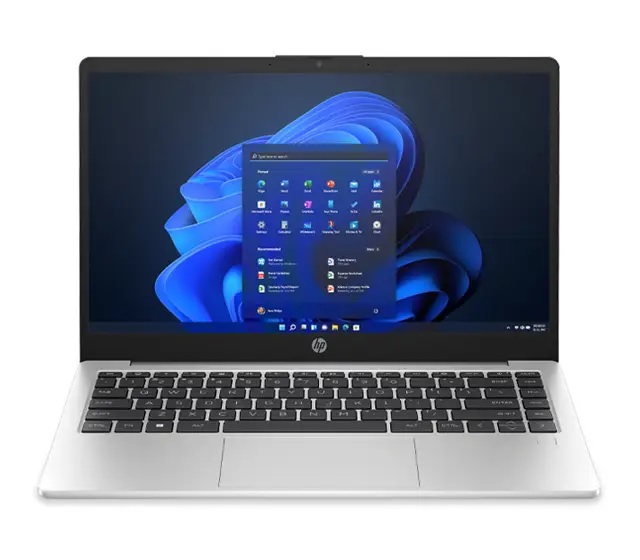
ProBook 445 G11シリーズの電源ボタンはキーボードに紛れているタイプ。
14インチですからテンキーはありません。
外観色はシルバーを基調としながらも、ベゼル(額縁部分)の色は黒となっています。
| 商品名 | ProBook 445 G11シリーズ |
| メーカー | HP |
| 当サイトなりの分類 | 標準~標準より少し上スペック |
| 液晶サイズ | 14インチ |
| 液晶解像度 | フルHD(1920 x 1080) |
| 液晶仕様 | ノングレア(非光沢処理)IPSパネル |
| 本体色 | シルバー |
| グラフィックス | AMD Radeonグラフィックス |
| OS | Windows11 Pro |
| CPU | AMD Ryzen5 7535U~AMD Ryzen7 7735U |
| メモリ | 8~16GB |
| ストレージ | SSD256~512GB |
| 内蔵カメラ | 720p HD Webカメラ |
| 光学ドライブ | なし |
| バッテリー駆動時間 | 約8~14時間 |
| 本体重量 | 約1.44kg |
| 税込価格 | 約9.1万円~11.9万円 |
| セール期間 | 販売台数限定品 |
| その他に目立つ特徴 |
本機の特徴
- HPは世界トップクラスの売上がある名門メーカー
- 3D系のソフトはできないと考えよう
- 14インチは据え置きと持ち運びの中間を行くバランスのいいサイズ
- いくつかスペックが選べる
HP ProBook 445 G11シリーズは、メモリ8GBの機種は標準スペック、メモリ16GBの機種は標準より少し上スペック。
前者はブロガー、文系大学生、ビジネスマンなどに向いています。
後者は同時起動ソフトが多い人、簡単な動画編集をやる人、理系大学生に向いています。
なお、ここでおすすめする機種は下記リンク先の約9~11.8万円の機種であって、下記リンク先の13~34万円の機種はあまりおすすめしません。
DELLで人気1位、標準スペックノート:Inspiron 14
次はDELLのノートパソコンについて。
このパソコンは有力な他サイトやガジェット系YouTuber、5ch掲示板(2ch)もおすすめしている機種です。
最近のノートパソコンで「コスパ」をテーマにすると取り上げるのが当たり前の機種だといえます。

このキーボードは英語版ですが日本で買うと日本語版になります
電源ボタンはキーボードの中の一番右上。
この類の電源ボタンはキーボードの中に紛れていることで誤って押してしまうことがあります。まあ慣れれば大丈夫。
ベゼルは狭いほうですからスタイリッシュに見えます。
| 商品名 | Inspiron 14 |
| メーカー | DELL |
| 当サイトなりの分類 | 標準スペック |
| 液晶サイズ | 14インチ |
| 液晶解像度 | WUXGA(1920 x 1200) |
| 液晶仕様 | ノングレア(非光沢処理)WVAパネル |
| 本体色 | カーボンブラック アイスブルー |
| グラフィックス | AMD Radeon グラフィックス(内蔵GPU) |
| OS | Windows11 Home |
| CPU | AMD Ryzen5 8540U~ |
| メモリ | 8GB~ |
| ストレージ | SSD512GB~ |
| 内蔵カメラ | メカニカル カメラ シャッター(シャッター付カメラ) |
| 光学ドライブ | なし |
| バッテリー駆動時間 | 新品時は10時間くらいの駆動が目安 |
| 本体重量 | 約1.61kg |
| 税込価格 | 約7万円~ |
| セール期間 | |
| その他に目立つ特徴 |
本機の特徴
- DELLは世界トップクラスのシェアをもつメーカー
- とくにノートPCはコスパがよくて有名
- 中国生産が基本であるため納期は長い場合がある
- 本格的なゲームやクリエイターソフト以外なら基本的にできる
- 14インチは日本人にとって大きくも小さくもない標準サイズ
Inspiron 14のOSは最新のWindows11。Ryzen5、メモリ8GB、SSD512GBの割にかなり安いです。
欠点としては14インチの割に1.61kgというのは少し重いかなと思うくらい。
3D以外ならこの1台で大抵はできます。欠点は安くてお買い得であるため売り切れになりやすいところ。
下記のリンク先ではメモリやCPUのスペック(CPUはAMDのほうが安いが欠品のタイミングあり)を変えると価格も変わります。
ここから先はハイスペックノートPCを紹介
ここから先はハイスペックノートPC(高性能パソコン)の選び方とおすすめを紹介します。
要するにゲーマーやクリエイター(動画編集、音楽制作、3Dイラスト、プログラマー、CAD、イラスト制作などをする人)、理系研究者向けのノートパソコンです。
ハイスペックノートPCのおすすめを探る
| 機種名 | メーカー | おもな用途 | おもなグラフィックス | おもな液晶サイズ |
| MacBook Pro | Apple | クリエイター | 14~16コアGPU | 14or16インチ |
| ALIENWARE | DELL | ゲーミング | GeForce | 15.6or17.3インチ |
| Dell G | ゲーミング | GeForce | 15.6インチ | |
| XPS | クリエイター | Iris Xe | 13.3~17インチ | |
| Precision | クリエイター | Quadro | 15~17インチ | |
| DAIV | マウスコンピューター | クリエイター | Iris Xe GeForce |
14~17.3インチ |
| G-Tune | ゲーミング | GeForce | 15.6or17.3インチ | |
| Legion | レノボ | クリエイター ゲーミング |
GeForce | 15.6or16インチ |
| Yoga | クリエイター | Iris Xe | 14or15.6インチ | |
| OMEN | HP | ゲーミング | GeForce | 15.6~17.3インチ |
| Victus | ゲーミング | GeForce | 16.1インチ | |
| ENVY | クリエイター | Iris Xe GeForce |
15.6インチ | |
| Spectre | クリエイター | Iris Xe | 13.5インチ | |
| Surface Laptop Studio | Microsoft | クリエイター ゲーミング |
Iris Xe GeForce |
13.5~15インチ |
ハイスペックノート(グラボ搭載)をつくっているメーカーは限定されます。NEC、富士通、Panasonic、VAIOはほぼつくっていません。
ハイスペックノートを買うなら、得意としているメーカーの直販サイトで買うのがおすすめ。国産が欲しいのならマウスコンピューターがおすすめ。サポートも日本拠点です。
レノボは外資系ながらも日本法人をもっていてサポートは日本拠点。レノボのパソコンは中国や山形県でつくられています。
HPは外資系ながらも日本法人と東京工場をもっていますが、生産地やサポートは中国の場合もあります。
AppleとDELLとMicrosoftは外資系であり、生産地は中国。DELLのサポートは日本か中国です。
レノボとDELLとHPはパソコン本体価格は安いですが、サポート料金は高めになる場合が結構あります。
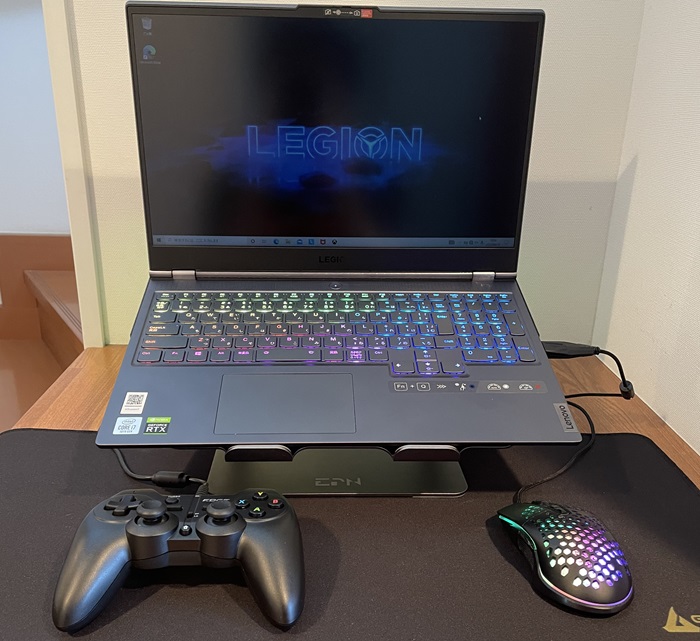
レノボのゲーミングノート
高級ノートパソコンとハイスペックノートの違い
たとえばVAIOは高級ノートパソコンとして多くの人から認知されています。
しかし、VAIOに高価なグラボを搭載した機種はほとんどなく、Sonyから受け継がれたブランド感や耐久性の高さ、見た目のカッコよさでもって高級機の地位を維持しています。
逆にDELLやレノボのノートパソコンは高級感に欠けますが、高価かつ高性能なグラボやCPUを搭載した機種がいくつもあります。こういう機種はハイスペックノートと呼ばれます。
AppleのMacBook Proは高級であると同時にスペックも高いです。
要するに高級ノートパソコンとハイスペックノートは重なる部分もありますが、ズレている面もあるというわけ。
高級ノートパソコンやハイスペックノートにありがちなこと
- 動作速度が速いのは当たり前
- モニターの解像度が高め
- リフレッシュレートが高い(普通は60Hzでハイスペック機は120Hz~)
- 音質が高い(Dolby Atmosが多い)
- カメラの性能が高い(画質が高いだけでなく、後部からののぞき見感知機能付きの場合もある)
- 筐体(外枠)の材質樹脂製ではなくアルミ合金やマグネシウム合金、カーボン製が多い(そのほうが高級感や耐久性があるし軽量・薄型にしやすい)
- グラフィックスの水準最低でもIris Xe(内蔵GPUの中では高い)
- 知名度の高さAppleのMacBook Pro、VAIO全般、MicrosoftのSurface Pro、DELLのXPS 、HPのSpectreはブランド感が高い機種として知られている
- PC梱包用の段ボール箱高級機は白や黒の化粧箱に入っていて、その箱はマグネットで開閉できる場合がある(低スペック~標準スペックだと普通の茶色い段ボール箱に2重3重に入っている)↓
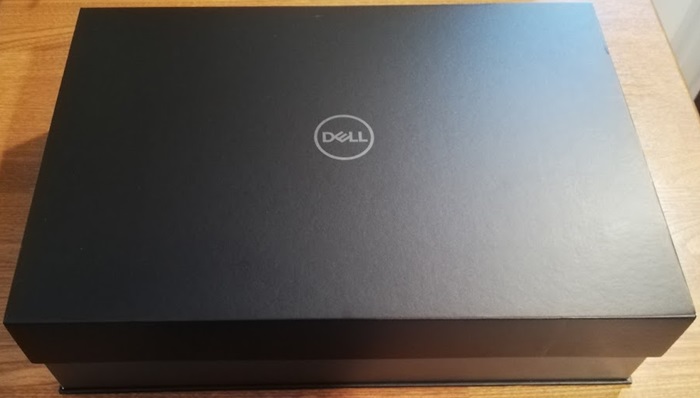
DELLのXPSの箱は黒い高級な装いであり、開閉部にマグネットが入っている
ハイスペックノートPCによくあるデメリット
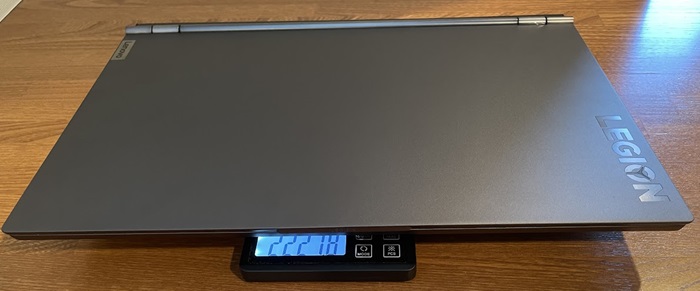
ゲーミングノートは本体だけで2kgオーバーが当たり前
- ACアダプタも含めて重量がある(本体だけで1.5kg~2.5kg、ACアダプタは500g~1000g)
- 消費電力と発熱が大きい(とくに薄いアルミ筐体は熱いが、外付けキーボードにすれば手元は熱くなくなる)
- バッテリー駆動時間が短い
- 冷却ファンの音が大きい
- XPSのような超薄型ノートだとUSB Type-A端子がない場合がある
- 本体とキーボードとモニターは一体的(バラバラに選べないし、一か所壊れるとまとめて修理か廃棄)
- 低スペック~標準スペックのノートパソコンより本体が厚い
- 持ち運ぶには大きくて重いし、ゲームをするにはデスクトップよりも液晶が小さくて迫力がない
そもそもハイスペックノートPCはCPUとグラフィックスとモニターの性能が高いゆえに発熱量と消費電力が大きいです。
そのためバッテリー駆動時間は短いですし、冷却ファンのサイズと音は低スペック~標準スペックのノートパソコンよりも大きいです。
消費電力が大きくてもバッテリー駆動時間をまともに確保するにはバッテリーを重くするしかありません。ハイスペックノートPCがどれも重いのはこのため。
出先での使用が多いビジネスマンや大学生のようにノートPCを持ち運ぶ頻度が高い人に重量が大きい製品はおすすめしません。
すべてを解決した機種は存在しない
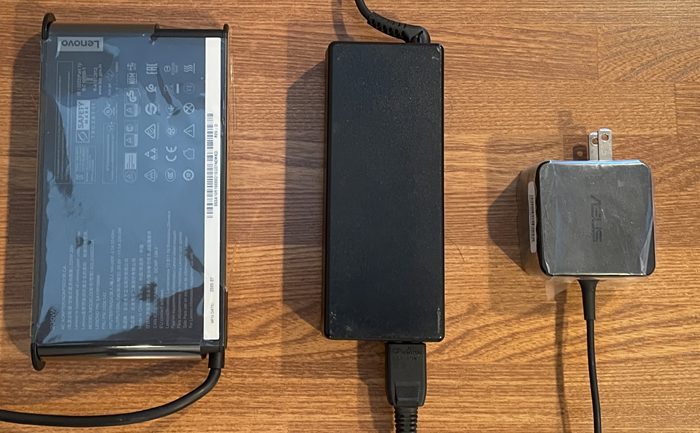
一番左はゲーミングノートのACアダプタでありケーブル込みで重さは約900g
たとえばオンライン会議のときにハイスペックノートPCを使っていると冷却ファンの音が気になります。
以上についてすべてクリアーした機種は存在しません。
もし冷却ファンのサイズと音を小さくすると冷却性能が下がってしまい熱トラブルに発展する率が上がりますから、全面的な解決はすごく難しいといえます。
メーカー公式サイトに載っているノートパソコンのバッテリー駆動時間は負荷が小さいときを参考にした場合が多いです。
したがって、ゲームや動画編集のように大きな負荷をかけるともっと短くなります。
コントロール機能でパフォーマンス調整
ハイスペックノートPCはゲームや動画編集のように高負荷のときにCPUと冷却ファンが活発に動きます。
しかし、ハイスペックノートPCといっても常に高出力にして無駄に電力を消費する必要はありません。
とくに最近のハイスペックノートPCの中にはCPUや冷却ファンのパフォーマンスを自動的にコントロールする機能がついているものもあります。
ユーザーが手動で設定を変えるという手もありますが、下手に手動で変えるとパフォーマンスに悪影響もありますから注意しましょう。
CPUの目安
次はCPU、メモリ、ストレージについてどれを選ぶかです。以上は動作速度と保存容量を左右します。
具体的にCPUはCore i7あるいはRyzen7、メモリは16~32GB、ストレージはSSD500GB~がおすすめ。
- Core i5(Ryzen5)ハイスペックというにはちょっと物足りない感じもするが、最新世代のCore i5やRyzen5ならまあまあ高性能だからあり
- Core i7(Ryzen7)ちょうどいい感じ
- Core i9(Ryzen9)ハイスペックだが発熱も大きいためノートパソコンには不向き
ハイスペックノートならメモリの目安は16~32GB
メモリはCPUの作業場みたいなもの。ソフトを複数起動させるほどメモリの大きさがものをいいます。
一般的なノートパソコンだと8GBがおすすめですが、ハイスペックノートとしては16~32GBがおすすめ。
これはCore i7(Ryzen7)と相性のいいメモリ。もしCore i9(Ryzen9)ならメモリはもっと多くてもいいんですけどね。
ノートパソコンのメモリは購入後に変更しにくい場合があるため、購入時点の選択が重要です。
ストレージは最低500GB必要
ストレージとはデータを長期的に保存する装置のこと。
ゲーマーやクリエイターは利用したりダウンロードしたりするファイルやソフトの容量が基本的に大きいです。
一般向けにはストレージはSSD256GBをおすすめしていますが、ハイスペックノートとしては500GB~がおすすめ。
場合によっては外付けのHDDを買いましょう。
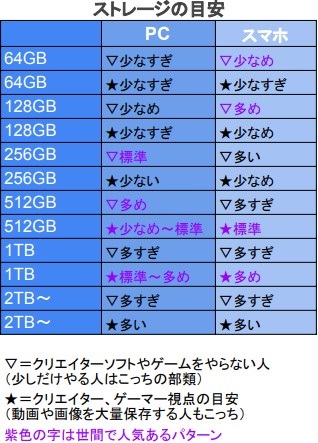
グラフィックスは推奨環境に合わせて選ぼう
次はグラフィックス(映像処理装置)について。
ゲーマーやクリエイターは高画質をもとめますし、ゲームやクリエイター向けの高度なソフトについて能力を発揮するには通常よりも高いグラフィックスが必要です。
具体的にはゲームや音楽制作(DTM)としてはNVIDIAのGeForceシリーズを、高度なクリエイター(3D、CAD、開発)向けとしてはNVIDIAのRTX AシリーズやTシリーズを選ぶ場合が多いです。

インテルのIris Xeは内蔵GPUよりは性能が高いものの、RTXシリーズに比べると性能が低くて価格が安いです。
NVIDIAのGeForceシリーズは製品が多岐にわたるため、あなたがやりたいソフトの推奨環境に合わせて選びましょう。
NVIDIAのGeForceシリーズをクリエイター向けソフトに使っても基本的に問題ありません。
コスパを基準とした場合のGeForceシリーズのランキング
- GeForce GTX1660SUPER
- GeForce RTX3060Ti
- GeForce RTX3050
- GeForce RTX3060
- GeForce RTX3070、GeForce RTX3070Ti、GeForce RTX4070
上記は「性能指標(ベンチマーク)÷Amazon価格」で計算した場合のランキング。
1660SUPERや3000番台の価格は4000番台が発売されたあとに下がりましたから、それがコスパ大につながりました。
最近のグラボでコスパが高いのがいいのならRTX4070がおすすめ。
画面サイズは大きめがおすすめ
ハイスペックノートは排熱性、画面の迫力、作業の効率性からいって液晶サイズは大きめが普通です。
クリエイター向けだと最少は13.3インチ、ゲーミングだと最小は14インチ、最大は両者とも17.3インチくらい。
Windows系ノートパソコンだと15.6インチはラインナップがとても豊富です。
よく持ち運ぶ人は15インチ未満、あまり持ち運ばない人は15.6インチ以上が目安になります。
スピーカーの位置とテンキーの兼ね合い
ノートパソコンの音声はイヤホンやヘッドホンで聴く人もいれば、ノートパソコン本体のスピーカーから聴く人もいるでしょう。
ここで確かめたいのがスピーカーの位置(音がどこから出てくるか)です。
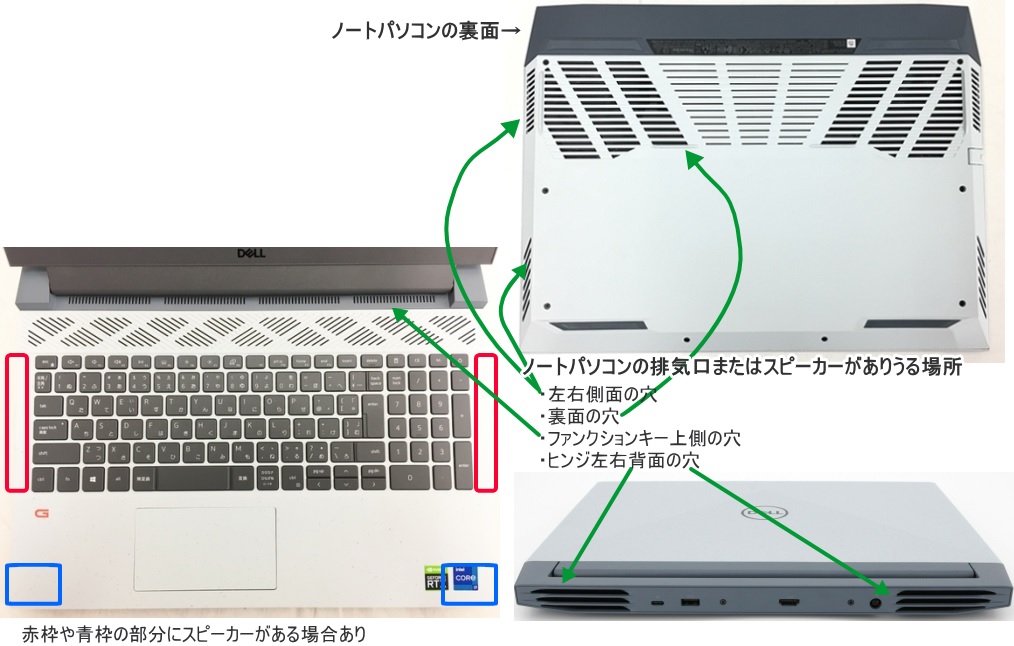
- スピーカーから音を出すスピーカーはキーボード表面にあるほうが音質がいい(裏面スピーカーだと音がこもる)。イヤホン類で聴くよりも音量が大きくなりやすいから消費電力も大きくなる。
- スピーカーから音を出さずイヤホン類で聴くスピーカーはどこにあっても音質は変わらない。スピーカー経由で聴くよりも音量が小さくなりやすいから消費電力も小さくなる。
一般にWindows系のノートパソコンで15.6インチ以上の大きさだとテンキーがついている場合が多いです。
しかし、MacBook Proは16インチだとしてもテンキーはついていなくて、キーボード表の両サイド(上の画像でいう赤枠部分)にスピーカーがあります。
※例外的にMicrosoftの一部機種はオムニソニックスピーカーといってキーボードの下にスピーカーが埋め込まれていて、表面や裏面にスピーカー用の穴が開いていないのに高音質です。
※クリエイター向けのほうが本体厚は薄くて排気口は少ない傾向があります(ゲーミングのほうがスペックは高い傾向にあるから排熱性も高い)。
コスパ最強:おすすめのハイスペックノートPC【2026年】
- 安さをもとめるならレノボ、DELL、HP
- 生産地やサポート人材は日本がよくて対応時間は長いほうがいいのならマウスコンピューター
- ハイスペックノートの中でもスペックは控えめがいいのならIris XeやGeForce MXシリーズ搭載機種
- ゲーミングノートならGeForceシリーズ搭載で、なおかつリフレッシュレートが144Hz以上が目安
- 3DやCADを高いレベルでやるのならNVIDIAのRTX AシリーズやTシリーズ搭載機種
コスパの高いゲーミングノート:HP Victus 15
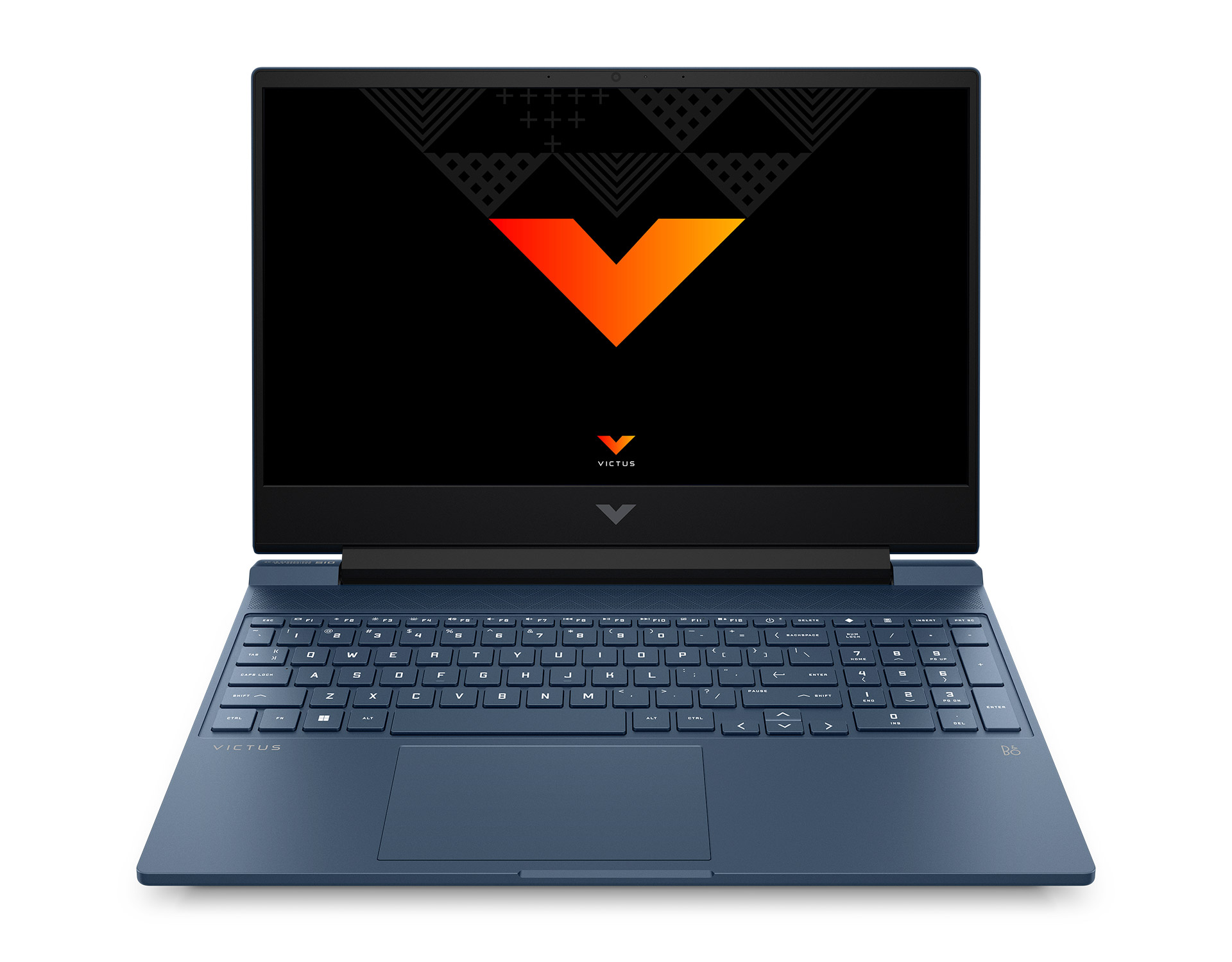
基本的にゲーミングノートは派手な外観の製品が多いですが、本機はビジネスPCのように落ち着いた雰囲気。
ビジネスの休憩時間にゲームをするのもいい感じです。
キーボードのバックライトは光らせることもできます。
ベゼル(額縁部分)は上・左右が細くて、下側だけ分厚いというパターン。ベゼル周りだけは色が黒です。
スピーカーはファンクションキーの上側に配置されています。
| 商品名 | Victus 15 |
| 液晶サイズ | 15.6インチ |
| 当サイトなりの分類 | 標準より少し上のスペック |
| 液晶解像度 | 1920×1080 IPSパネル |
| 液晶仕様 | ノングレア(非光沢処理)144Hz |
| 本体色 | パフォーマンスブルー |
| グラフィック | NVIDIA GeForce RTX 3050Ti |
| OS | Windows11 Home 64 bit |
| CPU | AMD Ryzen7 5800H |
| メモリ | 16GB |
| ストレージ | SSD512GB |
| 内蔵カメラ | 約92万画素 |
| 光学ドライブ | なし |
| バッテリー駆動時間 | 約8時間 |
| 本体重量 | 約2.29kg |
| 税込価格 | 13万円~ |
| セール期間 |
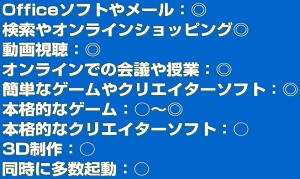
本機の特徴
- AIによるノイズキャンセリング
- パフォーマンスは自動コントロール
- ゲーミングノートとしては標準的なスペック
- ゲーミングノートはバッテリー消費が多めだが、本機は約8時間と長いほう
- IPSパネル、非光沢、リフレッシュレート144Hzなどゲームに向いている仕様
ゲーミングノートとは高性能のノートPCを意味しますから、最も低い部類にあるGeForce GTX1650搭載機種でも世間一般のスペックとしては高いです。
ゲーミングノートの中でも一番高いスペックはというとGeForce RTX40~シリーズ搭載機種ですが、ここまでスペックが高いと排熱やバッテリー駆動時間に問題が出てきます。
この点、本機のようなGeForce RTX3050~3050Tiはゲーミングノートとしては真ん中レベルですからバランスがいいです。
「ゲーミングノートは最高スペックを買うより、そこそこのスペックでコスパのよいものを使い倒したい」という人に本機はおすすめ。
国産ゲーミングノート15.6インチ:G TUNE P5-I7G60BK-C
次は国産ゲーミングノート。

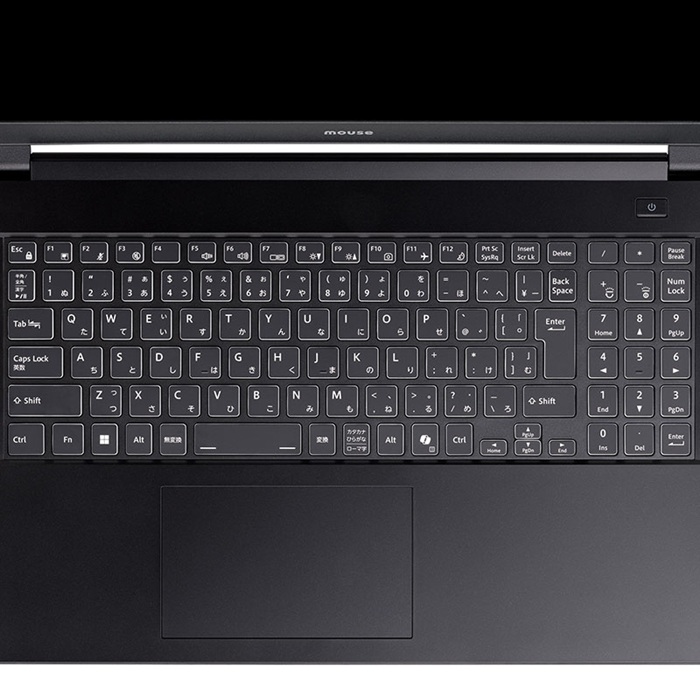
本機の外観は鮮やかな白色が印象的。
電源ボタンはキーボードからの独立したところにありますから押し間違えにくいです。
キーボードの印字フォントはごく標準的なタイプ。そしてナローベゼル(額縁部分が狭い)がカッコいいです。
テンキーがある分だけタッチパッドはほんの少し左寄りに位置しています。
| 商品名 | G TUNE P5-I7G60BK-C |
| 当サイトなりの分類 |
ミドルハイ |
| 液晶サイズ | 15.6インチ |
| 液晶解像度 | 2560×1440 (WQHD) |
| 液晶仕様 | ノングレア(非光沢処理)リフレッシュレート165Hz |
| 本体色 | ブラック |
| グラフィックス | GeForce RTX 5060 Laptop GPU |
| OS | Windows11 Home 64 bit |
| CPU | インテル Core i7-13620H |
| メモリ | 16GB |
| ストレージ | SSD500GB |
| 内蔵カメラ | 100万画素 |
| 光学ドライブ | なし |
| バッテリー駆動時間 | 約3~5.5時間 |
| 本体重量 | 約2.19kg |
| 税込価格 | 209800円~ |
| セール期間 |
本機の特徴
- サイズは15.6インチと大きい(ゲーミングノートとしては普通)
- 立体音響技術のDolby Atmos(高い没入感)
- RTX5060で本格的なゲームやクリエイターソフトができる
- リフレッシュレート165Hz
- Mouse Control Centerでパフォーマンスコントロール
- WQHD画質でゲームがやりやすい
- 24時間365日無償電話サポートと3年間無償保証
G TUNE P5-I7G60BK-Cはゲーミング仕様ですからミドルハイのスペック。
これなら多くのゲームは表示設定を高めにしても快適にプレイできますが、4K画質はちょっと厳しいと見ておきましょう。
理系向けの高度なソフトにもある程度対応しています。
動画編集者にもおすすめできるスペック。
ゲーミングノートだけあって重量はノートパソコンとしては重いほうです。
本機はHPの安いゲーミングノートと比べると少し価格は高く見えるかもしれませんが、それは3年保証、サポート24時間という点を考慮すると打ち消して買い得になっているでしょう。









