

microSDカードとLINEMOのSIMカード
- SIMカードが入っているスマホやLTE対応ノートPCやセルラーモデルのタブレット
 端末単体でWi-Fiでも携帯キャリアの基地局経由でもネット接続できる
 - LTE非対応のノートPCやWi-Fiモデルのタブレット、SIMなしスマホ端末単体だとWi-Fiでしかネット接続できない
 端末単体でWi-Fiでも携帯キャリアの基地局経由でもネット接続できる
※端末とは、パソコン、スマホ、タブレット、テレビなどインターネットに接続できる機器とお考えください。
SIMカードが入っている端末はSIMカードの枚数・契約に従って1か月ごとに通信料を支払うのが基本です。とくにスマホはSIMカードを入れて使っている人が多いはず。
しかし、SIMカードが入っていない端末はそのような月額料金が発生しません。
とくにPCにはSIMカードを入れない人が多いです。
SIMカードが入っていない端末をインターネットに接続したいのならWi-Fi(光回線やホームルーターのような各家・各建物ごとに契約するネット回線)を通じてインターネットに接続し、そのWi-Fiの月額料金はWi-Fiの契約者(多くの場合は家主)が支払います。

Wi-Fiが効いている屋内では同時に10数台の端末が同時にネットに接続できます。
つまり、パソコンやタブレットは最初の機種代を支払い、それをWi-Fiが効いている空間で使うのであれば、端末ごとに月額料金はかからないのです。
しかし、例外的にLTE対応ノートPCやセルラーモデルのタブレットは台数ごとに、あるいは通信量ごとに月額料金がかかる可能性があります。これはスマホ料金と同じ感覚。
LTE対応ノートPCとはSIMカードを装着できる構造のノートPCのこと。
これによってWi-Fiがない環境でもノートパソコン単体でモバイルデータ通信としてインターネットに接続できます。
ここでの一番の注目点はインターネット接続の方法にあります。
でも「SIMカードやモバイルデータ通信って何?」と思う人も多いでしょう。
そこで今回はLTE対応のノートパソコンの意味とメリット・デメリットをわかりやすく解説します。
ポイントはLTEだけでなく、テザリング、モバイルデータ通信、SIMカード、Wi-Fi、タブレットのセルラーモデルと合わせて覚えること。
このほうがスマホの知識までも深まりますし、自分にとっての必要性も正確に判断できるからです。
今回の解説は厳密にいうと例外や不正確なところがありますが、厳密な記述だとわかりにくくなるため、わかりやすさを優先します。
LTE対応ノートPCとは【デスクトップPCの月額料金と通信量】
たとえば今、あなたはドコモやauなど何らかのスマホ回線を契約しているはずです。
そのスマホをWi-Fiが何もないところへ持っていたとき、その場所が下記のような基地局の圏内であるのならばインターネットに接続できます。
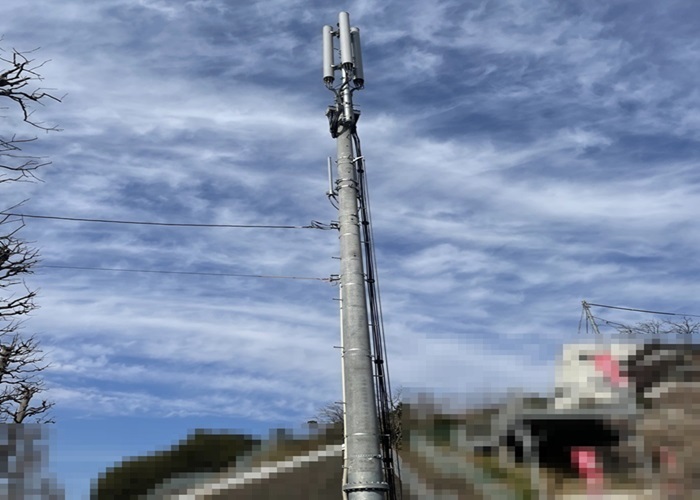
携帯キャリアの基地局
このようにスマホユーザーが契約している携帯キャリアの基地局を経由してインターネットに接続することをモバイルデータ通信といいます。
スマホはドコモのような通信キャリアと契約していれば、ほかに受信機やルーターがなくても、そのスマホだけ(端末単体)でモバイルデータ通信ができます。
モバイルデータ通信は通信量3GBまで1000円、20GBまで3000円のように段階料金が基本。
あなたが1か月ごとに携帯電話会社に支払っているスマホ料金は、おもに基地局を使わせてもらった対価だと考えてください。
しかし、通常のパソコン(LTE非対応のパソコン)はWi-Fiがない環境では、パソコンのほかに受信機やルーターがないとインターネットに接続できないのです。
モバイルデータ通信は基地局経由だから屋外でも使える
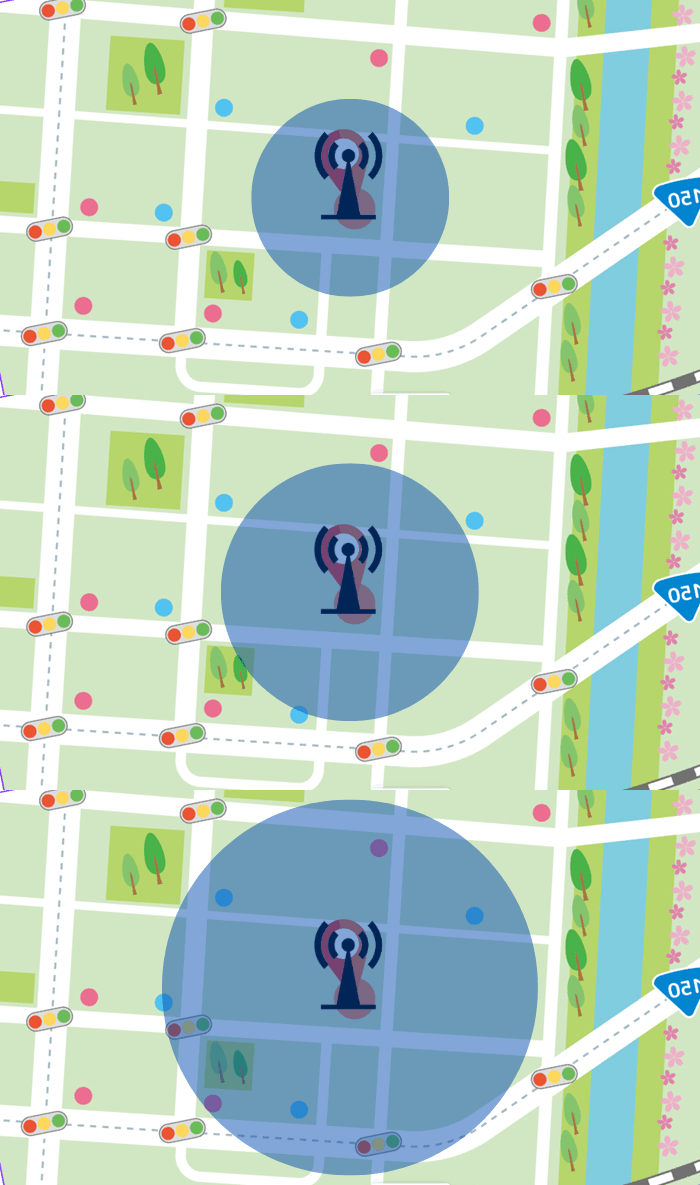
携帯キャリアの基地局の電波は半径数十~数キロメートル届く(ユーザーはその圏内で無線で使う)
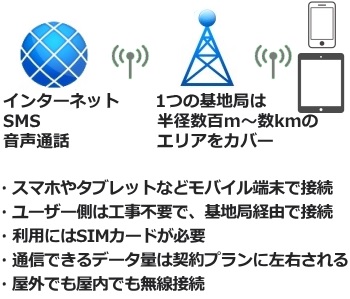
モバイルデータ通信の仕組み
携帯キャリアの基地局は半径数百m~数キロごとに屋外に設置されています。
屋外や自動車内のようなWi-Fiがない環境でもスマホでインターネットに無線接続できるのは、基地局とそのモバイルデータ通信のおかげです。
LTEパソコンならスマホ感覚でネットが使える
これに関してLTE対応のパソコンを買い、その中にSIMカードを装着すると、Wi-Fiがない環境でも基地局の圏内であればパソコン単体だけでインターネットに接続できます(=スマホと同じ感覚)。

標準SIM、nanoSIM、microSIM(SIMカードはサイズが3種類あり、家に届いた当初は3つが一体化している)
SIMカードとは契約者個人を識別するカードのこと。
SIMカードによって個人は自分専用の電話番号をもち、モバイルデータ通信が使えるようになり、その使用状況は通信事業者に捕捉されスマホ料金を支払うのです。
スマホを契約するときに個人情報やクレジットカード情報を提出するのは、モバイルデータ通信使用の対価として料金を継続的に支払う必要があるからです。

※LTE非対応のパソコンにはSIMカードを装着できません。
※タブレットの場合、Wi-FiモデルだとLTE非対応のノートパソコンと同じネット接続システムで、セルラーモデルだとLTE対応ノートパソコンと同じネット接続システムになります。
Wi-Fiがない環境でネット接続する場合の手段の一つがLTE対応ノート
スマホはWi-Fiがない環境でも単体でモバイルデータ通信ができるように便利ですが、ノートパソコンの多くは単体でモバイルデータ通信ができません。
そのためノートパソコンユーザーの中には「Wi-Fiがない環境でもスマホのようにインターネットに接続したい」と思っているユーザーがいます。
たとえば鉄道の場合、新幹線の車内にはWi-Fiがありますが、中央線や東西線みたいな特別料金の必要のない普通の通勤電車内にはWi-Fiがありません。
そういったWi-Fiがない環境でノートパソコンでインターネットに接続する手段として、テザリング、モバイルルーター、LTE内蔵のノートパソコンがあります。
通勤電車の車内にWi-Fiは基本的にありませんが、大都市の駅構内ならWi-Fiがある場合もあります。
テザリングの意味
テザリングとはスマホのモバイルデータ通信機能を使ってパソコンやタブレットなどをインターネットに接続すること。
もちろん、このときスマホのギガ(データ容量)を消費してしまいますけどね。
テザリングにおけるスマホとパソコンの接続方法としてはWi-Fi、USBケーブル、Bluetoothがあります。
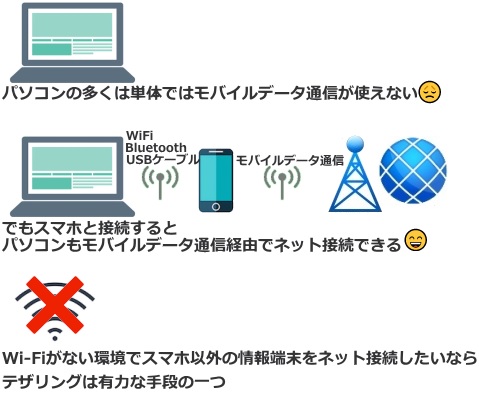
テザリングの仕組み

テザリングのメリット
- モバイルルーターがなくても、Wi-Fiにしか対応していないノートパソコンやタブレットをモバイルデータ通信経由でインターネットに接続できる
テザリングのデメリット
- スマホのギガやバッテリーを大きめに消費する
- スマホの通話中は利用不可
- 通信速度はあまり速くないし不安定な傾向がある
- 携帯電話会社によっては有料オプションとして申し込む必要がある(申し込み不要の会社もある)
携帯ゲーム機やカーナビの中にもテザリングに対応した端末が結構あります。
モバイルルーターにはSIMカードと充電器が必要
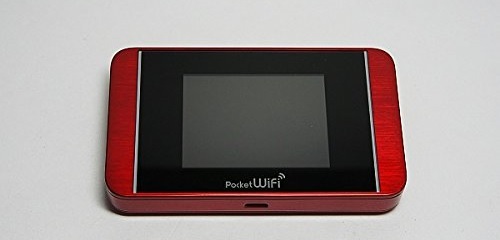
モバイルルーター
モバイルルーターは、パソコンやタブレットを基地局経由でネットに接続するための装置であり自宅外でも使えます。
モバイルルーター経由でネットに接続するにはSIMカードが必要ですし、バッテリー残量がないのなら充電(充電器)も必要です。
つまり、モバイルルーターはテザリングだけに専念するスマホみたいな位置づけだといえます。
必要性の診断:テザリング、LTE内蔵ノートPC、セルラーモデルの使用場面
テザリングやLTE内蔵ノートパソコンの使用場面は以下のとおり。
- 自宅に光回線やホームルーターがない大学生が自宅のパソコンでレポートを作成していて、それを大学に行かずオンラインで提出したいとき
- カフェ、レストラン、図書館、キャンプ場、海水浴場、コインランドリーなどでノートパソコン経由でインターネットを使いたいけど、そこにWi-Fiがないとき
- 近くにWi-Fiは一応あるが、フリーWi-FiであるためWi-Fi使用をためらう人
- 電車やタクシーといった移動中でもノートパソコンやタブレットからインターネットにアクセスしたい人(新幹線や一部の特急ならフリーWi-Fiはあるがセキュリティの懸念がある)
- テザリングのほうが速いならテザリングを使う
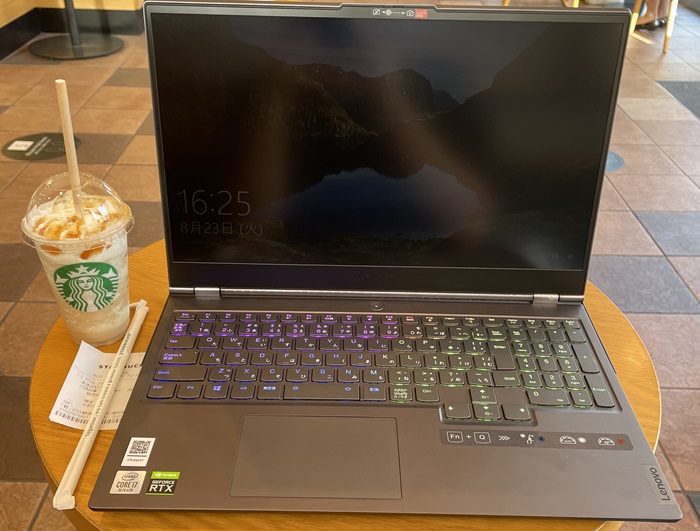
スタバでゲーミングノートPC
大手のチェーン店カフェだとフリーWi-Fiがありますが、個人店だとあまりありません。
そういう個人店でノートパソコンをやりたいのならLTEモデルは便利です。
フリーWi-Fiのセキュリティは微妙
一般論としてフリーWi-Fiのセキュリティは十分とはいえません。
しかしフリーWi-Fiでも、信頼できる施設で提供されている正規のWi-Fi、URLが「https」から始まるサイトのみを見る、個人情報のやり取りはしない、といったことを守れば安全性はそこそこあります。
まあそれでも100%の安全性ではありませんが。
※SIMカード1枚をスマホとLTE内蔵ノートパソコンとで共有して使うという手も一応あります(SIMカードの規格に注意)。この場合、SIMカードの抜き差しが面倒ですけどね。
※たとえば会社から貸与された端末でSIMカードを抜き差しすると不正にもつながるため、SIMカードの抜き差しを監視する機能もあります。
※テザリング、モバイルルーター、LTE内蔵ノートPCがネット接続するにはスマホが圏内であることが目安。
eSIM対応のノートPCを発売しているおもなメーカー
- HP
- DELL
- Lenovo
- Microsoft
eSIMとは端末内に埋め込まれたSIMのこと。eSIMは抜き差ししません。
ノートパソコンやタブレットのLTE内蔵モデル
ここでノートパソコンとタブレットのインターネット接続を整理してみます。
- 一般的なPC(ノートもデスクトップも)、タブレットのWi-FiのみモデルWi-Fiやテザリングによるインターネット接続は可能だが、単体でモバイルデータ通信は使えない
- ノートパソコンのLTE内蔵モデル、タブレットのセルラーモデルWi-Fiは使えるし、SIMカードを入れれば端末単体でモバイルデータ通信が使える
タブレットやノートパソコンは、Wi-Fiがない環境ではインターネット接続できなくてもいいという人はWi-Fiのみというモデルを買うのがおすすめ。
Wi-Fiがない環境でもタブレット単体やノートパソコン単体でインターネットに接続したい人はセルラー(LTE内蔵)を買ってSIM契約するのがおすすめ。
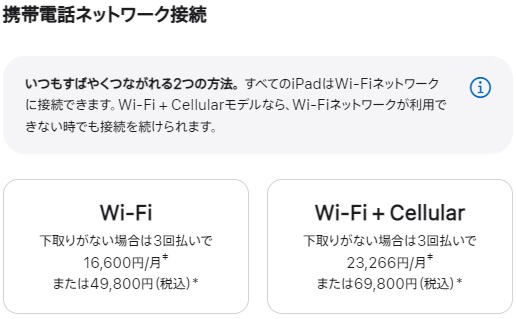
Apple公式でのiPadの購入画面(ネット接続の方法によって価格が変わる)
※Cellular(セルラー)とは携帯電話という意味であり、タブレットもCellularモデルのほうが本体価格は高いです。
※セルラーのタブレットはカーナビとして使えます。タブレットはスマホより大きいですからカーナビに向いているのです。スマホやタブレットなどのGPS機能は端末がオフラインでも使えますが(事前にオンラインで地図をダウンロードする必要あり)、オンラインのほうがより詳細な測定ができます
※SIMカードを搭載したノートパソコンやタブレットは、盗まれたり紛失した場合であっても遠隔操作によるデータ消去やロックなどができます。ビジネスマンがLTE対応のノートパソコンを買うのはこのためでもあります。
LTE内蔵ノートはセキュリティが全体的に上がるため、自宅外のネットで金融系や機密情報のやり取りをよくする人に向いています。
LTE対応ノートPCの通信料金の具体的な目安
Wi-Fiの通信料金は定額・使い放題ですからWi-Fiのある場所でPCをする場合「動画を見すぎてはいけない」とか気にする必要はありません(まれに段階料金制の事業者あり)。

- 定額制どれだけ使っても通信料金は同じ(焼肉の食べ放題と同じようなイメージ)
- 従量制使った量に応じて比例して通信料金がじわじわ上がる(電話の通話料金は従量制が多い)
- 段階料金制30GBまでなら○○円、100GBまでなら○○円というように使った量と通信料金の比例具合が階段のように段差式に上がる
定額制はサービスを使えば使うほどお得で、使わなければ使わないほど損です。
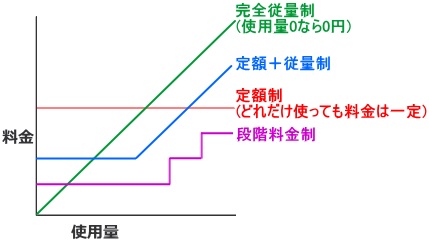
しかし、LTE対応ノートPCはSIMカードを搭載して通信します。そこでは、たとえば「1か月につき3GBまで1000円」みたいな形で通信料金が決まっています。
1か月につき3GBまでのプランで契約している人が3GBを超えた量のモバイルデータ通信を行うと、通信制限がかかって遅くなってしまいます。
インターネット回線の平均的な使用量
総務省の統計によると1か月あたりの1世帯の平均的なインターネット回線の使用量は約150GBくらいです。ここでは動画視聴量が大きな比率を占めています。
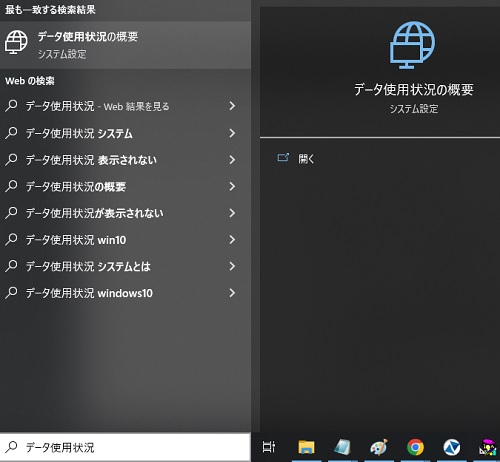
Windowsパソコンの場合、下の「ここに入力して検索」という欄に「データ使用状況」と入力し、「データ使用状況の概要」という項目をクリックすると下記のようなデータ使用状況が出てきます。
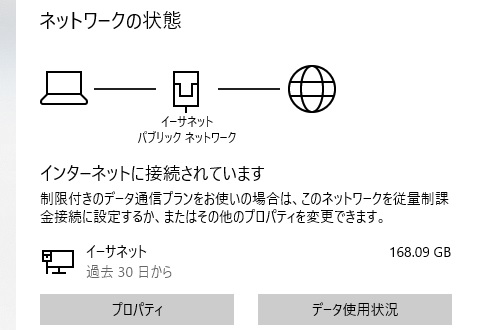
1か月あたりの1世帯の平均的な光回線の使用量が約150GBというのは平均ですから、世帯人数が少なかったり、自宅にいる時間が少ないのであれば、もっと少ない可能性はあります。
参考:データ通信量10GBでできること
- メールの送受信が約2万回(添付なし)
- YouTubeの標準画質動画を視聴するだけなら約12時間
- ZoomやTeamsをビデオ通話で使う場合だけなら約13時間
- 音楽だけを聴くなら約2500曲
文字だけのニュースやメールならデータ通信量はかなり少ないです。データ通信量が多いのは動画やゲームだと覚えておきましょう。
Twitterは文字中心のSNSではありますが、Twitter内の動画再生や画像はそれなりのデータ通信量になってしまいます。動画は自動再生オフにもできますけどね。
それから、たとえばYahoo!ニュースを適当に眺める場合、スマホよりパソコンのほうが表示する情報量が多いですからデータ通信量も少し多いです。
同じサイトでもパソコン向け表示のほうがデータ通信量が少し多いというのは知っておきましょう。
もしLTE対応ノートPCで動画を見ず、メールの送受信やニュース閲覧ばかりを行うなら契約する1か月のデータ通信量は3~10GB程度で間に合うはず。
LTE内蔵ノートPCのメリットとデメリット
LTE内蔵ノートPCのメリット
- Wi-Fiがない環境でもインターネットに接続できる(接続エリアはスマホと同じ)
- モバイルルーターを持ち歩くよりは持ち物が少なくて済む
- セキュリティの危ないフリーWi-Fiを避けられる
- 紛失時は遠隔操作でデータ消去やロックができる
LTE内蔵ノートPCのデメリット
- 通常のWi-Fi接続のみのモデルよりも本体価格は高い
- スマホとは別にSIMカードを契約するか(お金がかかる)、スマホのSIMカードを抜き差ししないとモバイルデータ通信は使えない
- LTE対応機種は少ない
- モバイルデータ通信で動画を多く見ると通信制限がかかりやすい
まとめ
LTE対応のノートパソコンならHPというメーカーがラインナップが多くて、なおかつLTE対応モデルとしては安くておすすめ。
ただし、Chromebookという機種は特殊であるため、Chromebookの特性がよくわからないのならChromebook以外の機種を選びましょう。

またLTE対応ノートPC向けにSIMカードを買うならデータSIMが安くておすすめです。
当サイトではスマホ料金の仕組みをわかりやすく解説も解説しています。








