
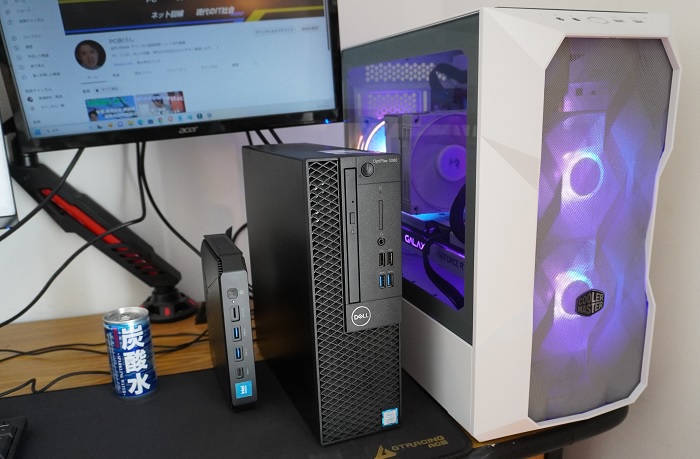
右端はミニタワー~ミドルタワー級のデスクトップPC、右から2つめはスリムタワー、右から3つめはミニPC、左端はサイズ比較用の缶飲料(185ml)
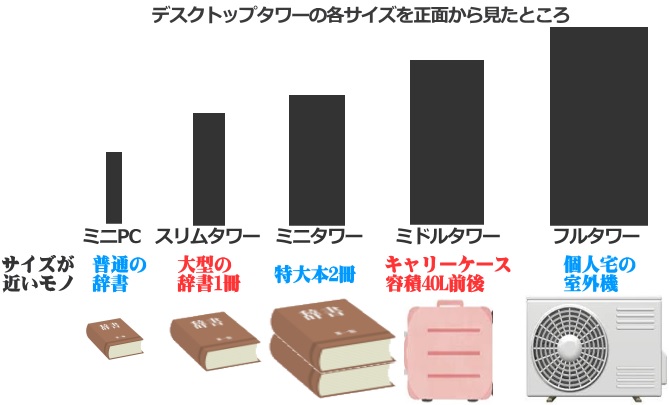
ミニPCとは小さなサイズのデスクトップPCのこと。
機種にもよりますが、ミニPCは小型の辞書1冊分くらいのサイズ感です。
デスクトップPCとはPC本体を机の上や下に据え置いたまま使うPCのこと。
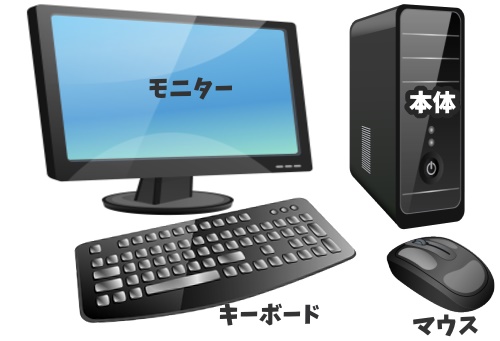
デスクトップPCに必要なのは本体、モニター、キーボード、マウス(あとはケーブル類も必要ですが、無線化できる部分もあります)
今回はミニPCの特徴やデメリット、おすすめの使い方などを解説します。
本来ミニPCは一応デスクトップPCの一種ですが、デスクトップPCとはズレている点が結構あります。
ミニPCは、もとめるスペックや使い方によっておすすめできるか否かが分かれます。
| ミニPC | ミニタワー ミドルタワー フルタワー |
|
| 向いているスペック | 低スペック~ 標準より少し上 |
標準より少し上~ ハイスペック |
| 排熱性 | ファンレスなら低い ファン付きなら普通 |
高い |
| 端子の数 | 少ない | 多い |
| 拡張性 | かなり低い | 高い |
| 場所をとるか | とらない | とる |
| 持ち運びやすさ | 持ち運びやすい | 持ち運びにくい |
ミニPCは小型⇒排熱ファンも小型(ファンレス=冷却ファンなしの場合あり)⇒CPUは発熱が低いモノが適す⇒使い方はCPUの発熱および性能が低くてもいい分野が向いている⇒小型でCPUの性能が低いと価格も安い、という傾向があります。
タップできるもくじ
ミニPCは安い件【デメリットもある】
ミニPC最大の特徴は安いこと。
とくにAmazonでしか売っていないような中国系メーカーによるミニPCは原価割れを疑ってしまうほど安いです。
- 新しい世代のCeleronは5000~8000円
- メモリ8GBは2000円
- SSDは128GBで1500円
- Mini-ITXサイズのマザーボードは4000円
- Windowsのライセンスは1万円~1.6万円
以上の部品やソフトの価格は日本の個人客がAmazonで買う際の新品価格なので、中国メーカーが工場で組み立てる際に大量に仕入れて割引してもらう価格とは違います。
そうはいっても、ミニPCは安いです。
ミニPCはなぜ安い?
ミニPCが安い理由(すべてのミニPCにあてはまるわけではない)
- CPU、メモリ、SSD、グラフィックスのスペックが低い(多少は選べる)
- Windowsのライセンスは違反しているかもしれない(回避策は後述)
- 最初のセットアップやアップグレードのときに問題が発生する場合がある(ライセンス違反が原因かも)
- ノートPC向けの部品になっていることがある(小型で低出力)
- ファンレスなら、その分コストは下がる
- ケースの材質はプラスチック(Mac miniのようなアルミ削り出しボディのほうが価格は高い)
- コンパクトで質素だから梱包費や配送料も安い
- 端子が少ない
- 電源が安い(その割に高性能のCPUやGPUを搭載していると電源性能が足りない場合あり)
- 最近発売のノートPCならWi-Fi6ばかりだが、ミニPCはWi-Fi5対応機も結構ある(ゲームにこだわるとかでなければWi-Fi5で大丈夫)
- 大手メーカーのデスクトップPCを買うとキーボードやマウスなどが付属してくるが、中国系の安いミニPCでそういう付属品はない
- 説明書は薄い紙がちょっと入っているだけであるように簡素(PC初心者は戸惑うかも)
- 光学ドライブはない
- 広告に費用をあまりかけていない中小メーカーが組み立てている場合が多い(とくにAmazonでしか見ないような中国系)
- 保証やサポートが悪い
上記はAmazonでよく見かける安いミニPCにあてはまりやすいです。
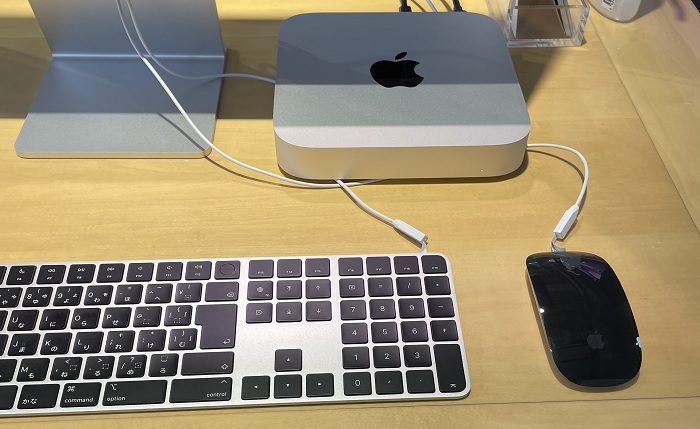
安いミニPCはプラスチックボディ製で、Mac miniはアルミボディ(Mac miniはApple製品の中では安い)
要するにミニPCは、車で言うと有料オプションなしの軽自動車みたいなもので、スペックやサイズ、機能などを抑えているため低価格で供給できているのです。
ミニPCの中にはベアボーンキット(半完成品)といって、OSやメモリなどは自分で別に買ってつける製品もあります。
「安い」と思って飛びついて買ったらベアボーンだったというパターンにはお気をつけください。
ちなみにデスクトップPCといえば縦置きが多いですが、ミニPCは横置きが多いですね。
デスクトップPCにしてもミニPCにしても排気孔をふさがないようにする形で、さらに倒れないように置けば、縦置きも横置きもできるのが基本です。
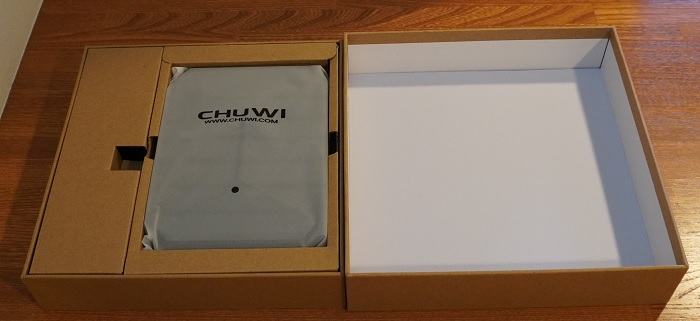
Chuwi製ミニPCの箱(茶箱は安っぽいが、Apple製品の白い化粧箱は高い)
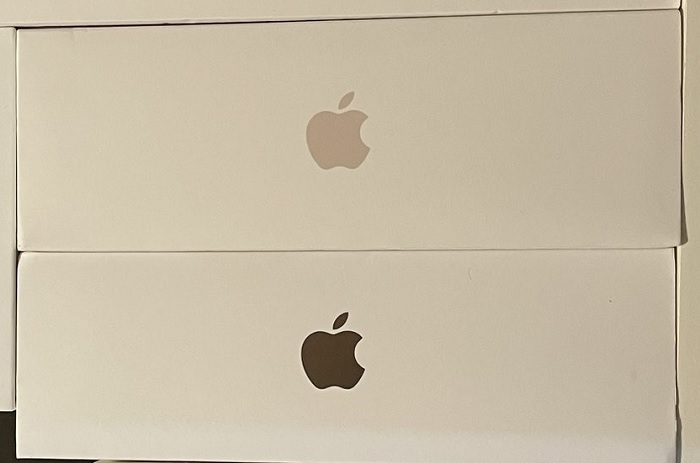
Apple製品の白い化粧箱(この箱だけでもヤフオクで売れる)
ミニPCに向いている使い方
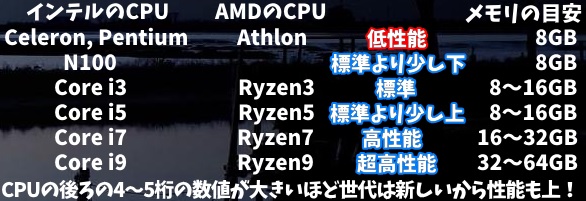
たとえばCeleronは低性能のCPUですが、5000番台のCeleron、メモリ8GB、SSDというスペックであれば下記はまあ普通にできます。
- インスタ
- 掲示板
- ネット通販
- YouTube視聴
- Officeソフト
以上はどれもスマホでもできますが、文字入力はPCのほうが速いです。たとえば確定申告はミニPCでも素早くできます。
そのため「普段はスマホを使うことが多いけど自宅での事務作業とか調べもの用にPCは欲しい。でも、デカい本格的なデスクトップPCはいらない」という人・世帯にミニPCは向いています。


ただし、オンラインで会議や授業をやるのであれば、CPUは新しい世代のCore i3やRyzen3はほしいところ。
ソフトは一つ一つは軽いとしても同時起動数が多いのならメモリは16GBは欲しいですね。
動画編集をやるならCPUは新しい世代のCore i3~5かRyzen3~5、メモリ16GB、SSD500GBが最低ラインとなります。
簡単な動画編集ならCeleronでも一応できますが、動作の遅さにストレスがたまるかもしれません。
ミニPCのデメリット
ミニPCのデメリット(Amazonの激安品にあてはまりやすい)
- ライセンス違反品は安いが、適切なサポートや更新が受けられない
- 排熱性が低い(とくにファンレスタイプ)
- ケースが小さいから拡張性も低い(部品の増設がしにくい)
- 分解しにくい、部品を交換しにくい(まだ使える部品を次のデスクトップPCに使いまわしにくい)
- 端子が少ない
- 保証やサポートが悪い
- ベアボーンからの自作は簡単だが、一から組む場合は部品の選択肢は少なめ
- 大きなサイズのグラボを内蔵させるのは構造的に無理がある
- とくにプラスチックボディの場合、見た目はカッコよくない(金属ボディのほうがカッコイイ)
- 停電に弱い
ミニPCはケースサイズが小さいですから部品増設に余裕がない構造をしています。
フタを外すことはできますが、ノートPCのように部品が半田付けされている場合があるため、細かな分解は難しかったりします。
ミニPCの排熱性については、CPUがCeleronで、グラフィックボードを搭載していない低スペックならば排熱性は弱めでも大丈夫。
しかし、CPUやグラフィックスのスペックが高いのなら排熱性は高いほうがいいです。
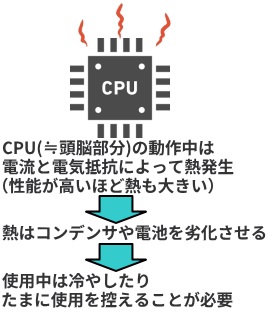
ミニPCのレビューで「勝手にシャットダウンした」とあるのは熱暴走の可能性が疑われます。
とくに室温が低くない部屋で長時間連続して動かすのは無理があるっぽいです。
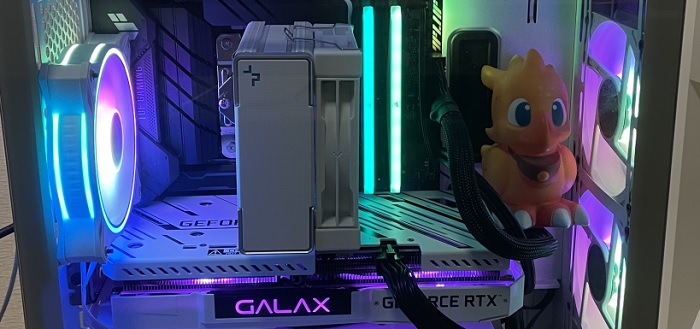
ミニタワー~フルタワーサイズのデスクトップPCなら内部にフィギュアを飾れるスペースがあるが、ミニPCにそんな余裕はない
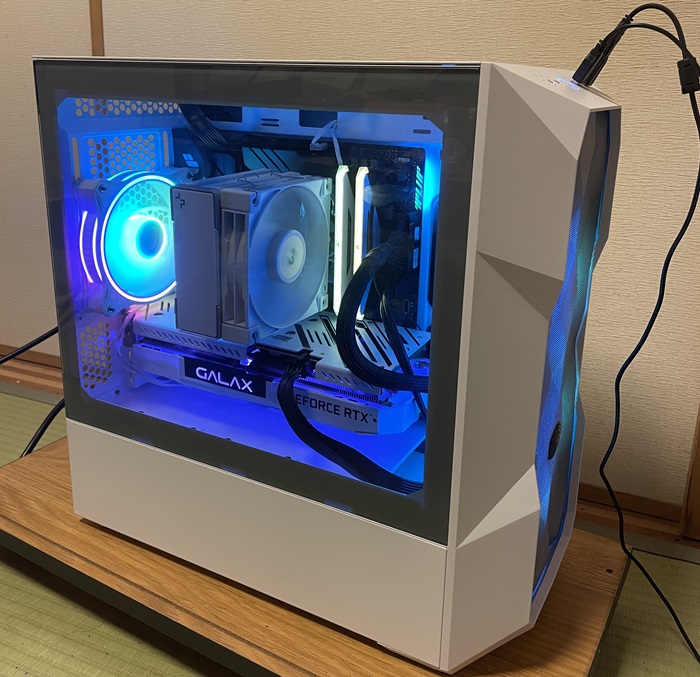
私のミニタワー~ミドルタワー級の自作PC(PCは自分でいじる楽しみもあるが、ミニPCは拡張性が低い)
ミニPCのメリット
ミニPCのメリット
- 安い
- グラボ非搭載なら250~900gと軽いから移動させやすい(ノートPCは1~1.5kgが主流の重さ)(ゲーミングノートは2~3kgある)(スリムタワーは6kgくらいある)
- VESA規格ならデスクトップモニター背面にネジで取り付けることができる(疑似的な一体型デスクトップPC)
- 場所をとらない
- 省電力
- ファンレスなら動作音は静か(冷却性が不安だが…)
一般に持ち運びやすさを重視して買うパソコンといえばノートPCです。
しかし、ミニPCはデスクトップPCの一種でありながら軽いため、持ち運びやすいです。
たとえばミニPCと薄型キーボードとマウスとケーブル類をもってコワーキングスペースを訪れ、そこで貸し出してくれるデスクトップモニターと組み合わせれば、デスクトップPC環境がつくれます。
まあモバイルモニターを持ち運ぶ手もありますけどね。
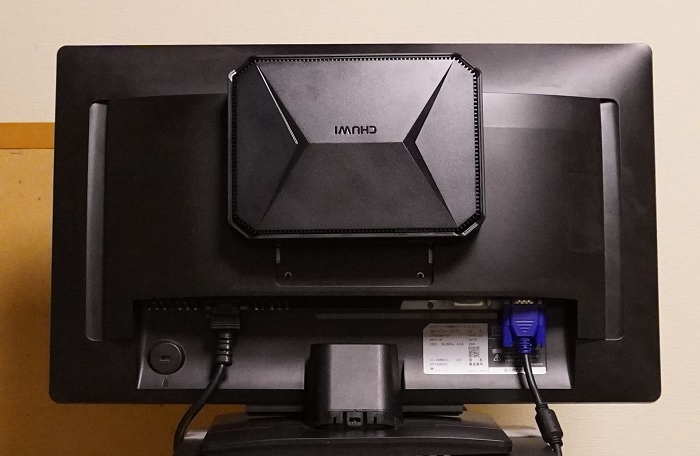
ディスプレイ裏に私が買ったCHUWI(ロゴはさかさま)のミニPCをとりつけたところ
↑ディスプレイはCPUほどではないにしても少しの熱を発するのでディスプレイ裏にミニPCをとりつけるのは排熱的にあまり好ましくないかもしれません。
冷却ファン付きミニPCの音
私のインテルN100・メモリ8GBのCHUWI製ミニPCだと、YouTube動画を見ながらネット掲示板を眺めるだけでも冷却ファンは結構回ります。
それと同時に冷却ファンの音も発生します。この音は我慢できるとはいえ少しうるさいですね。
以上はミニPCをディスプレイ裏につけたときに感じる騒音ですから、ミニPC本体を足元に移動させるなどユーザーから遠ざければ騒音は和らぎます。
ミニPCの寿命は短い?
ミニPCの寿命は短い?
- スペックが高い割に排熱性が弱くて負荷が高いまま使い続けていると寿命はなりがち(ハイスペックがいい、もしくは高負荷で長時間連続して動かし続けるならミニタワー~フルタワーが向いている)
- それなりに大きなデスクトップPCだと劣化した部品を交換しやすいが、ミニPCだとそれが難しい
- とくに安いミニPCは構造が安っぽいかも
- ノートPCのように持ち運びやすいから
一般にPC類は持ち運びが多いほど壊れる率が高まります。ユーザーがうっかりぶつけたり落としたり、気温が高いところと低いところを行き来したりすると痛むからです。
ノートPCが壊れやすくて、デスクトップPCが壊れにくい理由の一つがまさに「持ち運び頻度」の違いにあります。
しかしながら、ミニPCはデスクトップPCの一種でありながら持ち運びやすいです。
つまり、ミニPCは持ち運び頻度が高いほど寿命は短くなりやすいといえます。
ノートPCの場合、MIL規格(アメリカ国防省がもとめる水準)というのを満たしていれば耐久性は高めです。
しかし、ミニPCにそういう規格はなく、とくに安いミニPCはケース材質や組み立てにチープ感があります。まあ据え置きで使い続けるのなら大丈夫かもしれませんが。
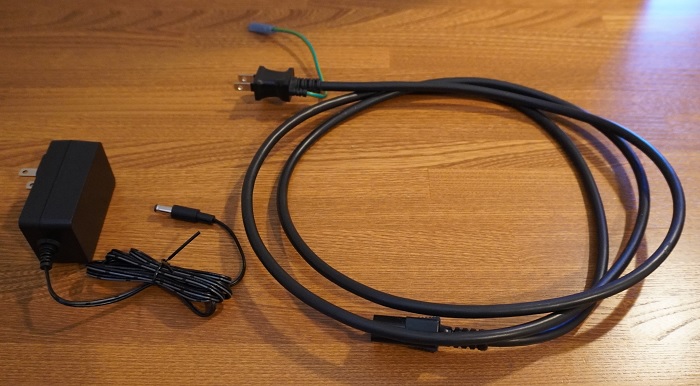
左側がミニPCにありがちな細い電源ケーブルで、右側はスリムタワー~フルタワーのデスクトップPCで主流の太い電源ケーブル
ミニPCとノートPCはどっちがいいか:姿勢との関係
ミニPCはデスクトップPCの一種ですから、使用中は本体から出ている電源ケーブルをコンセントを差し込み続けなければなりません。
しかし、ノートPCは内蔵のバッテリーによって無線化できます。
したがって、自宅のように特定の固定的な場所で使いたいのならミニPC、持ち運びが多かったりひざの上に置いて使いたいなど柔軟な体勢で使いたい人にはノートPCが向いています。
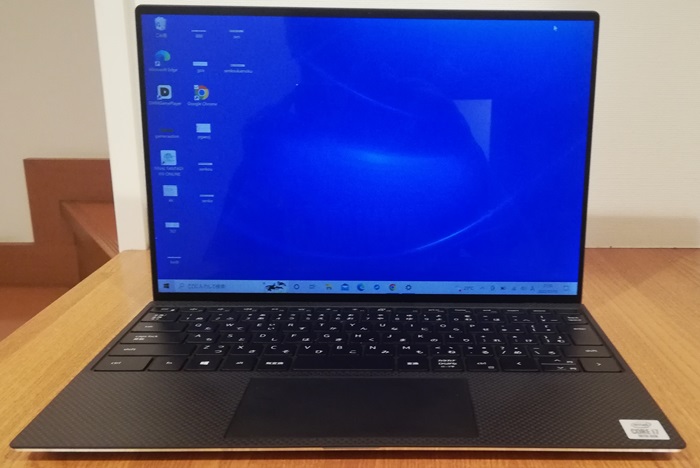
DELL XPSノートPC
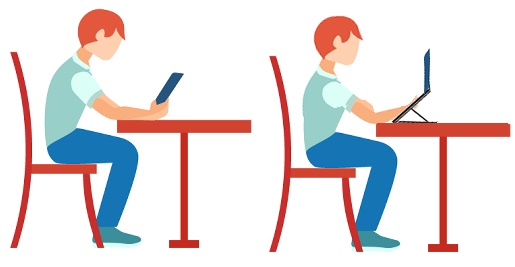
ただし、ノートPCはモニターとキーボードが一体的であるため顔とPCの距離が固定的ですが、ミニPCはモニターとキーボードと本体が分離しているため、それぞれの配置を柔軟に変えやすいです。
寿命は、ミニPCを頻繁に持ち運んでいるのであればノートPCと大して変わりありませんが、ミニPCを固定的に使っているのであれば、ミニPCのほうが寿命は長いでしょう。
ミニPCの排熱性を補う
ミニPCで負荷の高いこと、たとえば動画編集やゲームをやるのなら、排熱を補うべく扇風機やエアコンを活用しましょう。
ミニPCの中には消費電力モード(出力モード)を切り替えられる製品もあります。
ライセンス違反品の回避
ミニPCは基本的に安いですが、それゆえにライセンス違反が疑わしいというデメリットもあります。
とくにAmazonでしか見かけない中国系のマイナーメーカーは怪しいです。
↓日本では少しマイナー感があるが品質もAmazonレビューも悪くない。100%断言できるわけではないがOSのライセンスも大丈夫そう。
- MINISFORUM(ミニスフォーラム)
- CHUWI
- GMKtec
↓Amazonや楽天以外ではほとんど見かけないし、価格はかなり安いだけにライセンスを疑ってしまう。これらのメーカーの製品はAmazonレビューで不具合も報告されているから、不具合発生時は自分で対処できる能力が必要(初心者には向かない)。
- BMAX
- TRIGKEY
- Blackview
- Nipogi
- SkyBarium
↓大手のうちミニPCも製造している企業だが、上記のAmazonでよく見る中国系メーカーに比べる価格は高い(むしろこっちが正常?)。社内コンプライアンスは厳しいからライセンス違反はまずありえないはず。総売上に占めるミニPCの割合は低い。
- Apple
- HP
- NEC
- Lenovo
- マウスコンピューター
- ASUS
大手家電量販店でも扱っているミニPCは大丈夫っぽい
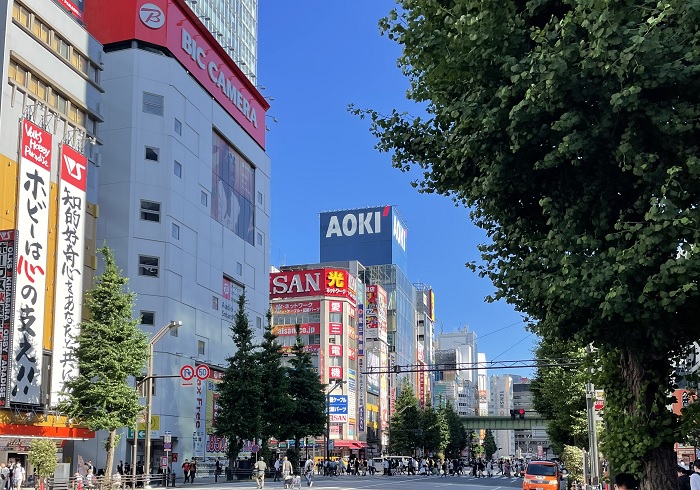
ここで気にしたいのが大手の家電量販店でラインナップ。
たとえばビックカメラやヨドバシカメラといえば、日本人ならだれもが知っている家電量販店です。
ビックカメラやヨドバシカメラは、AppleやNECのような大手PCメーカー以外のミニPCについてはMINISFORUM(ミニズフォーラム)というメーカーの製品のみ扱っています。
しかもビックカメラは東証プライムに上場する企業でもありますから、企業コンプライアンスとしてライセンス違反品を販売するわけがありません。
さらにTwitterでいろいろ検索すると、CHUWIとGMKtecもまともだという意見が飛び交っています。
こんな記事を書いている私自身もCHUWIのミニPCを買って使っています。
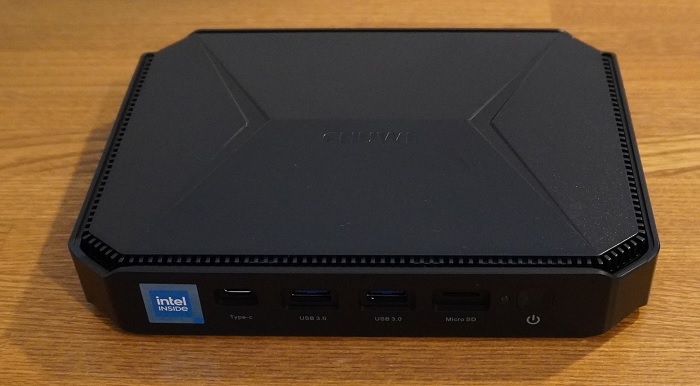
私が買ったCHUWIのミニPC(HEROBOX2023)
中古のミニPCはおすすめしない
一般に中古として売られているデスクトップPCのメーカーはNEC、富士通、DELL、HPなどであり、スリムタワーサイズで法人が使っていたモノが多いです。
法人PCは早めに買い替える傾向があるため、買い得な中古PCは結構あります(ゲーミングPCは少ない)。
NECや富士通は社内システムの導入も行っているため、それと併せてパソコンも買っているパターンは結構あります。
あと日本企業はグループ関係を重視し、役所は日本人の税金で動いている以上は日本企業から買いたいと考えていることも影響しています。
しかし、ミニPCはライセンス違反の懸念があるため、法人はあまり使いたがりませんから、中古品の流通量が少ないのです。
それに中古品はSSDが新品に換装されているとしても電源やコンデンサなどは痛んでおり、ミニPCはそれらの交換が難しいです。
そのため新品がおすすめというわけ。
リスクの高い中古品を買うのなら、ある程度の保証がほしいですが中古品の保証は弱めなのが普通です。
買うなら最新版のOSがいい
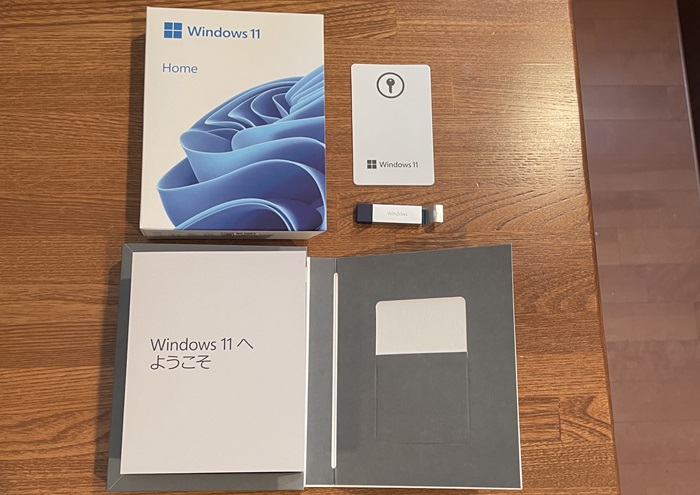
WindowsパソコンはWindows10搭載モデルを買ってからWindows11にアップグレードするという手もあります。
しかし、中国系の安いミニPC、とくにライセンスに問題の製品だとアップグレード作業はトラブルになりうるため、最新版(現在はWindows11)を搭載しているモデルのほうがいいでしょう。
Windows10搭載機は一定の条件を満たしていればWindows11にアップグレードできます。
ミニPCを買うならAmazonのタイムセールがおすすめ
ミニPCのラインナップはAmazonが豊富です。
- 狙うタイミング
 Amazonのタイムセール
 - 狙うスペックスペックは好みでいいが、スペックが高めなら一定の排熱性が欲しい(ゲーミングPC級に高いスペックならミニタワー~ミドルタワーのほうがおすすめ)
- 狙うOSWindows11
- 狙うメーカーMINISFORUM、CHUWI、GMKtec(AppleのMac miniもおすすめ)
- モニター背面に取り付けられるほうがいい
 Amazonのタイムセール
AmazonではAmazon本体だけでなく、Amazonというマーケットを利用してさまざまなメーカーが製品を売っています。
Amazonの出店審査はさほど厳しくないというのが通説であるため、中にはよくない商品も流通してしまっています。









