
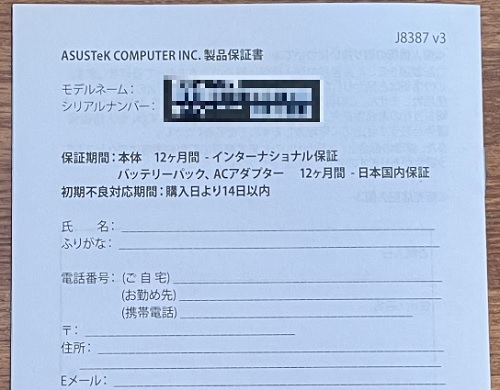
あるノートパソコンの保証書(保証期間はメーカーやオプションによって違う):日付が入っていない場合は納品書(明細書)と一緒に保管

たとえばAさんは自分のパソコンについて説明書に書いてあるとおり丁寧な使い方をしていましたが、ある日、壊れてしまったとします。
いくら説明書どおりに使っていたとしても機械類は壊れてしまうことがあるのです。
とくに購入当初は初期不良、そして購入から5年くらいたったときには消耗や寿命による故障が起きやすくなります。
それはバスタブ曲線という統計データでも知られています。
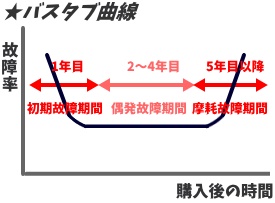
使用頻度が高いと2〜4年目が摩耗故障期間になることもあります。
パソコンはそれなりに高価な商品ですからパソコンメーカーとしては「Aさんは丁寧に使っていたみたいだし、保証期間内だから無料で直してあげるよ」という措置を出してくれます。
これがパソコンメーカーによる保証の基本的な方針。
保証とは大丈夫だと請け負うこと。
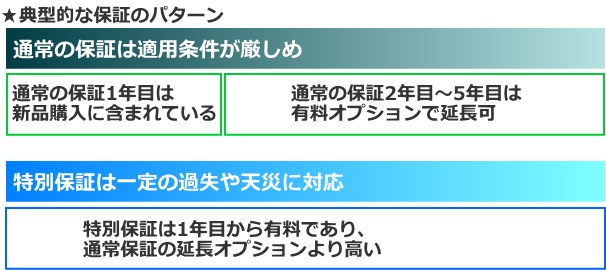
新品なら購入後1年以内が通常の保証の対象期間で、それ以降~4年目くらいまでは有料オプションとして延長できるというパターンが多いです。

つまり、購入後1年を経過したパソコンの修理は、購入時に延長オプションを選択していなければ有償での修理になるというわけ。
保証期間終了後の有償修理代は安い新品が購入できるくらいの金額になったりもします。
今回の記事はこういった保証の基本を解説するものです。
今回の記事内容は保証の基本的な考え方や範囲、必要性であって細かい規約はメーカーによって違います。
具体的な保証内容は各メーカーの公式サイトで確かめてください。
タップできるもくじ
パソコンの保証は必要か?メーカー保証はどこまで対応できるの?
Aさんは丁寧に使っていたにもかかわらずパソコンは壊れてしまい、それは保証期間内だったため無料で修理してもらえたわけです。
ここで疑問になるのが「逆にあまり丁寧に使っていなかったらどこまで保証されるの?」ということでしょう。
これを知るには通常の保証の対象外となる規定を知ることが近道です。その基本的な傾向は次のとおり。
- 自然消耗や経年変化
- パソコンの動作には問題ない程度の外観のキズ
- ユーザー側の不適切な使用に基づく故障
- ソフトウェアやウイルス関連の障害
- データのバックアップや復旧
- ユーザーが改造や分解をしたために起きた故障(パーツの交換や増設でさえも保証対象外が多い)
- 保証対象のパソコン以外の機器のせいで生じた故障
- 保証書の字句が書き換えられていた場合
- 保証書を紛失していた場合
- 水濡れや水没
- 落下による損傷
- 天災や事故のせいで生じた故障
- 戦争やテロのせいで生じた故障
- 盗難や紛失
- 公権力の差し押さえによって生じた故障
- 日本国外で生じた故障(日本で買ったパソコンの場合)
たとえばユーザーがノートパソコンにコーヒーをこぼしたために故障してしまったというのは、ユーザーの不注意・過失ですから保証の対象外になるのが基本。
こういった条件が厳しめの基本的な保証は「標準保証(通常の保証)」と呼ばれやすいです。
標準保証は家電量販店でも取り扱っており、チェーン店によって保証内容や料金は違います。
つまり、すべての故障について保証が適用されるわけではないのです。

保証が適用される故障は?
次に保証が適用される故障は以下のとおり。
- 初期不良
- メーカーが推奨した環境下で普通に使った場合の故障
普通に使っていたとしても、ストレージ(HDD、SSD)、電源、モニターなどは壊れてしまう場合があります。
ストレージの寿命は、それなりの頻度で使っている場合は4~6年といったところ。
まれに何の前触れもなく突然故障する場合もあります。
もし4年で壊れるとすると、通常の1年保証では適用対象外になってしまうわけ。
かなり高い頻度でパソコンを使う人は、ストレージが3年くらいで故障する可能性もありますから、保証期間を延長するメリットも少しあります。
多少の過失でも対象となる保証プランもある
通常の保証の適用条件は対象外が多いように厳しいです。
しかし、メーカーによっては有料オプションで次のような過失や天災にもとづく故障を保証しています。
- 落下
- 水ぬれ
- 火災
- 落雷
- 水害
こういった保証は「特別保証(プレミアム保証)」と呼ばれています。特別保証の料金は通常の保証の1.5倍くらいです。
「自分はやらかしそう」という予感がする人は特別保証に入ってみてもいいでしょう。
※たとえば火災や天災などに遭って保証を受ける場合は罹災証明書が必要です。
※日本政府レベルで見ても、災害に遭ったときに災害救助法の適用対象の地区に入っていれば特別な保証が受けられる場合もあります。
ノートは保証に入る必要性が高まる:ゲーミングノートは寿命短し
ここであなたには「特別保証に入る必要があるだろうか」という疑問が生じたでしょう。
基本的に保証(とくに特別保証)に入るべきは、持ち運ぶ頻度が高いノートPCユーザーです。
というのもデスクトップはどこかに置いたまま使いますから、落下とか、ぶつけることがほとんどありません。
さらに、もしデスクトップPCのキーボードにコーヒーをこぼしてもデスクトップPCは本体とキーボードが分離していますから致命的なトラブルに発展しにくいのです。
デスクトップの分解は簡単とは言ってもどの部品が悪いかを見定めるのは簡単とは限りません。
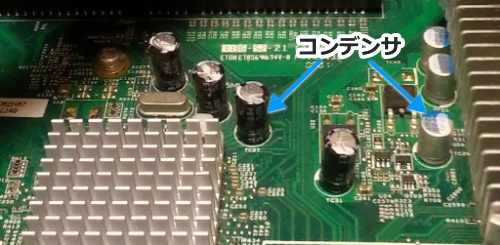
またデスクトップであってもコンデンサの交換は難しいです。
ノートパソコンユーザーは故障機会が多い
2~4年目の故障率は低いが、持ち運びの多い人は要注意
しかし、ノートパソコンは本体とモニターとキーボードが一体になっており、キーボードの真下には中核的な部品が多数入っていますから、水分をこぼすとまずいことになりやすいのです。
とくにノートパソコンは素人による分解・修理がかなり難しいです(分解は自己責任)。
そのうえノートパソコンのユーザーはフタの開閉や持ち運びを頻繁に行うため、故障やトラブルが生じる機会も多いといえます(=偶発的故障)。
ノートパソコンが自転車やバイクに揺られているだけでも疲労を少しずつ蓄積しています。
つまり、持ち運びの多いノートPCユーザーは偶発的故障の率が高いため有料の保証に入る価値があるというわけ。
とくに大学生は講義がある日は高確率でノートパソコンを持ち運びしますから、大学生協で売っている学生向けのノートPCは保証が厚い場合が多いです(その分だけ価格は高くなる)。
メーカー保証適用の手順
もしパソコンに保証が適用されそうなトラブルが起きたら、ユーザーはメーカーあるいは家電量販店など保証契約を結んだところに連絡をとります。
そうすると業者がパソコンを引き取りに来てくれますが、保証対象内かどうかは業者が判断します。
こういった保証は、メーカーの直販サイトでは新品購入時のオプションとして簡単に選べるようになっていて便利です。
※パソコンを修理に出す際はリカバリーへの同意がもとめられやすいです。
リカバリーとはそれまでの保存データをすべて削除して工場出荷時と同じ状態にすること。
※パソコンの保証はそのメーカーの公式サイトから買うのが最も保証の選択肢が多い傾向があります。
保証書は大切に保管しておこう
当たり前ですが、保証を適用してもらうためには保証書が必要です。
多くの場合は保証書に購入日の日付(購入証明書)が入っているはずですが、たまに日付が入っていない場合があります。
この場合は納品書や領収書のような記録でもって購入日の日付を証明します。
保証の基本をメーカーごとに確認してご自身の保証内容を決めてみてください。
ノートPCやスマホがまとめて保証対象のサービス
たとえば富士通のパソコンを保証してもらうなら富士通の保証サービスに入るのが基本。
しかし、モバイル保険というサービスは月額700円で、スマホ、タブレット、ノートパソコン、ゲーム機といったWi-Fiに接続できるモバイル機器の修理費用が最大10万円まで保証されます。
端末のメーカーは問いませんから、保証対象はメーカー横断的だといえます。
※1契約につき3台まで。
※3台を保証対象として登録する場合、1台が主端末で、あとの2台は副端末となります。1年間のうち主端末が最大10万円、副端末が2台合わせて最大3万円まで、合計10万円まで保証されます。
ノートPCをお持ちの方は基本的にスマホなども持っているでしょうから、特定メーカーのノートPC1台だけが保証されるサービスよりもお得でしょう。









