
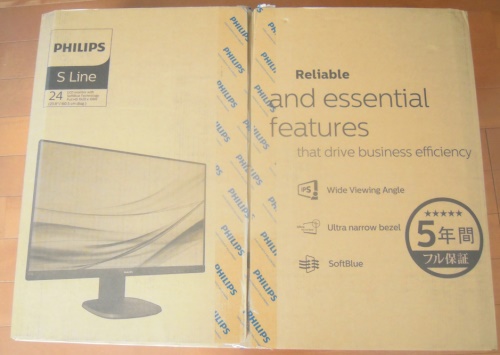
家電、とくにパソコン類のダンボール箱って大きくて邪魔ですから、つい捨てたくなりますよね。
古びた汚いダンボールは湿気とともに虫がわくこともありますから衛生面でも気遣いたいものです。
しかし「パソコンやモニターの箱を捨てても本当に大丈夫なの?」と不安に思う人も多いでしょう。
そこで今回はパソコンの箱を捨てるべきパターンと、とっておくべきパターンをわかりやすく紹介します。これは他の家電類の箱にも参考になりますよ。
不要なダンボールは捨てて家の中をスッキリさせましょう。
タップできるもくじ
パソコンの箱は捨てるべき?とっておくべき?【家電類全般に通じます】
結論から言うと、以下に該当する場合は箱をとっておき、該当しない場合は捨ててもいいでしょう。
箱をとっておくべき条件
- 購入してまだ間もない
- 箱に保証書がついており、まだ保証期間内である
- 中古品として売る予定がある
- 近いうちに引っ越しの予定がある
- 特大湾曲モニターのような特殊な精密商品
ここから先は上の箇条書きを掘り下げていきます。
初期不良への対応
まず世界中のどんなパソコンメーカーの商品でも低い確率で初期不良が起きる可能性があります。
初期不良の確率はメーカーによって違いますが、どんなメーカーでも完全なゼロはありえません。
そのため初期不良のパソコンはメーカーに送り返す必要があります。このとき元箱が役立つわけです。
とくにデスクトップやモニターの箱だと、それに合った形の発泡スチロールが入っており、それは返送時の振動吸収にとって有効です。

ノートパソコンの箱内部の発泡スチロール
ノートパソコンについても箱内部の梱包材はノートパソコン本体が中空の位置に来るような構造になっており、それによって振動が和らげられます。
自宅に届いたパソコンの箱はすぐに捨てるべきではありません。
ちなみにクロネコヤマトでおなじみのヤマト運輸にはパソコン宅急便というサービスもあり、専用の段ボール箱も発売しています。これもパソコンが箱内で中空の位置に来るようになっています。
ヤマト運輸のパソコン宅急便では専用段ボール箱の価格だけで約700~1500円(送料は別)。
つまり、箱をすでに捨ててしまった人がどこかにパソコンを送る際は段ボール箱だけで約700~1500円がかかるわけです。これらは22インチ以下のモニターが入る大きさの箱なので、もっとデカいデスクトップ向けの箱だともう少し費用は大きくなります。
箱自体が保証書になっている場合
一般にパソコン本体の保証書は箱とは別袋に入った書類が多いはずです。
このとき箱に保証書の別袋が貼り付いたまま捨てないように気をつけてください。
一部の本体やパーツ類においては外箱に保証書がシールとして貼り付けられている場合があります。
保証書は保証を受けるときに必要ですから、とっておきましょう。
なお保証書は保証期間内でこそ意味がありますから、それを過ぎてしまった箱は用済みです。
保証書には業者による購入の日付(購入証明書)が必要ですが、たまに日付が入っていない場合があります。
この場合は納品書や領収書でもって購入日の日付を証明します。
中古品として売る場合:価格だけじゃない利便性
一般に中古品の査定やネットオークションにおいては箱があったほうが価格は上がります。
価格の上下だけでなく、手元に箱があるとわざわざ送付用の梱包材を買う必要性も消えます。梱包は小型品なら楽ですが、大型モニターは元箱がないと大変です。
パソコンって箱のサイズが合っていないと輸送中に内部で揺れて故障するなどトラブルに発展する場合がありますから、ちょうどいいサイズの箱は売るときの梱包材としても便利なのです。
まあ箱のサイズが大きい場合はエアパッキン(プチプチ、気泡緩衝材)でも調整できますけどね。
ただし、売るタイミングにおいて安い価格でしか売れないパソコンについては、売るための箱をとっておく価値があるか疑問です。
パソコンは高いスペックで年式および状態がいいのならそれなりの価格(数万円)で売れますが、古いパソコンは数百円~3000円くらいでしか買い取ってくれませんから。
つまり、パソコンを長期的に使い通す予定の人は売るために箱をとっておいたとしても大きな査定アップ効果は望めないということ。

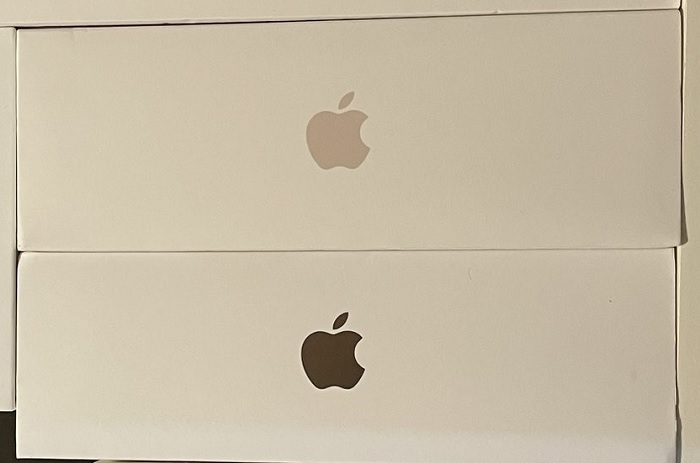
Apple製品はブランド価値が高くてカッコいいですから、ヤフオクやメルカリでは状態がよければ箱だけでも300~3000円くらいで売れます。
箱を箱で梱包する手間がかかる以上、割に合わないかもしれませんが…。
近いうちに引っ越しの予定がある
それから近いうちに引っ越しの予定がある場合は箱をとっておきましょう。
引っ越しの際のダンボール箱は無料でもらえる場合が多いですが、パソコンのような精密機器は元箱のほうが安定します。
まあノートパソコンはソフトケースで大丈夫かもしれませんが。
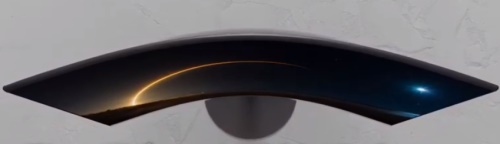
湾曲モニターを上から見たところ
とくに大きなサイズの有機ELテレビや湾曲モニターは精密感が強く衝撃に弱いです。実際、新品購入時の大きなサイズのテレビやモニターは梱包が手厚かったはず。
精密感の強い大型商品の元箱を捨ててしまうと、引っ越しの際に本来の運送料に加えて特殊な梱包料がとられる場合も多いです。
あるいは運送自体を断られてしまう場合もあります。
引っ越しの頻度が高い人も箱を捨てるのは考えものです。
自作PCや部品単位の箱は写真を撮ってから捨てる:次に生かそう
次は自作PC系の箱、すなわち部品単位の箱について。
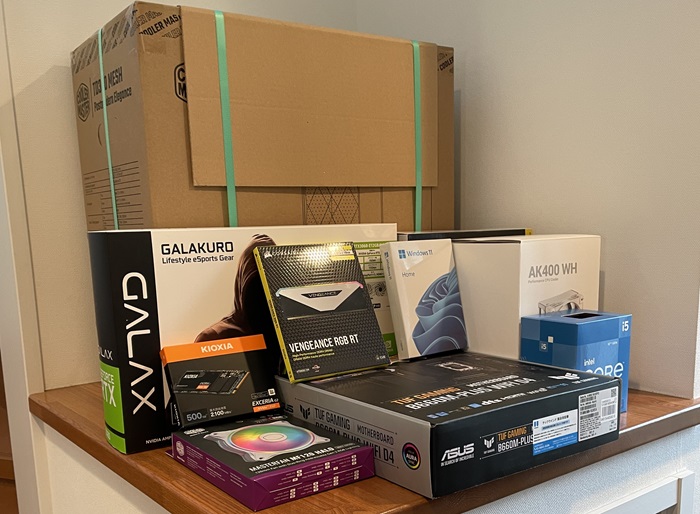
- 初期不良の返品可能性のため部品箱はすぐに捨てない
- 売る予定があるなら部品箱はとっておく
- 保証書は箱表面についているなら期間内は箱ごととっておく
- 引っ越しの予定があるならデスクトップケースの箱と中の発泡スチロールはとっておく(自作PCは大きめのケースが多いから箱も大きくて発泡スチロールがあるほうが固定しやすい)(ほかの部品の箱は捨てるのもあり)
要するに自作PCの部品箱とて普通のPC本体と基本的な考え方は同じです。
しかし、一つ違いもあります。
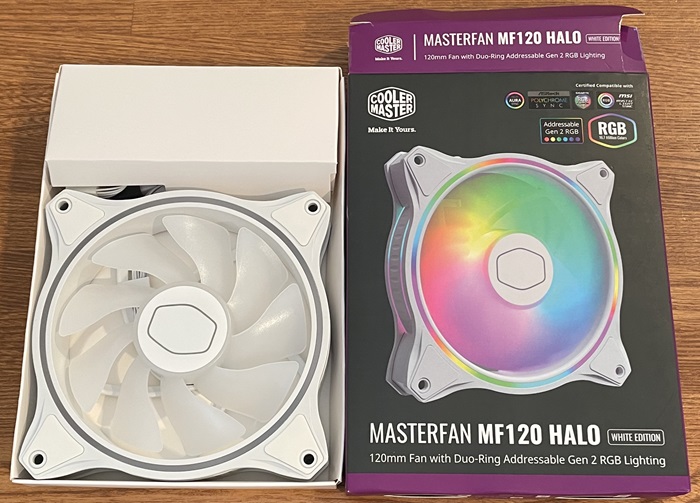
たとえば上の画像はクーラーマスター社の冷却ファンとその箱ですが、もしこのファンは保証期間が終わり売る予定もなかったとしたらあなたは箱を捨てますか。
私の考えは「箱は捨ててもいいが、箱の写真をスマホカメラで撮っておくと便利」ということです。
なぜなら箱の表面には「どんなRGBソフトに対応しているか」というような仕様の表記があるからです。
「そんなの公式サイトにアクセスすればすぐにわかるじゃん」という声もあるでしょう。
しかし、自作PCにおいて部品単位で製品名および型番を見つけるのは少し面倒ですし、公式サイトで仕様はわかりやすく表記してあるとは限りません。
とくに自作PCの部品メーカーは海外製がやたら多いですが、日本企業のように日本語で丁寧に仕様を表記していない場合があります。
この点、外箱は製品名と型番と仕様がわかりやすく載っています。スマホカメラで箱の写真を撮るだけなら、電子データはかさばりませんし、簡単。
たとえばPCの周辺機器は外見は同じ製品に見えても、年次ごとに細かな仕様を変えている場合があります。
こういうのを正確に探るには箱の写真があると便利です。










