
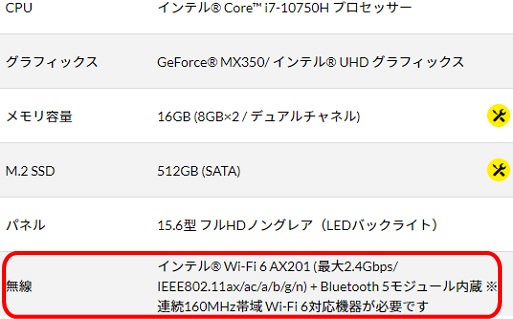
Wi-Fiとはインターネットに対応した機器同士を無線で接続する技術のこと。
最も典型的な使い方は、ノートパソコンが無線でインターネットに接続するときです。
やはりノートパソコンはインターネットを無線で使えるところに大きな利点がありますから。
Wi-Fiの中でもWi-Fi7は通信速度が速い最新の無線規格とお考えください。
従来のデスクトップPCの場合、購入時のオプションなどで無線LANを内蔵させるか、外付け機器を買わないと無線でインターネットに接続できません。
しかし、近年のデスクトップPC(とくにゲーミングPCのようなスペックが高めのPC)は購入当初から無線LAN対応の商品が増えてきました。
ノートパソコンを買うときは、まずCPUやモニターのスペックを見るのであってWi-Fi(無線)のスペックはあまり見ないものです。
しかし、Wi-Fiについて簡単な知識を知っておくことは悪くありません。
そこで今回はパソコンにおけるWi-Fi規格の確認方法、そしてパソコン購入におけるWi-Fi(無線LAN)の選び方をお伝えします。
結論から言うと、Wi-Fiの規格はWi-Fi5やWi-Fi6でも満足できる率はかなり高いです。
ただし、光回線の速度プランについて10~20Gbpsという超高速プランを契約している人で、大容量ファイルのダウンロードとアップロードをやる人はWi-Fi7がおすすめ。
ノートパソコンはCPUやGPUなどが同じであれば、Wi-Fi6とWi-Fi7の価格差は小さいです。
タップできるもくじ
Wi-Fi7対応のパソコンを選ぶべき?【無線LANの選び方】
まずは現状の無線LANの調べ方について。
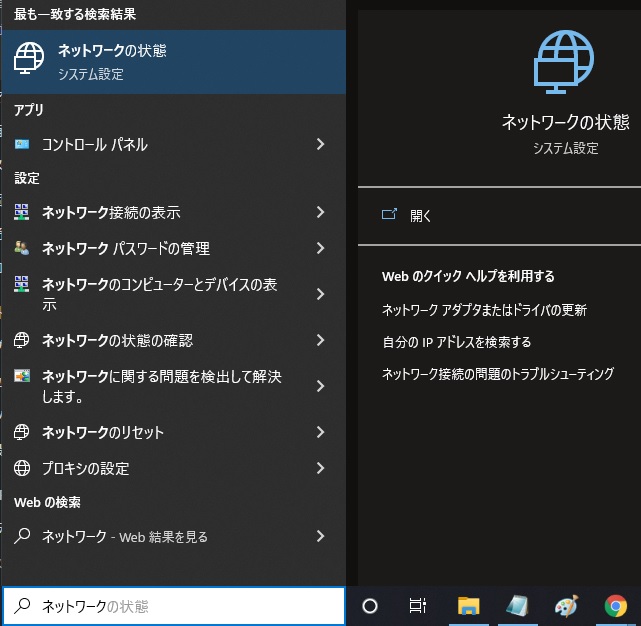
Windowsの左下の「ここに入力して検索」という欄に「ネットワーク」と入力してください。
そうすると「ネットワークの状態」という項目が選べるはずです。
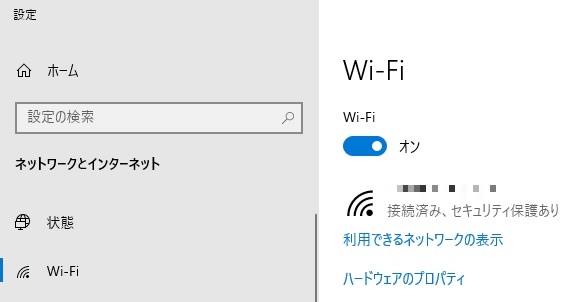
そうして開いた画面の左側には「Wi-Fi」という項目がありますから、それを選びましょう。
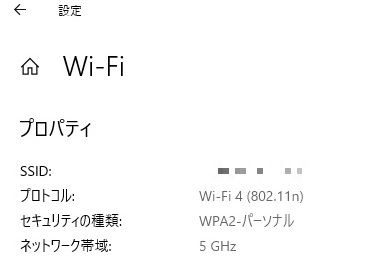 「Wi-Fi」という項目を選ぶと上のような画面が出てくるはず。
あるいはその「Wi-Fi」付近に表示されている「ハードウェアのプロパティ」を選んでもいいですよ。
この画面の場合、Wi-Fi4(正式な名称はIEEE 802.11n)という規格を使っているということです。
Wi-FiとはWi-Fi Allianceという組織による無線LANの登録商標(ブランド名)です。今のところWi-Fiの規格は第1世代~第6世代まであります。
Wi-Fiの規格はIEEE(アイトリプルイー)というアメリカの学術研究組織が決定しています。このIEEEが決定したWi-Fiの標準規格をIEEE 802.11(アイトリプルイー・ハチマルニ・テン・イチイチ)
Wi-Fi世代の一覧
| 世代 | 正式なWi-Fi規格名 | ←の通称 | 理論上の最高通信速度 | 周波数 |
| 第7世代 | IEEE 802.11be | Wi-Fi7 | 36Gbps | 2.4GHz帯 5GHz帯 6GHz帯 |
| 第6世代 | IEEE 802.11ax | Wi-Fi6 | 9.6Gbps | 2.4GHz/5GHz帯 |
| 第5世代 | IEEE 802.11ac | Wi-Fi5 | 6.9Gbps | 5GHz帯 |
| 第4世代 | IEEE 802.11n | Wi-Fi4 | 600Mbps | 2.4GHz帯/5GHz帯 |
| 第3世代 | IEEE 802.11g | 54Mbps | 2.4GHz帯 | |
| 第2世代 | IEEE 802.11a | 54Mbps | 5GHz帯 | |
| 第1世代 | IEEE 802.11 | 2Mbps | 2.4GHz帯 |
第7世代のWi-Fi規格である「IEEE 802.11be」をわかりやすく表現したのがWi-Fi6です。
パソコンの選び方のWi-Fi事項においてはaxやacが目印になります。
Wi-Fi規格が新しいほど高速かつ安定したインターネット接続ができます。
最近ではゲームや動画が高画質になっていますから、そういった大容量データの転送には高速なWi-Fiが便利。
とくにWi-Fi7なら同じルーターについて多数の端末をインターネットに同時接続しても速度は下がりにくいです。
そのうえWi-Fi7は3つの周波数を使うため状況に応じた利用ができます。
Wi-Fi7は混雑にも強いのです。
Wi-Fi7を受信する際は、パソコン本体だけでなくルーターも対応していないとWi-Fi7として使えないことにご注意ください。
パソコン本体がWi-Fi7対応でない人は、Wi-Fi7対応の無線LAN子機を買って取り付けてみても使えますよ。
有線接続ならLANケーブルもカテゴリ6A以上を選びましょう。
2.4GHz帯と5GHz帯の違い
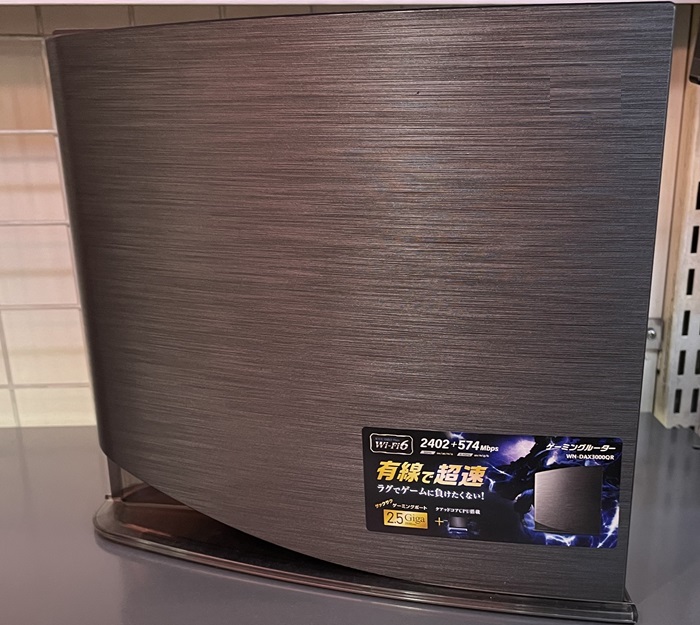
Wi-Fi7は2.4GHz帯と5GHz帯と6GHz帯、3つの周波数帯に対応しています。
2.4GHz帯は、障害物に強いものの、家電類やBluetoothと同じ周波数帯なので干渉しやすいです。
5GHz帯は、障害物に弱いものの、同じ周波数帯の機器がないため電波は干渉しづらいです。
6GHz帯は家電やレーダーの電波に干渉しないため通信速度は安定しています。
たとえば私の住宅内で最も電波が弱い場所は風呂場です。その風呂場とルーターは距離が離れているうえに途中に壁がいくつかあるからです。
その風呂場内でWi-Fi4の端末を使うとエリア外になることもありましたが、Wi-Fi7なら基本的にエリア外にはなりません。Wi-Fi7は強度もあるのです。
Wi-Fi7対応のパソコンをもとめるべきユーザー象
最近ではハイスペックPCだけでなく標準スペックPCでもWi-Fi7に対応している機種が多いです。
やはりハイスペックPCは動画のアップロードやオンラインゲームをやるのに使う人が多く、Wi-Fi7はそれらを速く行うのに適しています。
言い換えると高画質動画のアップロード・ダウンロードや高度なゲームをやらない人にとっては、Wi-Fi6でも満足できる率が高いのです。
たとえばYouTubeや各種VODの動画は、パソコンではストリーミング再生で見るのが基本であってダウンロードはあまりしません。
これだとWi-Fi7の性能は持て余してしまうでしょう。
Wi-Fiには下位互換性がある
一般にWi-Fiには下位互換性があります。
たとえばWi-Fi6対応のルーターを買ったとして、手元の端末がWi-Fi5までにしか対応していない場合、その端末でWi-Fi5を利用できるのです。









