

ノートパソコンを買うときはバッテリー(充電池)については次の4つをチェックすれば大丈夫です。
- バッテリーの駆動時間
- バッテリーの充電時間
- 急速充電が可能か(そしてあなた自身は急速充電が必要か)
- バッテリーは内蔵式か、着脱式か
たとえば大学生にとってバッテリーの駆動時間が長いと、充電器を大学に持っていく必要はなくなるなど荷物が軽くなります。
各パソコンメーカーの公式サイトの各商品にはかならずバッテリーの充電時間と駆動時間が書かれていますからチェックしましょう。
新品時でバッテリーの駆動時間が短い機種は4時間、長い機種は20時間ちょっとあります。
やはりハイスペックのノートパソコンは消費電力が大きいため、駆動時間は短い傾向にあります(とくに高負荷だと短くなる)。
※バッテリーの公式情報は公式サイトの商品欄のページ(カラー写真ページ)ではなく、その先の【詳細情報】【仕様書PDF】に載っていることもよくあります。
※中古品はバッテリーの寿命がそれなりに減っていますし個体差がありますから、駆動時間や残量は表記されていないのが普通です。
※ノートパソコンのバッテリー寿命は2~4年が目安。
ここで問題になるのはバッテリーは内蔵式と着脱式のどちらがいいのかということ。
そこで今回はノートパソコンのバッテリーは内蔵式の交換費用、着脱式を採用しているメーカー、バッテリーは自分で交換できるかを解説します。
着脱式とは一般ユーザーでも簡単に取り外して交換が可能なバッテリーとお考えください。
タップできるもくじ
ノートPCバッテリーの内蔵式と着脱式の注意点
まず、ご覧いただきたいのは各パソコンメーカー公式サイトに掲載されている内蔵式の純正バッテリーへの交換費用。
ここではユーザーがメーカーにノートパソコンを送って、メーカーがバッテリーを交換して返送します。
| メーカーに頼んだ場合の バッテリー交換費用の目安 |
備考 | |
| NECのLAVIEシリーズ | 29480円 | 送料無料 |
| 富士通のLOOX, FMV LIFEBOOK,Chromebook |
28160~33660円 | 有料会員なら22520円 |
| AppleのMacBookシリーズ | 24000~37500円 | |
| VAIO | 27500円 | 送料無料 |
| Dynabook | 27000~50000円 | |
| レノボ | 25080円 | 送料は別 |
| HP | 27000~30000円 |
※2025年時点の税込み価格(あくまで目安だから上振れする可能性あり)
※手元に戻ってくるまでの日数の目安は3日~10日間。
※VAIOはパソコンの新品価格は高いですが、バッテリーの交換費用は安いです。
※Microsoft、DELL、ASUS、マウスコンピューターのバッテリー交換費用は不明。おそらく15000~30000円くらいでしょう。
※パナソニックのレッツノートは着脱式であるため、自分でバッテリーを取り寄せての交換が可能。
たとえばレノボの場合、純正バッテリー部品自体の値段は6600~11000円が目安で、作業費が18920円。
ほかのメーカーでも部品価格と作業費の比率は同じくらいでしょう。

パソコンのバッテリー交換費用が高い理由
さきほどの表を見ると「ノートパソコンのバッテリー交換費用、とくに作業費はちょっと高いな」と思った人が多いでしょう。
そもそも最近のノートパソコンは薄型・軽量がトレンドです。
やはり薄型・軽量のほうが持ち運びやすいですし、なんとなく未来的でカッコいいですからね。
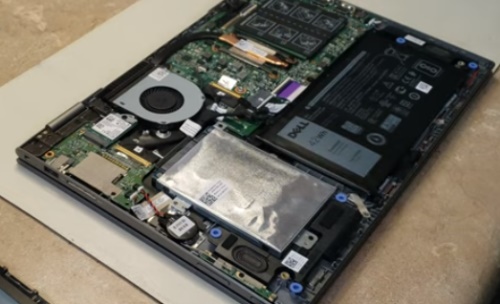
しかし、ノートパソコンを薄型にするとバッテリーは上の画像のようにノートパソコン内部に広く埋め込まれるような形になってしまうのです。
これは内蔵式バッテリーと呼ばれます。
ユーザーが内蔵式バッテリーを交換する場合はプラスドライバーを使った分解が必要となります。
一部の機種は星型ドライバーでないと分解できません。
しかし、この作業で下手をすると感電したり故障させてしまう可能性もあります。
そこでメーカー公式にバッテリー交換に頼むと、さきほどの費用がかかるというわけ。
自分でバッテリー交換できる?
互換バッテリーとして規格がきちんと合っていて、自分で作業できるだけの構造と道具とスキルがあれば交換できないこともありません。
YouTubeを見て自分で交換できそうな機種、あるいは試しに自分で裏蓋を外して構造を眺めてみて交換できそうな機種なら自己責任でやるのも一つの手です。
ユーザー自身による内蔵式バッテリーの交換は基本的に保証対象外です。
電源ケーブルをつなげっぱなしでも一応使える
もしバッテリーの寿命が尽きかけているとしても、電源ケーブル(ACアダプター)をつなげっぱなしにすればノートパソコンは使えます。
ただし、バッテリーは劣化すると膨張してカバーが正常に閉まらなくなることがあります。
このような膨張現象はスマホやタブレットでも見られます。
この段階まで来てしまっているのに使い続けると、発火事故などにつながる可能性もあるため早めの交換や廃棄をおすすめします。

バッテリーを外したままで使えるか:着脱式のほうがやりやすい
バッテリーを外しつつ電源ケーブルをつないだままノートパソコンを動かすことも一応できます。
しかし、これはバッテリーが着脱式でないと難しいかもしれません。
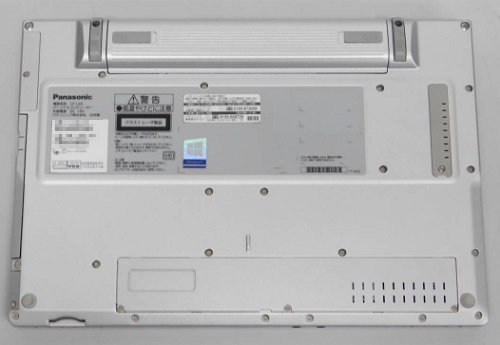
着脱式バッテリーは上の画像上部のように、ツメやレバーを軽く操作するだけでバッテリーを簡単に取り外しできるようになっています。
この場合、バッテリー切れを心配するユーザーは充電満タンの予備バッテリーを持ち歩いていれば、電池残量がなくなってもすぐに満タン電池と交換できるというわけ。
着脱式バッテリーの機種を発売しているメーカー以下のとおり。現代では正直言ってかなり少ないですね。
- レノボの一部機種
- マウスコンピューターの一部機種
- dynabookの一部機種
- Panasonicのレッツノート全般
着脱式バッテリーの機種が少ない理由
着脱式バッテリーを実現しようとすると強度や補強部品の関係で本体を厚めにする必要が出てくるため、薄型が好まれる現代では生産数が少ないというわけ。
着脱式バッテリーの機種を自宅で使うときは、バッテリーの寿命が尽きていない段階からバッテリーを外しつつ使えばバッテリーを節約できます。
バッテリーを外したままノートパソコンを動かしているときに停電が起きると、そのままプツンと消えます。
このときそれまでの作業データは消えたり、最悪の場合、故障することがありえます。
交換用バッテリーの注意点
最後は交換用バッテリーについて。
交換用バッテリーはメーカー公式サイトや正規の代理店でメーカー純正品としてのバッテリーを買うのが基本です。
ノートパソコンのバッテリーとその充電器は規格が合っていないと故障したり寿命が短くなる原因となります。
非純正品のすべてがダメとは限りませんが、不適格な非純正バッテリーを入れていたために出火事故が起きた例がNITE(製品評価技術基盤機構という独立行政法人)には報告されています。
交換用バッテリーは慎重に使用してください。









