
今回はパソコンデスク(机)の大きさとサイズと重量と脚を紹介します。
ポイント
- PC本体、とくにデスクトップPC本体を机の上に置くなら耐荷重は強めに意識しよう(この場合、耐荷重50kgくらいは欲しい)
- パソコンデスクのサイズ(横幅)は、コンパクトなら80~120cm、普通サイズなら120~140cm、大サイズなら140~180cmが目安
- 大サイズのパソコンデスクはパソコン以外のさまざまな作業ができるし、モノを多く置けるが、場所をとるので要注意
- 机の天板や脚はいろいろなので好みに合わせて選ぶが、丸い天板やキャスター脚は欠点があるため、あまりおすすめしない
- ずっと座ったままの作業姿勢は不健康であり眠気も出やすいので、昇降式のスタンディングデスクはおすすめ(ずっと立ったままもキツイ)
ここでは次の4要素に注目してみましょう。
- 机のサイズはユーザーの体格や所有しているパソコンに合っているか
- 安定感があるか、揺れないか
- パソコンが操作しやすいか
- 収納スペースは必要か
他にデザインもまあ重要ですが、以上の4要素を優先すると満足の行く買い物ができるはず。
タップできるもくじ
パソコンデスクの大きさとサイズ【重量も解説】
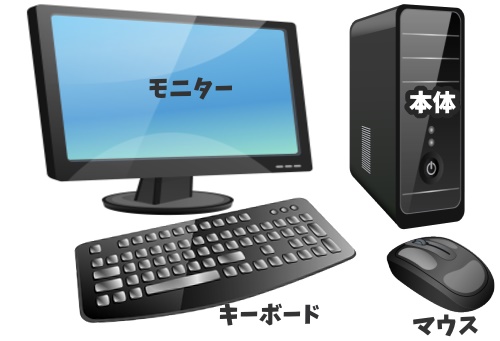
分離型デスクトップパソコン
パソコンデスクを選ぶにあたってまず重要なのが机の上に何をどれだけ置くのかということです。
その候補は以下のとおり。
- ノートパソコン
- パソコンスタンド
- デスクトップパソコン本体1台(机の下に置くのもあり)
- デスクトップモニター1~4台
- キーボード
- マウス
- マウスパッド
- モニターアーム
- 文房具
- 本
- 書類
- プリンター
- ルーター
当然、机の上に多くのモノや大きなモノを置く人ほど大きい机を買うべき。パソコンデスクのサイズはパソコンだけの大きさを考えてはいけないのです。
デスクトップモニターの横幅は1台あたり約50cmありますから、それを2台横並びさせるとなると最低でも横幅100cmはある机がおすすめ。
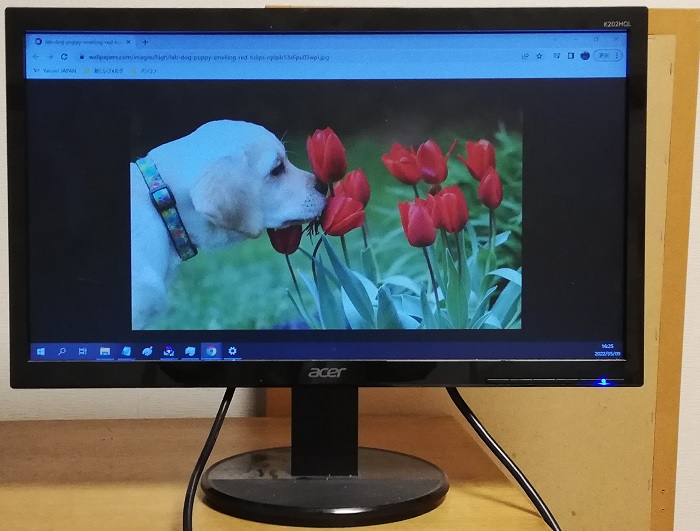
まあモニターの端(台座ではなく画面)は机から少しはみ出させても大丈夫ですけどね。

モニターと人間の眼の距離は60cmはとるほうが健康にいいといわれています。
奥行きの狭い机だとモニターと眼の距離は近くなりがちですから、それなりに奥行きがあるほうがおすすめ。
デスクトップ本体は机の上と下のどちらに置くべきか
机のサイズを決める際はキーボードやマウスの操作エリアなどの他に資料を置くスペースも考慮すべき。
机の高さはユーザーの身長に合わせましょう。
ここで気になるのはデスクトップパソコン本体は机の上と下のどちらに置くほうがいいのかということ。
ノートパソコンは机の上に置くしかありませんが、分離型デスクトップパソコン本体は机の下付近に置いても大丈夫なのです。
机の上に本体を置く場合の特徴は以下のとおり。
- 机はそれだけ狭くなる(大きなサイズの机が必要)
- USBメモリやケーブルの抜き差し、光学ドライブのディスク入れ替えがしやすい
- 机の上付近が少し暖かくなる
- 動作音がちょっと気になる
- かっこいいパソコン本体は机の上のほうが絵になる
- 大地震時のリスクは本体が横倒しになったり机から落下すること
USBメモリやUSBケーブル、光学ドライブをよく操作する人は机の上にデスクトップ本体を置くことをおすすめします。
机の上のほうがやりやすいからです。
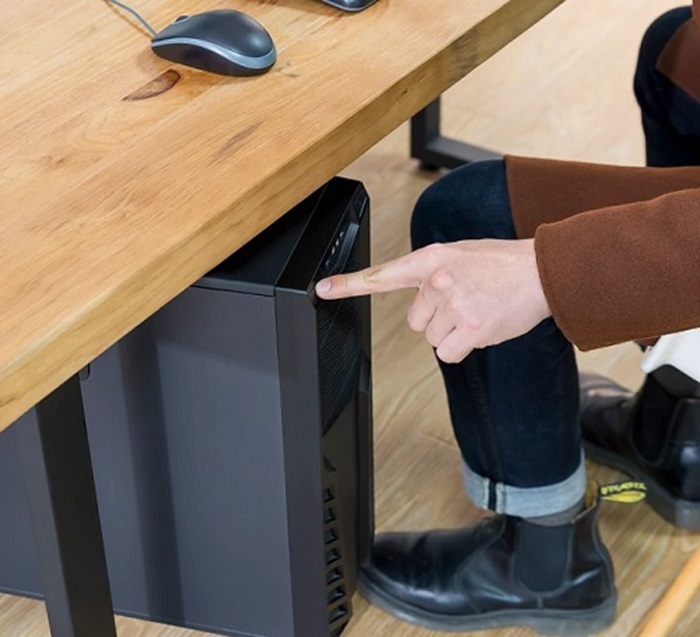
机の下にデスクトップ本体を置いてもいい
次に机の下に本体を置く場合の特徴は以下のとおり。
- 机はそれだけ広くなる(机のサイズは小さめでもOK)
- USBメモリやケーブルの抜き差し、光学ドライブのディスク入れ替えはユーザーが屈まないとできない
- 机の下付近が少し暖かくなる
- 動作音は気にならない
- 大地震時のリスクは本体が横倒しになりうることと本体の上にモノが降ってくること
そもそも動作中のデスクトップ本体やノートパソコンは熱を発します。高性能であればあるほど発熱量は多いです。
そのため机の下付近に本体を置くとそこが暖かくなるわけ。
また発熱量が多いときのパソコンは冷却ファンも音を発しながら動きますが、それは机の下のほうが気にならないでしょう。

もしパソコンを狭い部屋に置くというのであれば、デスクの下に本体を置くほうがスペースの使い方としては効率的かもしれません。
重さを考えよう
パソコンデスクを選ぶ際はパソコンの重さを考えるべきユーザーもいます。
一般にノートパソコン1台の重さは約1kg~4kg。主流は1kg台であるように結構軽いです。
一方、デスクトップ本体の重さは一般的なサイズで約6kg、ゲーミングPCだと15kg以上が当たり前。
そのためゲーミングPCのユーザーは、もし机の上に本体を載せるのなら机の耐荷重に余裕をもたせるべき。
他のユーザーに関しても、パソコン類の他に書籍や文房具などを多く置くのなら耐荷重は大きめにすべきです。
黒いデスクはキズが目立ちやすい
パソコン類はそれなりの重さがあります。
そういった重さのあるモノを長時間にわたって使っているとデスクの表面を傷つけてしまうことがあります。
とくに色がついていないデスクならキズは目立ちませんが、黒いデスクはどうしてもキズやホコリが目立ちます。
そのため黒いパソコンデスクは避けるべきかも。
机の形は好みや生活スタイルに沿って決めよう
パソコンデスクの形はいろいろあります。
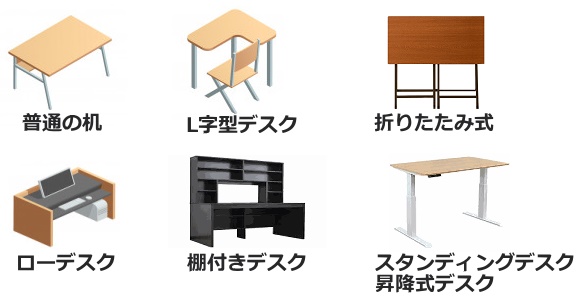
- 普通の机
 普通だけあって選択肢がとにかく豊富。
 - ローデスク座椅子と相性がいい机(ユーザーは地べたに座る)。電源プラグの抜き差しがしやすい。和室でも洋室でも使える。机の高さは低いため、同室内に子どもや犬猫がいる場合、まとわりつかれやすい。
- L字型デスク部屋のカドを効率よく使いたい人に向いている机。サイド側に棚やプリンターなどを置くのもよし。
- 棚と一体的な机棚は机から分離できるタイプもあれば、できないタイプもある。勉強机にも使える。
- 折りたたみ式パソコンを使わないときは畳んでおける机。スペースや耐荷重は小さめであるため本格的な作業には向かない。
- 昇降式デスク高さが上下する机。電動式は価格が高い。大人と子どもなど身長の違いが大きな人たちが共有するのに向いている。立ったままでも使える。
- スタンディングデスク立ったまま使う机(昇降式の机はスタンディングデスクを兼ねている場合もある)。
 普通だけあって選択肢がとにかく豊富。
立ったまま使えるPCデスク
以上の中で注目は昇降式デスクとスタンディングデスク。
人間は座り続けていると血流が悪くなって健康リスクが高まりますから、立ったままの姿勢も必要だというわけ。
ただし、ずっと立っているのもキツイので座るのと立つのとを切り替えやすい環境をつくるべきかもしれません。
その意味では電動の昇降式デスクは姿勢が切り替えやすいためおすすめ。
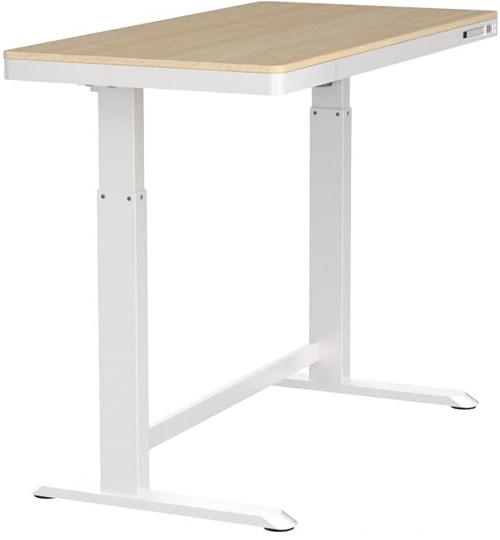
FlexiSpotのスタンディングデスク
スタンディングデスクのメリット
- 血流改善
- 眠気防止で集中力向上
- 座るのと立つのを繰り返すことで気分転換
- とくに電動式なら昇降は楽ちん
スタンディングデスクのデメリット
- とくに電動式の場合、電動機構が内蔵されているだけに重い
- 電動式の場合、価格はちょっと高め
- 最初の組立が面倒
- 引っ越し時に手間がかかる
スタンディングデスクは安物でなければ大きな揺れはありません(少しの揺れはある)。
昇降時の動作音も小さいです。
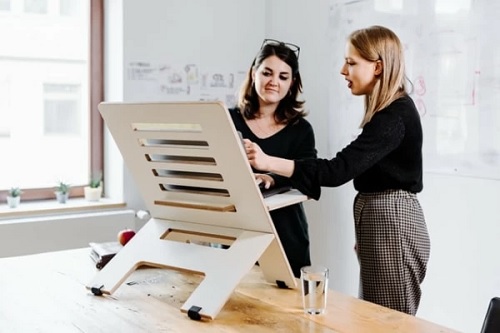
机の上に小さな机をのっけることでも疑似的なスタンディングデスクはできあがりますよ。
FlexiSpotという有名なスタンディングデスクは【FLEXIMOUNTS】で見れます。

丸いデスクをおすすめしない理由
パソコンデスクの形としては丸いものはまずおすすめできません。
基本的には四角いデスクを選びましょう。
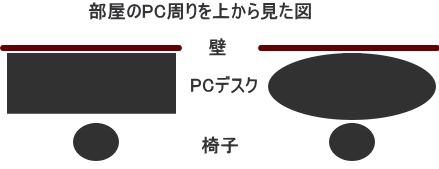
というのも自宅にパソコンデスクを設置する際は、壁の直前にデスクを置いて、パソコンモニターの背面側に壁がくる、というレイアウトが多いはず。
モニターの背面に壁があると、モニターは壁側に対しては落下しにくいからです。
しかし、デスクが丸いと、壁との間にすき間が大きくできてしまいます。
無駄なすき間があるとデスクの上にモノを配置しにくいですし、モノが落ちてしまいやすくなります。
とくに地震が来たときは、壁との関係で無駄なすき間がない分だけ四角いデスクのほうが安定感が大きいです。
つまり、パソコンデスクは四角い形が合理的だというわけ。
4本脚だけは安定感がやや欠ける
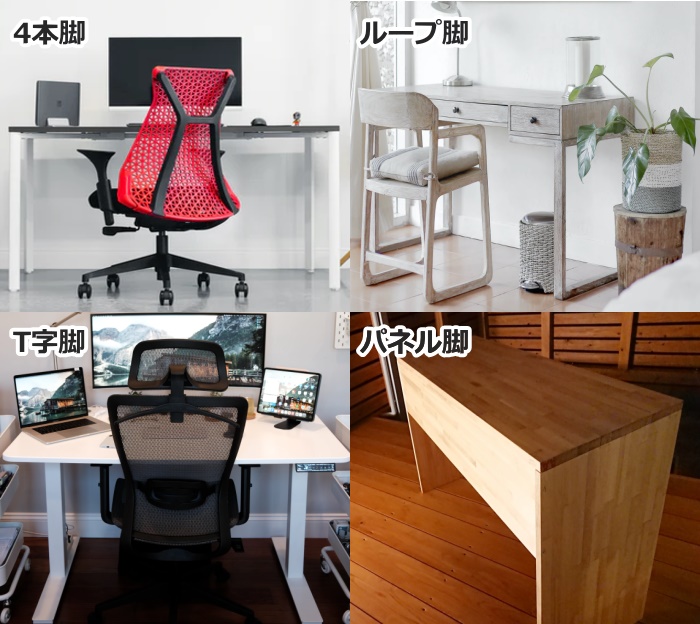
パソコンデスクは脚にもバリエーションがあります。
- 4本脚ダイニングテーブルなどにも見られるごく一般的な形
- ループ脚4本脚が伸びつつも接地面では脚同士が2本ずつつながっている
- T字脚2本脚が伸びつつも接地面ではT字型になっている(脚が2本でスッキリ、昇降式デスクに多い)
- パネル脚脚は板状になっており、ユーザーの足元や股間は他人から見えない(オフィスのような向き合ってパソコンをする部屋で使われやすい)
- キャスター脚
一般に机の脚の接地面の面積は「パネル脚、T字脚、ループ脚>>4本脚」という関係があります。
4本脚は細い脚が4つ点在しているだけで、パネル脚、T字脚、ループ脚のように接地面が長くつながっていません。
そのため4本脚のパソコンデスクは安定感が低いように思います。
ノートパソコン1台とかなら軽いため問題ないでしょうが、机の上に重いデスクトップパソコンや本を並べる場合は4本脚以外がおすすめです。
ダイニングテーブルだと4本脚でも安定感がありますが、パソコンデスクのような小さめの机で4本脚は安定感に欠けます。
キャスター脚もある
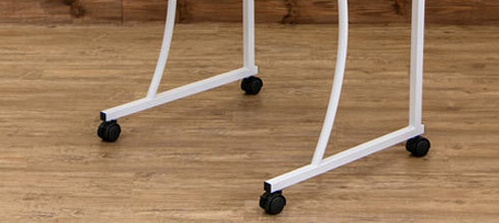
それからパソコンデスクの脚が車輪(キャスター)になっているタイプもあります。
このキャスターはストッパーがついていますから固定できます。
自宅内で移動が多い人におすすめしたい感じですが、このデスクの上に物をいっぱい乗せつつ移動させると重みによってフローリングの床を傷つけてしまいます。
キャスター脚のデスクはストッパーを固定させたとしても軽く揺れる場合があります。
キーボード専用の引き出しがあるか
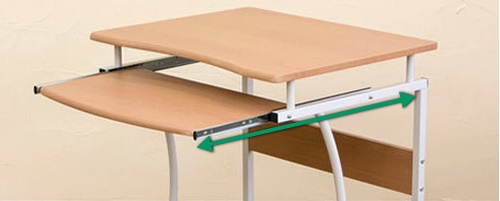
キャスター付きのパソコンデスクに多いのが、モニターを置く板の下にキーボードを手前・奥に動かせる収納スペースがあること。
これによってスペースを節約できます。
少数派ではありますが、パソコンの上段にプリンターを置くスペースが設けられているタイプもありますが、地震時の落下が怖いです。
パソコンデスクの材質と耐久性
最後はパソコンデスク(とくに天板)の材質。
- 天然の一枚板
- 合板(ベニヤを多層状に接着した板)
- MDF(木材チップを固めた板)
- 強化ガラス
同じサイズ同士の価格を比べると、天然の一枚板≧強化ガラス>>合板≧MDFという感じです。
巷に多く売っているのは合板やMDF製であって、天然の一枚板や強化ガラス製の机は流通量が少ないです。
パソコンデスクに個性を見出したい人は天然の一枚板や強化ガラス製の机を選びましょう。
なおガラス製の机は耐荷重のしっかりしたものでないと割れて危ないのでお気をつけください。
木製のパソコンデスクについても継ぎ目に金属パーツを使ったモノだと強度が上がりますよ。
モニターアームをつけるなら耐久性は重視しよう
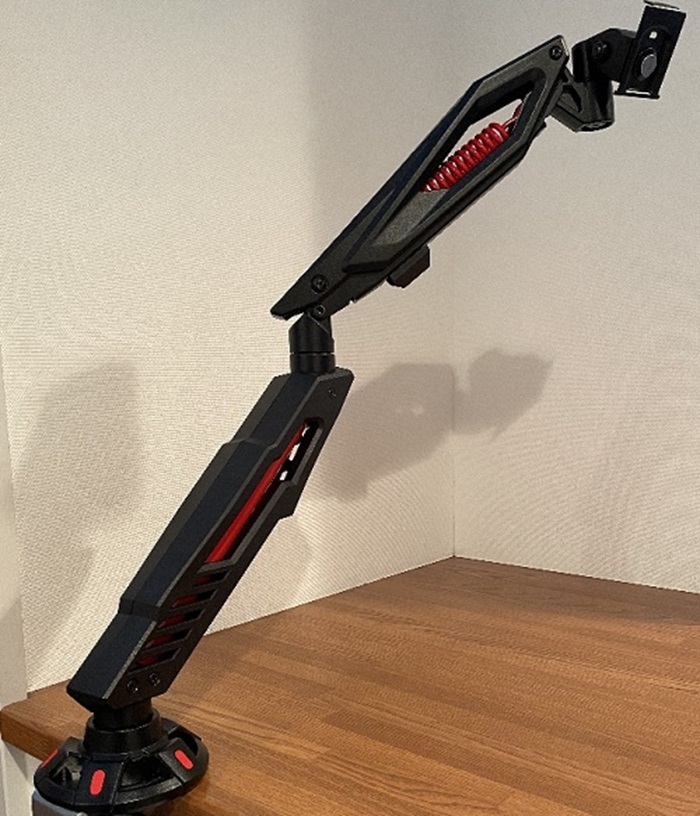
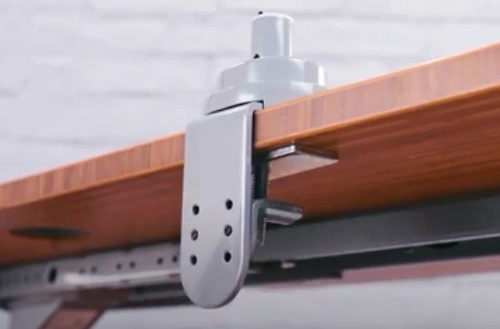
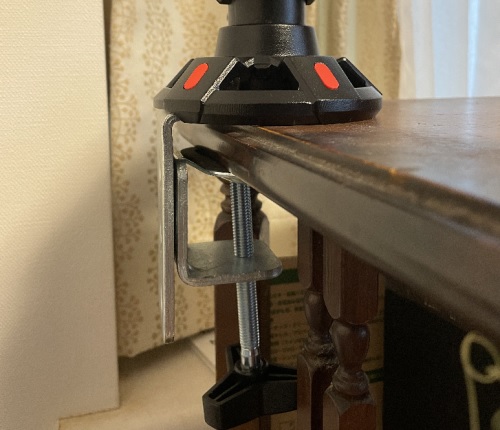
机にモニターアームを設置するのなら、机にそれなりの厚さと耐久性がないと上手く固定できませんのでご注意を。
基本的にモニターアームは机の板部分を挟み込むように設置しますから、設置するならモニターアームが机を挟み込める構造になっていなければなりません。
一見するとモニターアームを挟みながら設置できそうな机でも、机の板の内部がスカスカだとモニターアームの挟み込みに耐えられない場合もあります。
量産品の安いデスクの天板は数ミリのMDF材で作られてその上に化粧シートで装飾。
それを天面と底面に使用して厚さをもたせる為に縁には芯が入っているけど縁以外は空洞。
そのため接触面積が小さいクランプで固定するようなモニターアームだと芯がない固定部に負荷がかかり天板が割れる。
ご注意を pic.twitter.com/91EIdYc0Fu
— 大王大(水面月輝夜)@リアポイメージビジョン賞2022 (@Minamozuki_kiya) October 13, 2022
机の下に小さな板を1枚挟み込んで設置する方法もあります。
おすすめのパソコンデスク
私のおすすめは、女性的なデザインから男性的なデザインまで幅広い家具を取り揃える【暮らしのデザイン】の中から選ぶこと。
デスクの分野ではAmazonよりも商品点数が多いかもしれません。









