
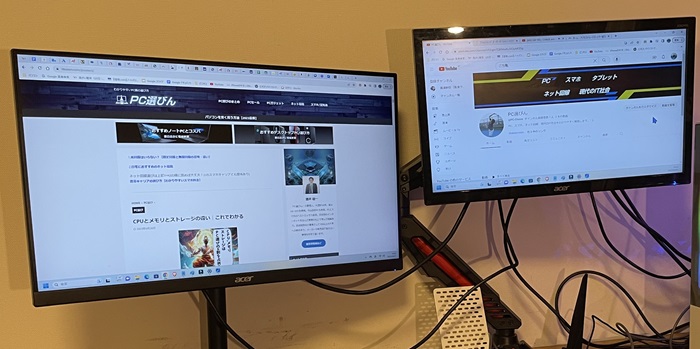
デュアルモニター(デュアルディスプレイ)とはPC本体1台でPCモニターを2台同時に使うこと。
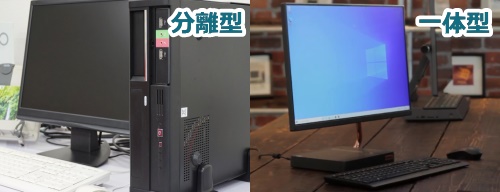
デスクトップPCなら「分離型本体1台+モニター計2台」、ノートPCなら「ノートPC+デスクトップモニター1台」をごく簡単に始めることができます。


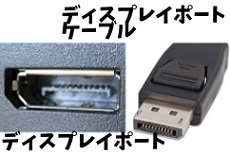
ディスプレイポートとケーブル
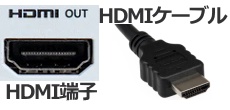
最近のPCは端子に対応機器のケーブルを差し込むだけで、その機器をすぐに使い始められる場合が多いです。これを「プラグアンドプレイ」といいます。
なおPC本体が1台でモニターが計3台以上(トリプルモニター)にするなら、PC本体について3画面以上を出力するだけのグラフィック性能が必要。
具体的にはグラフィックボードという高価な部品を搭載している必要があります。
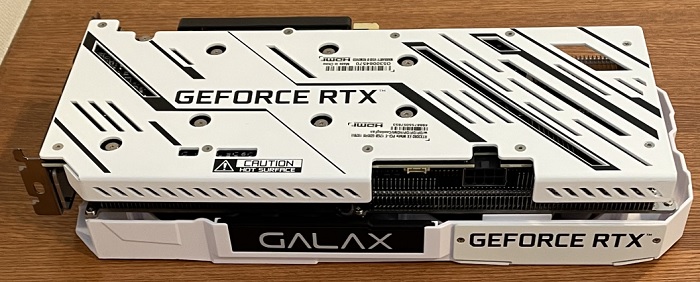
デスクトップPC向けグラフィックボード
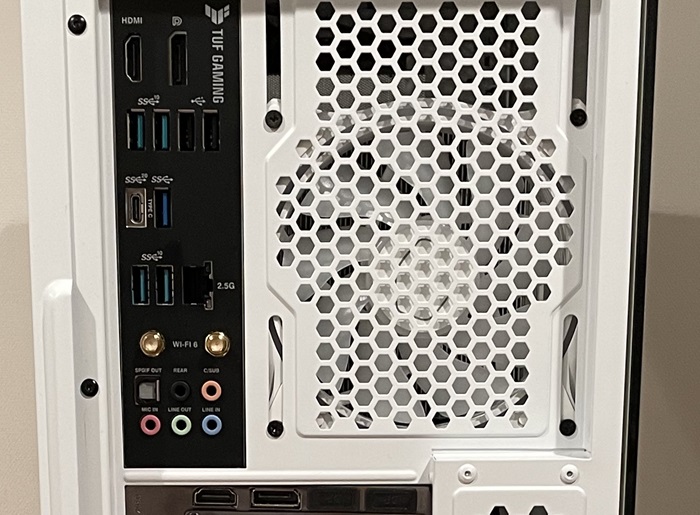
グラフィックボードを搭載しているような大きなデスクトップPCだと、背面のモニター用の端子(ディスプレイポート、HDMI)は3つ以上はあります。
タップできるもくじ
デュアルモニターのメリットとデメリット
デュアルモニターのほうが作業エリアは広くなるため、欧米ではPC作業の生産性が高まるという論文まであるくらいです。
ここで重要なのは、ひとくちにデュアルモニターと言ってもいくつか種類があること。
これによってユーザーによるデュアルモニターの評価も変わってきます。
- 同じデスクトップモニター2台
 つなぎあわせて遊ぶゲームに向いている
 - サイズやスペックが違うデスクトップモニター2台画質やピボットなどを使い分けられる
- ノートPC1台とデスクトップモニター1台ノートPC派の人でも簡単にデュアルモニター
- デュアルモニターはデメリットもあるためデュアルモニター不要派もいる
 つなぎあわせて遊ぶゲームに向いている
まずはデュアルモニターのメリットを見ていきましょう。
デュアルモニターのメリット
- パソコンを2台買うよりも安上がり
- ウィンドウを複数開きながら作業しやすい
- つなげて大画面にできる
- 作業はそれなりに広いほうがやりやすい(むしろ集中力が下がる場合あり)
- ゲーミングモニター(リフレッシュレートが高いモニター)、ピボット付きモニターなど役割分担できる
- 片方のモニターが壊れたときでも、もう1台は稼働できる
- 向きや高さにバリエーションをつけられる
パソコンを2台買うよりも安上がり
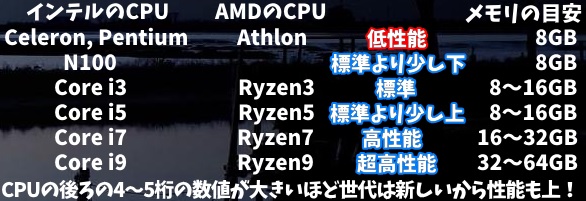
標準スペックのデスクトップPC本体だけの価格は安いメーカーで7万円くらい。
さらに標準スペックの23.8インチPCモニターは1.5万円くらい。
したがって、この場合、デュアルモニターは約10万円で実現できます。
これはパソコンを2台、買うよりも安いです。
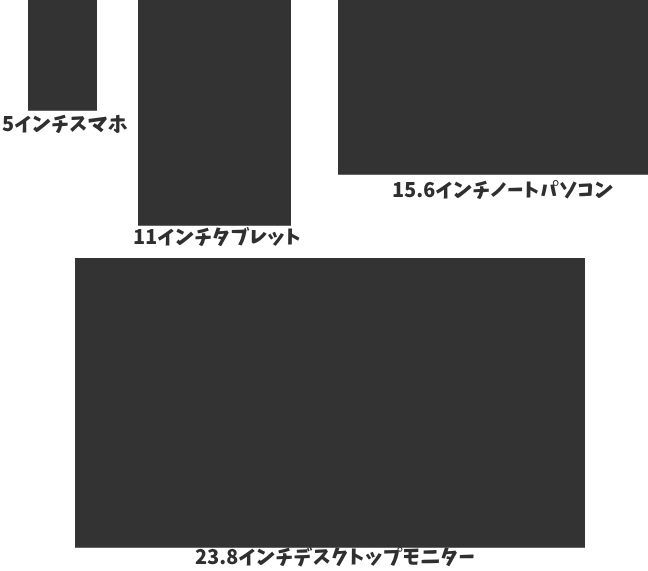
スマホとタブレットとパソコンのサイズ比較
つなげて大画面にできる
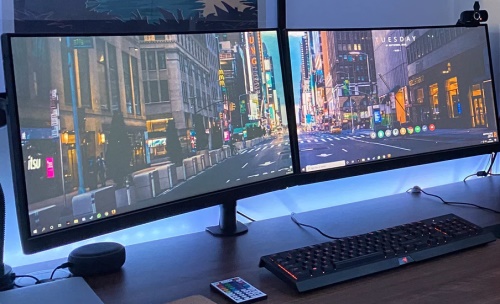
横に2~3画面つなげての表示もできるが、そこまでの横長大画面が活きるのはレーシングゲームや飛行機シミュレーションゲームなどに限られる↓
作業はそれなりに広いほうがやりやすい
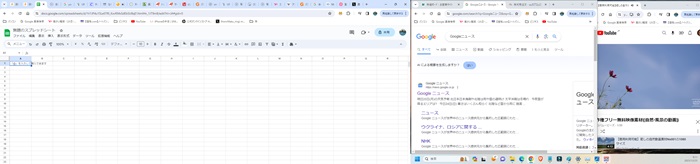
モニターが1台だとブラウザのウインドウは1つにするのが基本。モニター1台でウィンドウを2つ同時に出したまま作業するのは狭くて見づらいでしょう。
この点、デュアルモニターにするとブラウザのウィンドウを2つ出しても見やすいです。
たとえば右側のモニターはオンラインの会議や授業にして、左側のモニターはMicrosoft ExcelやWordにして事務作業をすすめるのはよくあるパターン。
あるいはブログを書く作業だと、まず右側に広告主の公式サイトを開き、さらに左側にはブログの編集画面を開いて、右側の広告主の内容を見ながら左側で編集します。
モニターの役割分担ができる
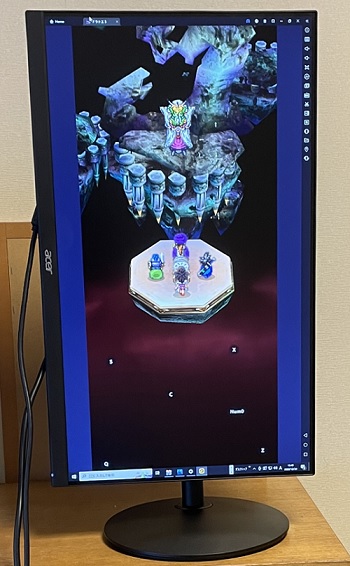
ピボット付きモニター
PCモニターは、ピボット機能があるかないか、リフレッシュレートが60〜240Hz、グレアorノングレア、形状が平面か湾曲か、IPSパネルかTNパネルかVAパネルかなど、サイズ以外にも選べる要素がいくつもあります。
- ピボット機能縦横回転機能を欲するか(Twitterのタイムライン、縦長ゲーム、株価などは見やすい)
- リフレッシュレート120Hz以上はゲーマー向けであって、PCゲームをしないなら60Hzで大丈夫
- グレアorノングレア表面に光沢があって見栄えがいいか、それとも光沢がなくて目が疲れにくいか
- 形状が平面か湾曲ゲーマーの中には没入感を重視して湾曲モニターを選ぶ人もいる
- パネルの違い視野角が広いなど最も無難なIPSパネル、安いけど白っぽくて視野角が狭いTNパネル、黒色が美しいVAパネル
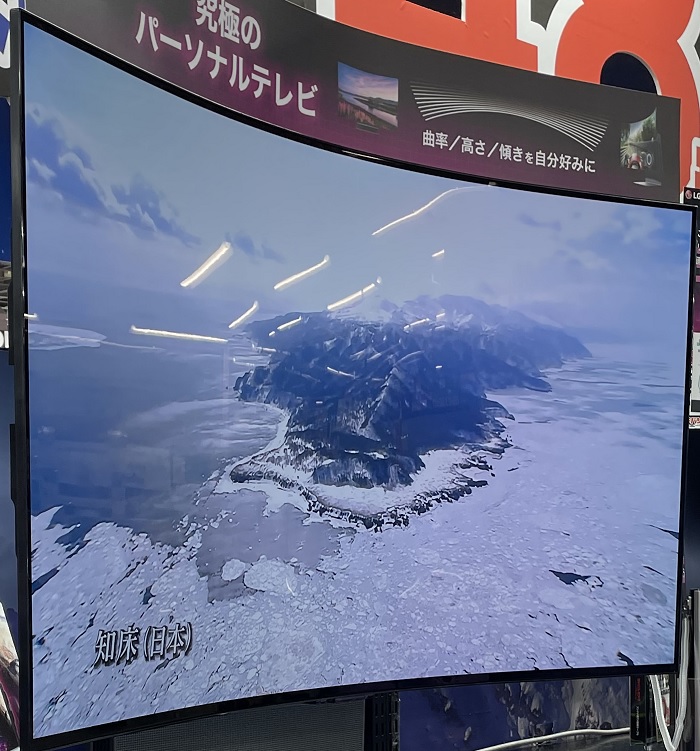
湾曲モニターは珍しくないが、湾曲テレビは珍しい
モニターについてこれだけいくつも種類があると、モニターを複数買って使い分けたくなります。
たとえばゲーミングモニターはリフレッシュレートが重要なゲーム用であって、Microsoft Officeやオンライン会議に使うには高価かつオーバースペックですから、使い分ける人もいるのです。
デュアルモニターと大きなモニター1枚、どっちがいい?
ユーザーの部屋や好みによってもどちらがいいかは違いますが、迷うならデュアルモニターのほうがおすすめ。
やはりモニターが2台あると、左側はメイン作業用モニター、右側はサブ情報用モニターみたいな感じで使い分けやすくなるからです。
PCとピボット機能付きモニターでスマホ版ドラクエ5
ほかにも、一方のモニターはピボット(縦横回転)対応にさせるとか、リフレッシュレート120〜240Hzのゲーミングモニター(一般のモニターは60Hz)にするなど、左右でモニターのスペックを変えることもできます。
PCモニターは横長に使うのが基本ですが、縦長はスマホ系ゲームや株価、Twitter、掲示板などを見るのに便利ですよ。
また、モニターが2台あると片方が壊れたときに慌てませんから便利。
壊れたときの予備になる
当たり前ですが、PCモニターはいつの日か壊れて新しいモノを買います。
家にPCモニターが1台しかなくて、その1台が壊れると「仕事ができない」と困るものです。
この点、PCモニターを2台体制にしておけば片方が壊れてももう片方を使えばいいだけ。
こういう予備のモニターを用意しておくと便利ですよ。
参考記事
高さや角度にバリエーションがつけられる
PCモニターは左側は低くて右側は高いほうがいいとか、右側はモニターアームで角度をつけたいといった欲求をもつことがあります。
こういう欲求を多角的に実現するならデュアルモニターにしましょう。
デュアルディスプレイのデメリット
- 場所をとる
- 配線が増える
- モニターが多い分だけ電力消費も少しだけ増える(稼働中の1台あたりの消費電力は15〜40W)
- 左右のモニターが違うと違和感
- 余計なモノが目に入ると集中力が下がる
- ベゼル(額縁部分)が邪魔に感じる
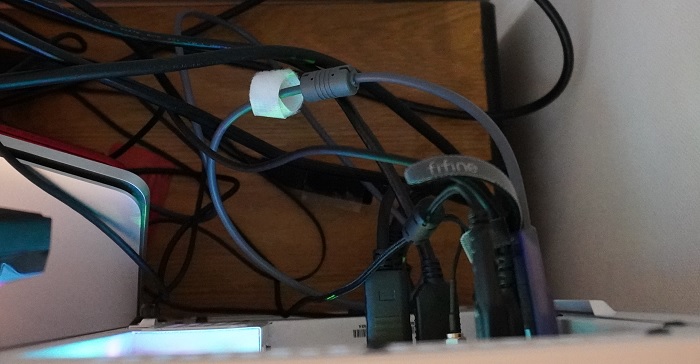
モニターを2台体制にすると、当然、机の上はそれだけ狭くなります。
さらに机上のケーブル類も増えます。
こういった要素を嫌う人は一定数います。
さらにさきほど「画面内の作業スペースは広くなって使いやすい」と述べましたが、たとえば右側にYouTubeを出すと、そっちばかり気になって左側の作業進行が疎かになったりします。
一つの物事に集中するにはモニター1台のほうが適している人もいるのです。
作業中の台数と家にある台数は一致させなくてもいい
ただし、PCを使った作業中はモニター1台にするとしても、自宅内に別のPCモニターをもっていて使い分けたり、故障時の予備機にする人もいます。
PCモニターを複数台もっているとしても、そのすべてを同時に稼働させなくてもいいのです。
ウルトラワイドモニターなら1台で2台分の横幅
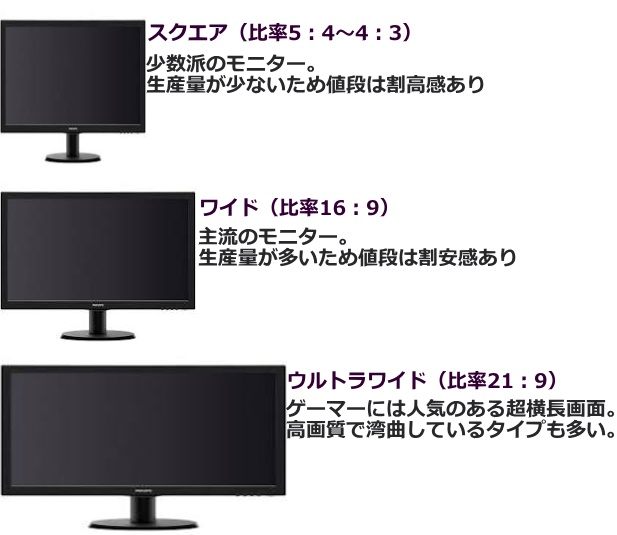

ウルトラワイドモニター
大多数のPCモニターの横縦比率は16:9ですが、一部ではウルトラワイドといって21:9の製品も出回っています。
ウルトラワイドの製品は1台で、普通のPCモニター2台分くらいの横幅があります。
ウルトラワイドのPCモニターの価格は、普通のPCモニターを2台買うよりも高いですけどね。
モニターはメーカーや機種によって色味や明るさが微妙に違います。
そのためモニターの左右に違和感をもってしまうこともあります。









