
今回はe元素の青軸メカニカル式ゲーミングキーボードをレビューします。
- FN + PGDN
 10種類にわたって光るパターンを変更可(基本はレインボー)
 - FN + "+" "-"単色の光り方を変更可(白、紫、青、シアン、緑、黄、赤)
- FN + "↑" "↓"バックライトの明るさを変更可
 10種類にわたって光るパターンを変更可(基本はレインボー)
上記動画は光り方にちらつきが見られますが、それはフリッカー現象であって、実際に肉眼で見るとちらつきはありません。
フリッカー現象とは、人工的な光は人間の眼には普通に光って見えますが(本当は超高速で点滅)、それはカメラを通じた映像にするとちらついて見えること。
シャッタースピードの設定によってはちらつきが抑えられるのですが、私の機材では無理でした。

 ポチップ
ポチップ
タップできるもくじ
e元素の青軸ゲーミングキーボードをレビュー
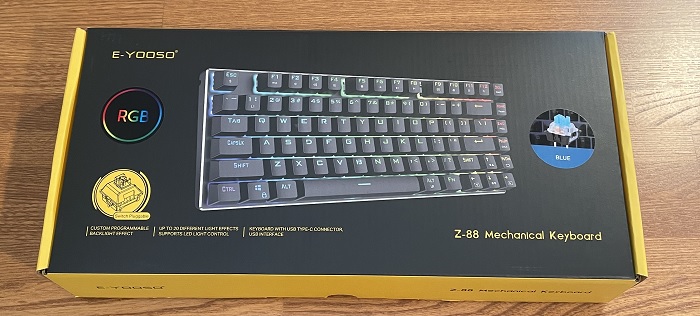
本製品は中身のキーボード本体は白色を選びましたがパッケージの色としては黒です。
昔のバージョンの本製品はよくある茶色の段ボール箱でしたが、最近ではカラーの紙箱になりました。
e元素のキーボードの外観色は、白、黒、グレー+黒、白+グレー、ピンクなど。
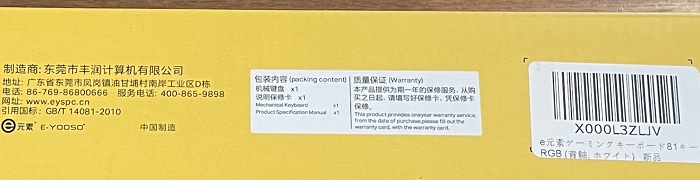
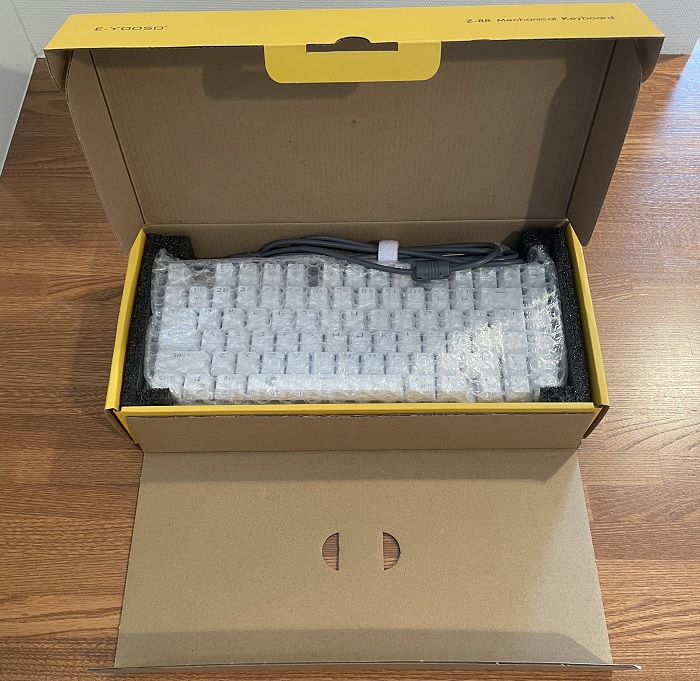
安い製品だが緩衝材やエアパッキンもきちんと入っている
e元素は东莞市丰润计算机有限公司(Eastern Times Technology)という中国企業のブランド。対外的には「E-Yooso」と表記しています。
本製品は製造場所も中国ですね。台湾や日本の大手PC周辺機器メーカーの中にはEastern Times Technologyと製造委託の関係を契約している企業もあります。
中国企業の中でもとくに怪しい企業はホームページさえもありませんが、e元素の製造企業は公式サイトをもっています。
一般にメカニカル式のゲーミングキーボードといえば1~2万円くらいしますが、本製品はAmazonでは4000円台が定位置。
そのため中国製品にありがちな「安かろう悪かろう疑惑」が出てくるわけですが、本製品は総合的に価格の割に悪くないと感じました。
さすがに2万円とかのキーボードに比べると質は低いですが、そこまで価格が違ったら質も違って当たり前です。
メンブレン式の安いキーボードなら1000円くらい。
e元素キーボードのレビューの要点
- コスパはまあまあ高い
- 青軸製品でありカチカチ音が結構する(好き嫌いが分かれる)
- 厚み(高さ)が結構ある
- テンキーレスでコンパクト、そしてUS配列なだけに日本語配列に慣れた人は慣れるまでに時間がかかる
- よくも悪くも光る
- マクロ機能はない
- コイル鳴きはない(一部のAmazonレビューだとコイル鳴きがあるが、個体差があるのかも)
基本スペックの確認
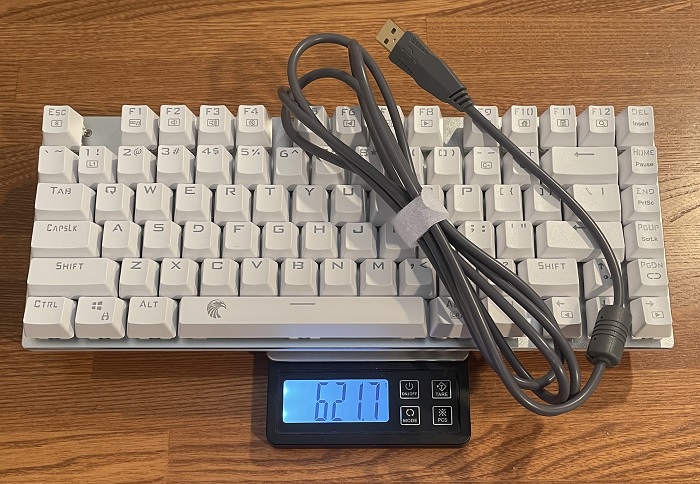
- サイズ横幅31cm、縦12.3cm
- 本体+ケーブルの重さ約622g
- 本体色白
- キースイッチ(軸)青軸メカニカル
- キーストローク長め(2.2±0.6mm)
- バネ圧力50±15g
- 対応OSWindows7~11・XP・VISTA、macOS
- キー数81
- Nキーロールオーバー(同時押し対応)全81キー無衝突(全キーアンチゴースト)
- ケーブルの仕様USB有線
- ケーブル(両端USB Type-AとUSB Type-C)の長さ約1.8m
- 防水加工(少し水がついても大丈夫だが、積極的に水に浸すのはアウト)
- キーの打鍵耐久回数メーカー公表値としては5000万回
- キー配列US配列
- 品質保証買い上げた日から12ヶ月
e元素のゲーミングキーボードの内容物
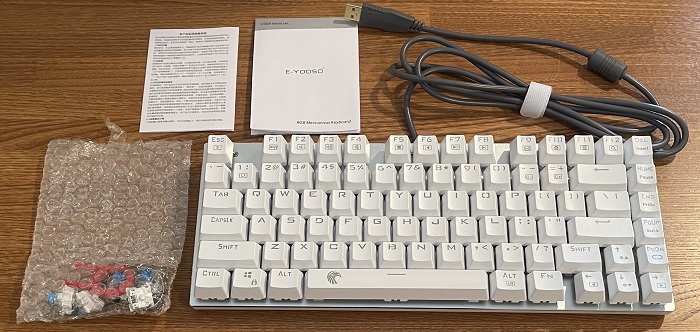
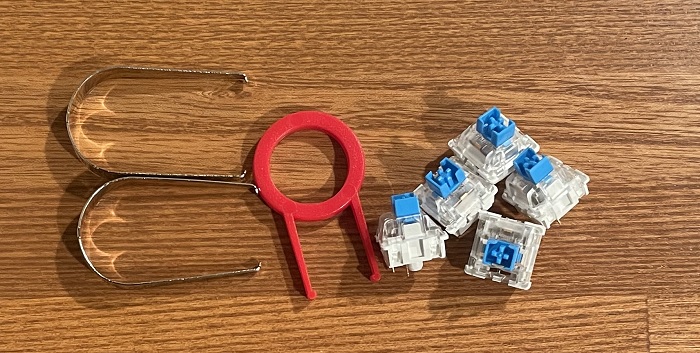
本製品の内容物
- キーボード本体
- ねずみ色のUSBケーブル
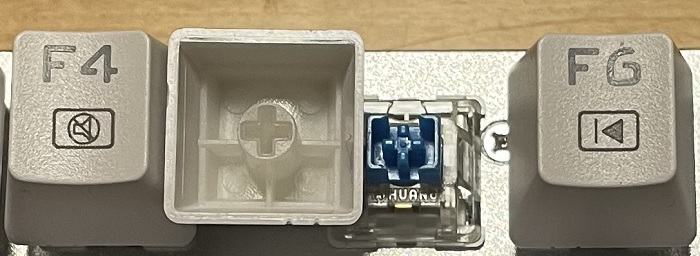
- 予備のキースイッチ5つ
- 赤色の工具(キートップをメカニカルスイッチから取り外すための工具)
- 金属工具(メカニカルスイッチをボードから取り外すための道具)
- 説明書
低価格帯のメカニカルキーボードでここまで付属品があるのは珍しいでしょう。
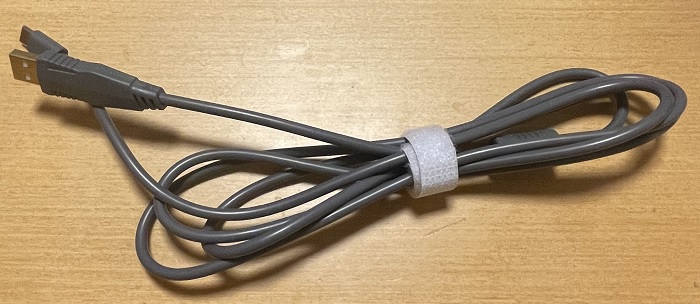
ケーブルは簡単に着脱可能です。このケーブルのUSB Type-C側はキーボードに、USB Type-A側はPC本体につけます。
ケーブルのデザイン・色はなんとなく掃除機っぽくてカッコ悪いなど不評が多いですが交換するのは簡単です。
裏面にはスタンドと滑り止め
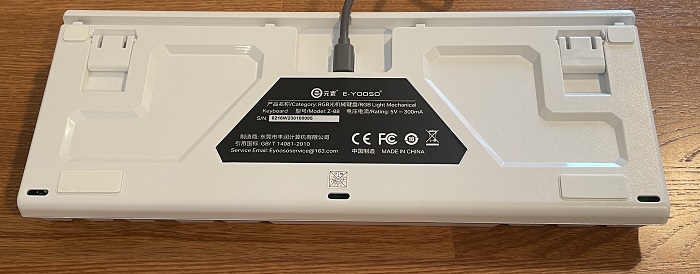
裏面の上部2か所にはスタンドがついています。これを立てることでキーボードの傾斜角度は大きくなります。
さらに裏面の四隅には滑り止め用シリコンゴムがついています。
裏面では溝に沿って中央上部や左右に向けてケーブルを外側へ流すことができます。
厚さはスタンドの使い方によって違う
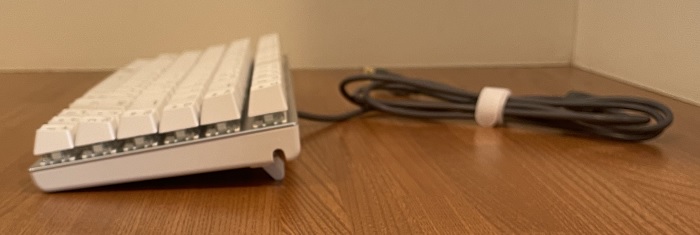
本製品は裏面のチルトスタンドを立てない場合と立てた場合とで最大の高さが異なります。
最大の厚さは、スタンドを立てない場合は3.8 cm、スタンドを立てた場合は5cm。
普通のキーボードに比べて厚さが結構ありますから、手前にパームレスト(手を休めるスペース)をつけたほうが使いやすいですよ。

青軸メカニカルはカチカチ音が大きいで
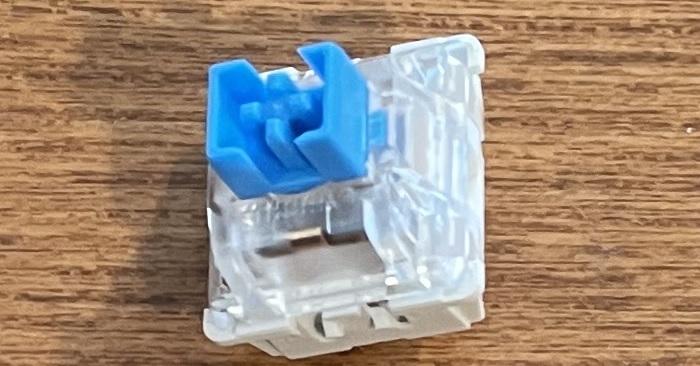
本製品の青軸メカニカルキースイッチを拡大したところ
一般的な職場や大学のデスクトップキーボードはメンブレン式といってタイピング時にあまり大きな音は出ない構造になっています。
しかし、本機のようにメカニカル式キーボードでキーのたもと(軸=メカニカルキースイッチ)が青色だとタイピング音が大きいです。
タイピングは冒頭の動画でも示したようにマウスと同じようなカチカチ音。
それはバイオハザードのタイプライターみたいな渋い音とはまた違った高めの音です。
※e元素のメカニカルキースイッチの製造元はOUTEMU(オータム)社。これはCherryMXの高級メカニカルキースイッチと互換性があります。
※他社においてはメカニカルキースイッチははんだ付けされている製品もありますが、本製品の場合ははんだ付けされておらず自分で簡単に交換できます。
青軸と赤軸と茶軸の比較
メカニカルキースイッチには青軸のほかに赤軸と茶軸もあります。
| タイピング音の大きさ | キーの軽さ | |
| 青軸 | 大きい | 重い |
| 赤軸 | 小さい | 軽い |
| 茶軸 | 中間 | 中間 |
青軸はいちいちカチカチ音が大きくてマイクが音を拾ってしまうため、オンライン会議のときに使うのにはあまり向いていません。
コワーキングスペース、カフェ、大学など不特定多数の人がいるところではメンブレンか赤軸を使いましょう。
ゲーマー向けの動画配信だとお互いに青軸に慣れているため青軸でも受け入れられる可能性はありますけどね。
キーストロークのアクチュエーションポイントは青軸、赤軸、茶軸はいずれも2.2±0.6mmとなっています。
テンキーレスでコンパクト:配列は特殊
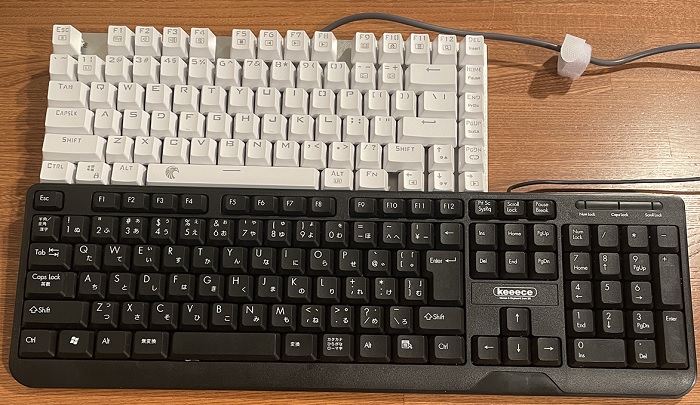
下側は普通のテンキーありのメンブレン式フルキーボード
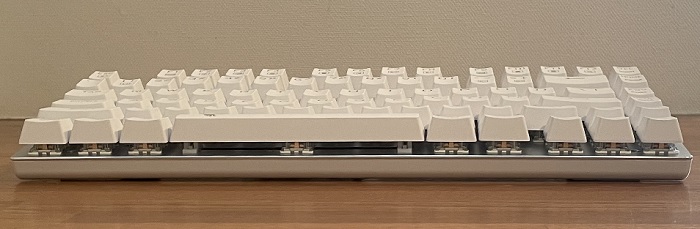
一般にメンブレン式はキーの外側が囲まれているためキー間に入ったゴミが取りのぞきにくいです。
しかし、本製品は側面からキーの軸が見えているようにキーボードの左右や手前の傾斜からゴミを落としやすい構造になっています。
息を吹きかけてもゴミはそれなりに飛ばせますが、メンブレン式ではあまりそうはいきません。
そのためメンブレン式のキーボードを清掃するにはキートップを外す場合が多いです。
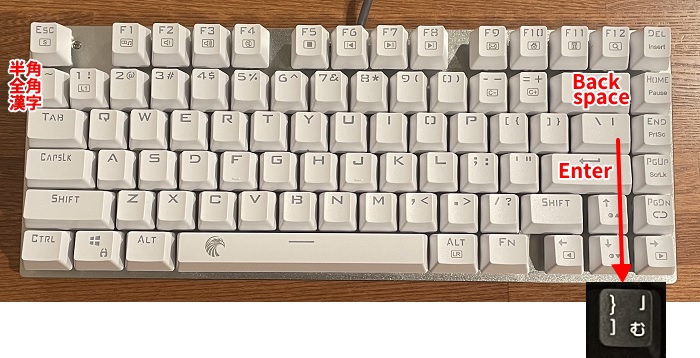
本製品のキーボードは日本語配列に慣れた人からすると以下のように特殊です。
- US配列
- テンキーがない(計81キー)
- エンターキーが小さい
- スペースキーは横幅大きい
- スペースキーの両サイドに変換や無変換キーはない
- スペースキー表面には「e元素」のロゴがついている
- 右側にCTRLキーがない
- Insert、Delete,PgUp、PgDnなどを合理化
- HOMEキーやENDキーが右端に来ることで省スペース化
テンキーがないことによってキーボードとマウスの距離は近くなりますし、机の上のスペースが広々とします。
とくにゲーマーはテンキーレスを好む人が結構います。
※カタカナへの変換はF7キーでもできます。
※e元素のキーボードは81キーのほかに87キーや104キーの製品もあります。
e元素のフォント
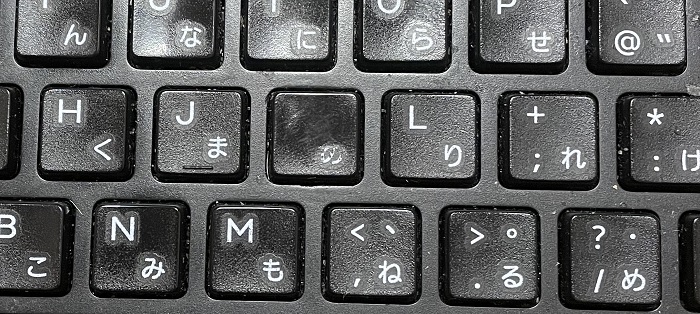
本製品とはまったく違う一般的なメンブレンキーボードのフォント(ホームポジション付近はインクがかすれやすい)
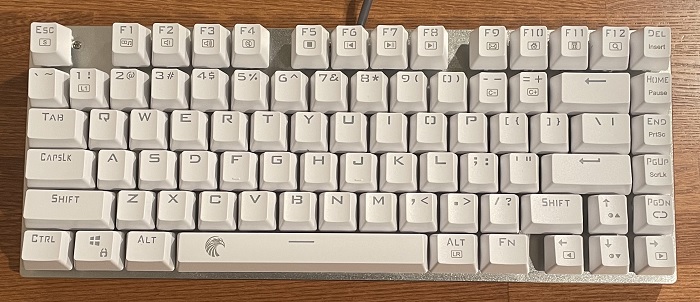
キーボードの字体(アルファベット、数字)はゲーム的というか未来的な感じが強いです。
また左上のESCキーのすぐ横にはネジがはっきり見えているように、本製品はもっとネジを隠していればよかったのにと思います。
e元素のメカニカルキーボードがおすすめな人
- メカニカルキーボードに興味はあるが、いきなり1万円以上の商品を買うのはためらう人
- US配列を試したい人
- 持ち運びに便利なコンパクトサイズがほしい人
- マクロ機能はいらない人
ポチップ









