
「動画編集をしたいけどインターネット環境はどうすればいいのかわからない」と思う人は一定数いるでしょう。
結論から申し上げますと、自宅から動画をアップロードする頻度が高い動画編集者ほど自宅に光回線(有線の高速インターネット回線)を導入することをおすすめします。
私は小さなYouTuberであり、動画の編集やアップロードは自分で何度もやっています。
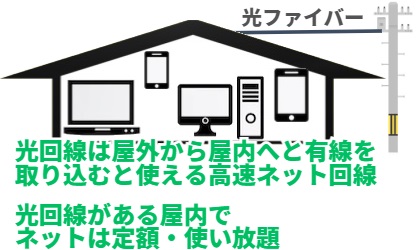
動画編集と光回線
まずは動画編集の流れを確認しましょう。
これによってインターネット環境の必要性を判断できます。
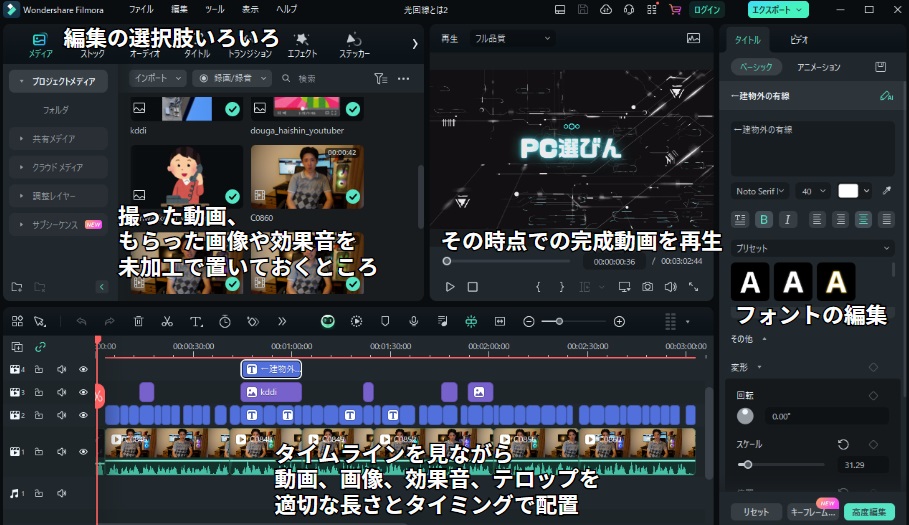
動画編集ソフトはいくつも出回っていますが、有料級の動画編集ソフトなら上記と似たような画面構成になっているはず。


動画編集の大まかな流れ
- 端末(PCやスマホなど)の動画編集ソフトに編集対象の動画を読み込む
- 動画編集ソフトに動画をカットして配置する(不要な部分を取り除き、タイミングよく必要な部分をつなぐ)
- 動画編集に使う無料や有料の素材をWebサイトでダウンロードしてくる
- 動画に画像を入れる
- 効果音やBGMを入れる
- 音量や音質を調整する
- テロップを入れる
- 確認するために全体を通して視聴
- 書き出し(レンダリング)※
- 完成した動画をオンラインストレージ(納品サイト)やYouTubeのような動画サイトにアップロードする
※書き出しとは編集した動画データを特定のファイル形式で保存すること。これによって動画を依頼人に納品できたり動画サイトにアップロードできるようになります。レンダリングの速度は基本的にパソコンのCPUやGPUのスペックが左右します。
※アップロードとは端末からインターネットを使って送信すること。アップロード時の通信速度は「上り速度」とも呼ばれます。
※ダウンロードとはインターネットを使って端末へと受信すること。ダウンロード時の通信速度は「下り速度」とも呼ばれます。
上記1~10の箇条書きの中でおもにインターネット回線を使うのは3.素材のダウンロード、10.完成した動画のアップロードです。
副業や動画編集業者など他人の動画データをインターネット経由で請け負って編集するのであれば1.動画の読み込みでもインターネットを使います。
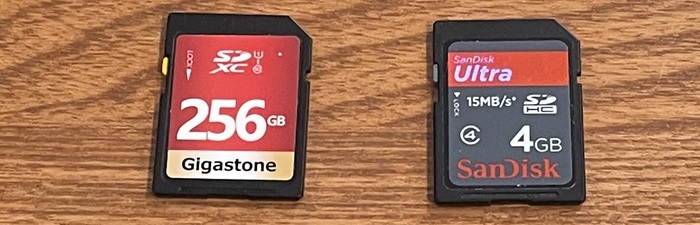
SDカード
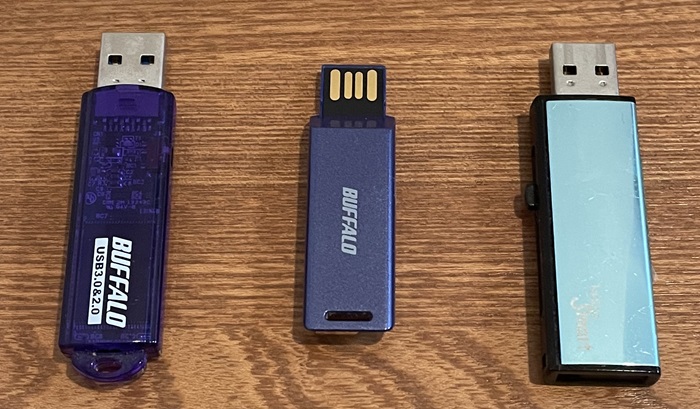
USBメモリ
手元のSDカードやUSBメモリなどから動画データを動画編集ソフトに取り込むならインターネット環境は使いません。
光回線以外でアップロードするのは遅い
インターネット回線の通信速度が速いほど、動画素材のダウンロードや動画のアップロードは終わります。
これに関して光回線がない環境下、すなわち携帯キャリアの基地局経由の通信を行うと光回線よりも遅いため、動画素材のダウンロードや動画のアップロードは長くかかります。
携帯キャリアの基地局経由の通信(=モバイル回線)
- 光回線がない環境で、スマホだけで行う通信(=モバイルデータ通信)
- テザリング
- ホームルーター
- モバイルルーター
モバイル回線の通信速度としては5Gの場合、下り速度は40~160Mbps、上り速度は1~80Mpbsが目安。
モバイル回線は下り速度はそれなりに出るものの、上り速度は正直言って遅いのです。
そのため、モバイル回線だとダウンロードはそんなに時間がかからないとしても、動画のアップロードは時間がかかります。
具体的には5分間の動画(ファイルサイズは約100MB)をモバイル回線でアップロードすると10分~かかります。
5分の動画でそれなりの時間がかかりますから、長い動画だともっともっと待ちます。
この点、光回線の通信速度は下り250~500Mbps、上り150~300Mbpsくらい出ますから割とすぐに終わります。
まあ光回線だとしても、高画質の長編動画をアップロードするとなると時間がかかるのは仕方ありません。
光回線は通信制限がかかりにくい
動画編集する人の多くは動画投稿サイトや納品サイトなどにアップロードしますし、文字や画像に比べると動画のファイルサイズは大きいですから上り速度が重要なのです。
動画は画質が高いほどファイルサイズは大きくなりますから、画質を落としてアップロードするという手もあります。
しかし、画質が低い動画は視聴者から好意的に見られにくいため、躊躇(ちゅうちょ)するもの。
この点、光回線なら動画のファイルサイズが大きくても速いうえに、大量に使っても通信制限がかかりにくいというメリットがあります。
光回線の料金は基本的に「定額・使い放題」ですから通信制限を恐れる必要がありません。
異常なまでに光回線を使いすぎると業者から警告が届いたり通信制限にかかりますが、ここに達する個人はめったにいません。
副業などで編集した動画を依頼人に納品する場合でもなるべく相手に早くに届くほうが、その依頼人は喜びます。
動画編集を行う人としても作業はなるべく早く終わるほうがイライラしにくいですよ。
動画編集を行う人で光回線を引くなら、以下の記事を参考にNURO光の2Gbpsプランか10Gbpsプランを選ぶのがおすすめ。
参考記事









