
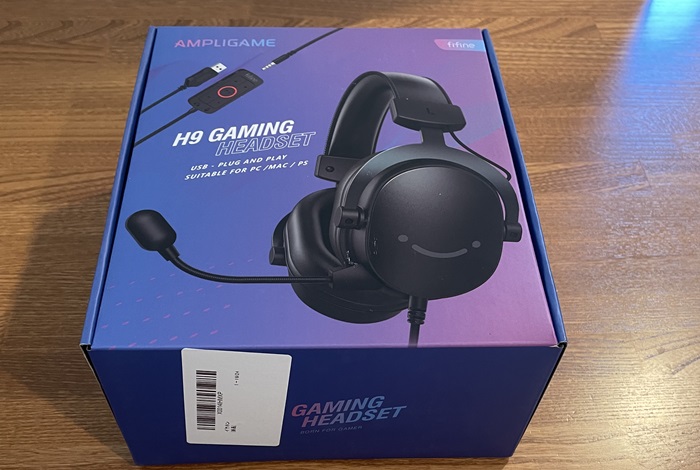
今回はFIFINEのAmpliGame H9ヘッドセットをレビューします。
こちらはメーカーからの提供品ではありますが正直にレビューしています。
タップできるもくじ
FIFINE AmpliGame H9ヘッドセットのレビュー
基本スペック
- メーカー:FIFINE(中国)
- 外観色:ブラック、ホワイト、ピンクの3パターンがある(本機はブラック)
- Amazon価格:ブラックが5680円、ホワイトやピンクは5880円
- ドライバー:なし(プラグアンドプレイ)
- 対応端末:Windows10~11、macOS、PS4/5、Xbox、任天堂Switch、iPhone、Android
- 耳の形:オーバーイヤー(耳が覆われて隠れるタイプ)
- 線の有無:有線
- ケーブルの線長:315cm
- ケーブルの質感:編物状
- マイクの有無:マイク付き(マイクは取り外し可能)
- インターフェース:3.5mmジャック、USB Type-A
- 梱包サイズ:21cm × 18.2cm ×9.4cm
- サイズ可変範囲:最少と最大の差は約2cm(無段階調節)
- 未開封時の箱込みの重さ⇒0.48kg(メーカー公表値)
- マイクやケーブルをつけたときのヘッドセットの重さ⇒323.6g(私の実測値)
- 音量調節スイッチ(オーディオコントロールパッド)
- 光る箇所:スイッチ(USBコントロールボックス)の7.1chサラウンドサウンドをONにしているときだけ赤く光る
- 7.1chサラウンドサウンド
- 脱着式全指向性マイク(柔軟な角度調整ができる)
- -42dB感度のマイク
- 素材:プラスチック、クッション部分は合成皮革、ヘッドバンドの支柱部分は金属
開封の儀:中身重視のコスパ
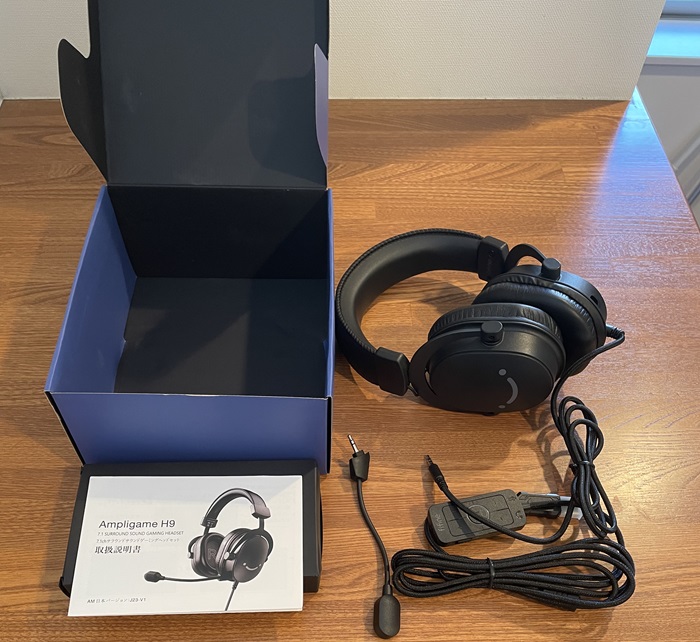
FIFINEのAmpliGame H9ヘッドセットの外箱はカラー印刷です。
もっと節約している商品だと茶箱(茶色い段ボール箱)ですけどね。
特段の傷や凹みなどは見られませんでした。
本製品を開封してみたときの最初の印象は箱や梱包は最低限にして節約しているということです。
説明書は普通
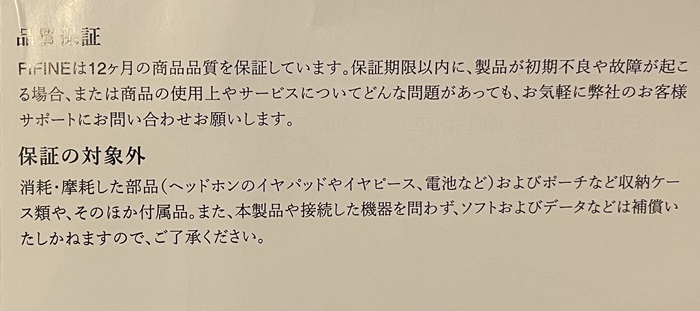
本品の説明書と日本語書体は上記のような感じ。普通の明朝体です。
日本語はちょっとぎこちない部分もありますが、まあ大丈夫でしょう。
問い合わせ先はこの紙面に記してもいいと思いますが、基本的にAmazonで購入した商品はAmazon経由で初期不良等を申告できますからご安心を。
オーバーイヤー型とオンイヤー型の違い
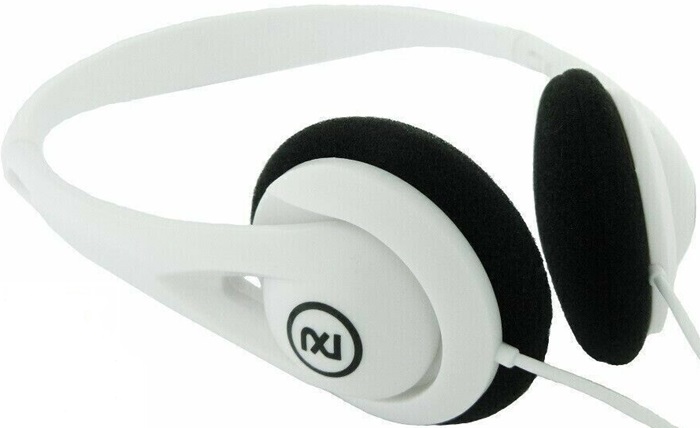
オンイヤー型ヘッドホン(FIFINEのAmpliGame H9ヘッドセットとはまったく別の製品)
一般にヘッドセットの耳があたる部分はオンイヤーといって耳に乗せるだけのタイプと、オーバーイヤーという耳を覆うタイプとがあります。
本製品はオーバーイヤー型です。
オンイヤータイプはオーバーイヤータイプに比べると音質は劣りますが、小型・軽量・安価といった特徴があります。
| オーバーイヤー | オンイヤー | |
| 価格の傾向 | 高い | 安い |
| 音質 | よい | 普通 |
| サイズ | 大型 | 小型 |
| 重さ | 300~400g級の重さ | 100~200g級の重さ |
| イヤーカップ部分の厚さ | 厚い(柔らかい) | 薄い(固い) |
| 音漏れ | しにくい | しやすい |
オンイヤー型のイヤーカップ部分にはスポンジのような柔らかいモノがついていますが、そのスポンジは薄いため耳への感触は固くなりがち。
オーバーイヤー型は耳を覆うだけの厚さがあるため、耳への感触は柔らかいです。
イヤーカップ内側にLとRのデザイン
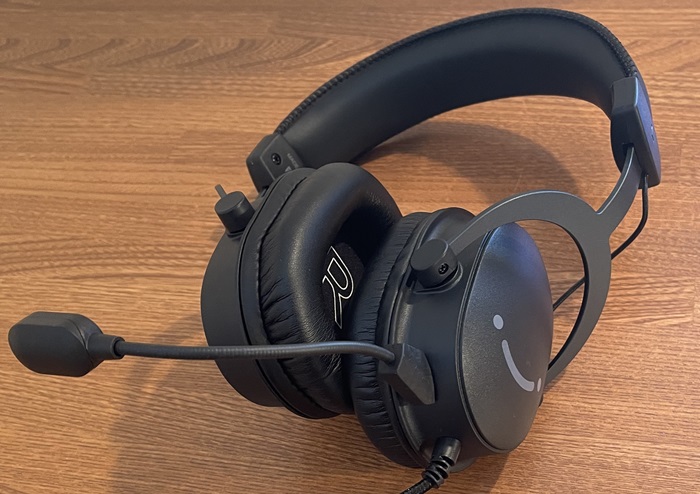
右側のイヤーカップ内側には「R(Right)」の文字が、左側のイヤーカップ内側には「L(Left)」の文字の表記があります。
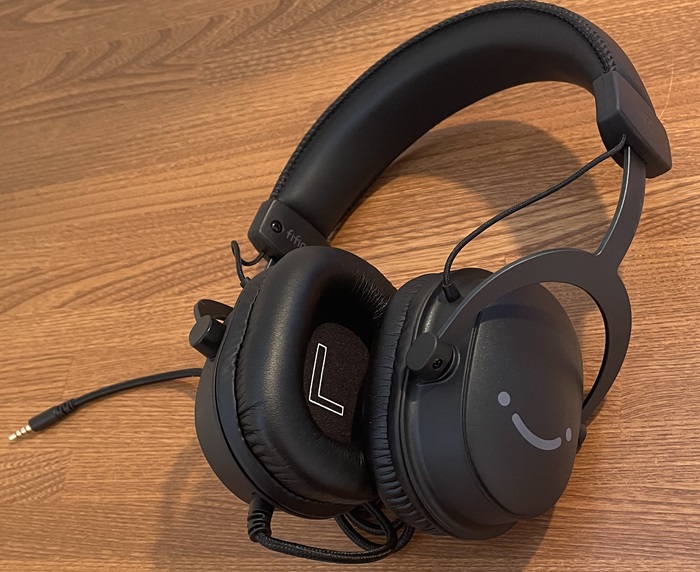
本製品はマイクを外すと、どちらが右側か左側かわかりにくいため、L・Rの表記があるのでしょう。
サイズ感:頭が大きくても大丈夫
頭部の可変サイズの範囲はおよそ2cmです。
私は日本人として頭のサイズはやや大きなほうですが、サイズを最大にしなくてもピッタリでした。
頭につけているときの頭への圧はそれなりにあるため外れにくいです。
ヘッドセットの圧(外側から内側に抑えて頭から外れなくさせる圧)はちょっと強いかなと思いますが、クッション部は柔らかいので、圧は和らいでいます。
クッション部は柔らかい
頭頂部のクッションにしてもイヤーカップ部分のクッションにしても柔らかいです。
このクッション部は一応取り外しもできますが、外すと再度の装着は少し面倒。
クッション部は普通の合皮製です。合皮製はちょっと蒸れやすいですね。
このクッション部はメッシュ地だと夏場は蒸れを抑えることができます。
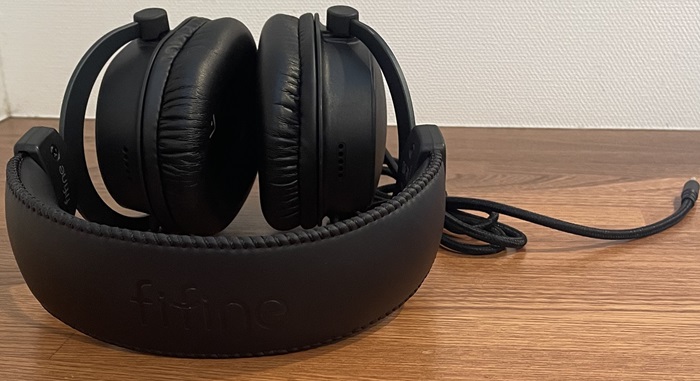
ヘッドセットの脳天部(外側)には「fifine」という文字がついています。
重さは普通:慣れない人には少し重い
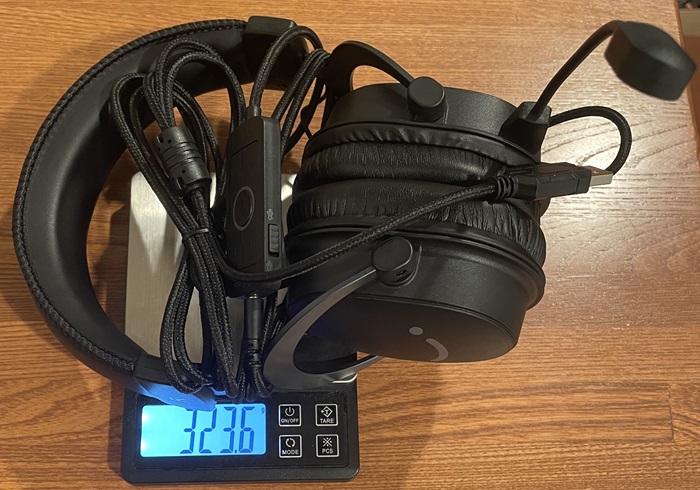
FIFINEのAmpliGame H9ヘッドセットの重さはケーブル類込みで323.6gです。
これはオーバーイヤー型ヘッドセットとしてはごく普通の重さ。
他メーカーのヘッドセットでも重さはほとんど変わりありません。
オンイヤー型ヘッドセットに慣れている人にとっては少し重く感じるかもしれません。
ケーブルは編み込み状でねじれにくい
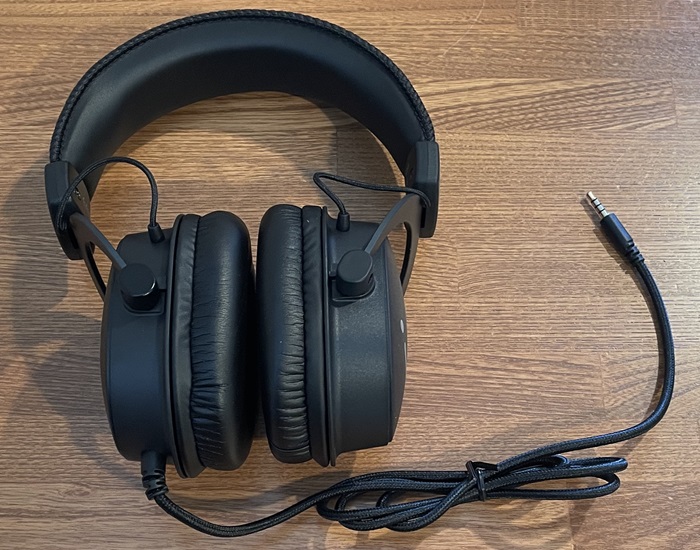
ヘッドセットのケーブル表面の被覆材質は、ビニールのようなツルツルタイプと、本機のような繊維状に編み込まれたタイプとがあります。
編み込まれたタイプのほうが捻じれにくいです。
ゲーム配信者としてパソコン前で動くなら、繊維状に編み込まれたタイプのほうが捻じれにくくていいでしょう。
3.5mmジャックとスイッチ付きUSBケーブル
ケーブル類は上記のように途中にスイッチのあるをケーブルを使わなくても3.5mmジャックに差し込むだけでも大丈夫。
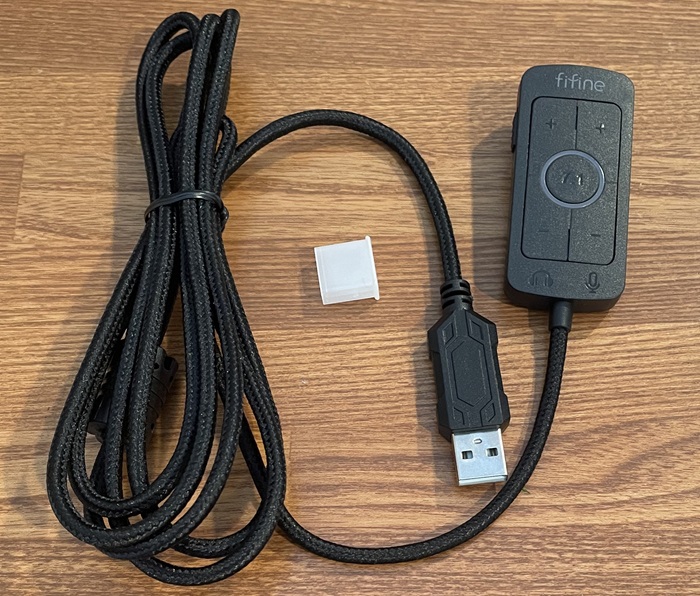
しかし、途中にスイッチのあるUSBケーブルを足せば長さを伸ばせます。
光るのはスイッチ部分だけ
一般にゲーミングヘッドセットは本体部分のどこかが光る場合が多いです。
しかし、FIFINE AmpliGame H9ヘッドセット本体は光りません。
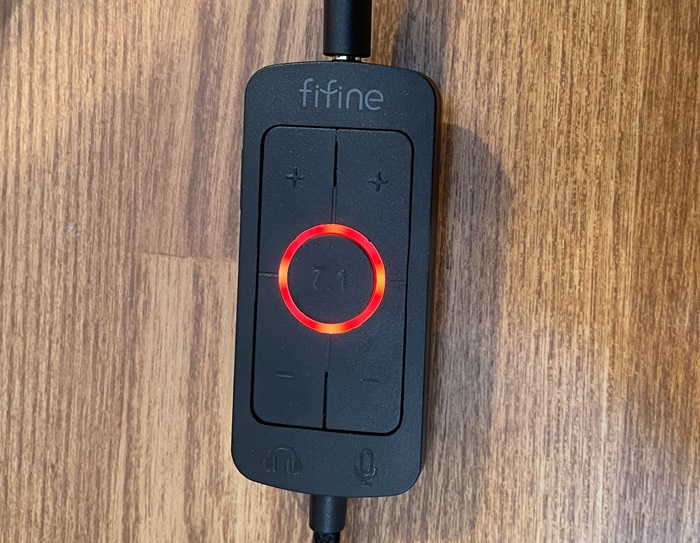
本製品で光るのは、上記のようにケーブル途中のスイッチ部分について7.1chサラウンドサウンドのボタンをONにしたときに赤色に光るだけです。
音量調節スイッチ(オーディオコントロールパッド)
上記の音量スイッチを押すと、パソコン内の音量設定と連動する形でヘッドホンやマイクの音量を調節できます。
この類の音量スイッチとしては、つまみを回すタイプもあります。
スイッチ側面にはミュートスイッチ
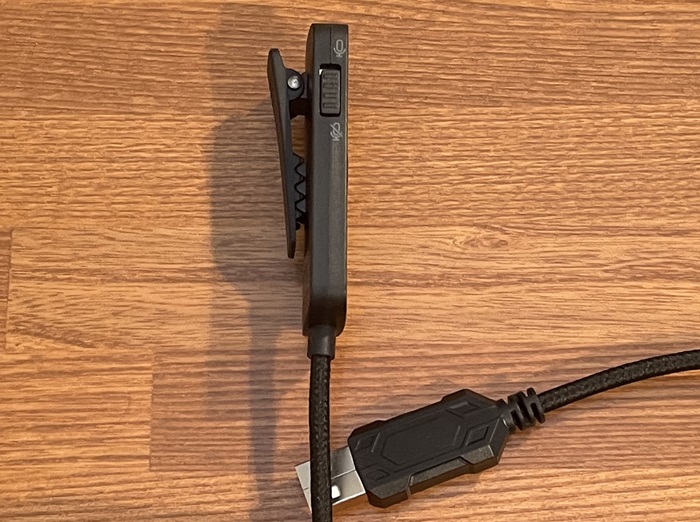
上記は音量スイッチを側面から見たところ。
服に挟み込んで留められる装置と、マイクのミュートスイッチがあります。
作業やゲーム配信のときは服に留めておいたほうが集中しやすくなるかもしれません。
マイクにスポンジカバーなし
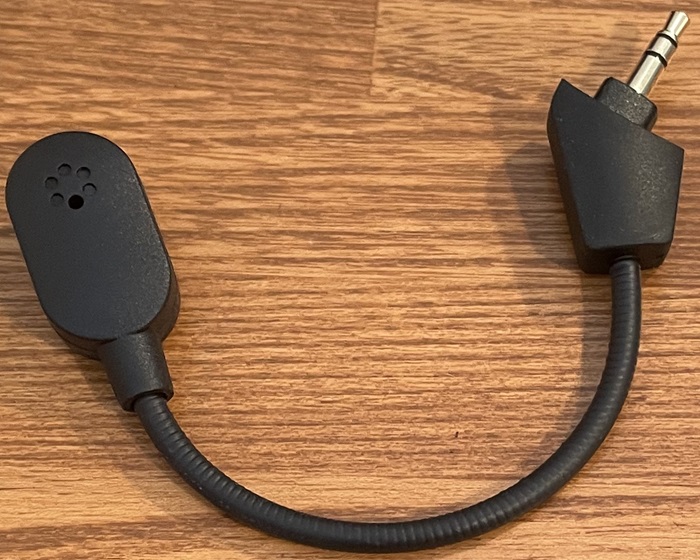
一般にマイク部分にはスポンジ材質のカバーがついている機種も結構ありますが、FIFINE AmpliGame H9にスポンジカバーはありません。
スポンジカバーがついているほうがリップノイズは入りにくいですが、これは別売り品として入手可能ですから、そんなに騒ぐことではありません。
音質はコスパよし
USBや3.5mmジャックでWindows11のパソコンに接続すると、プラグアンドプレイで動作が開始しました。
プラグアンドプレイとは特定のドライバーをインストールしなくても自動的に始まるということ。
音質は5000円台という価格にしてはまあまあいいです。
もっと高級なヘッドセットだと高音部と低音部がもっと大きな迫力をもって迫ってくる感じですが、それが少し欠けている印象。
しかし、そうは言っても5000円台という価格を考慮するとコスパはいいですよ。
7.1chサラウンドサウンドON時は音源に近づいた感じ
7.1chサラウンドサウンドボタンを押してみると音源が近づいた感じがします。
たとえばライブ会場でアーティストから15m離れた地点から聴く場合を通常音声とすると、7.1chサラウンドサウンドON時は10mの距離で聴いている感じになります。
つまり、臨場感が上がるのです。
FIFINEはマイク音声に定評あり
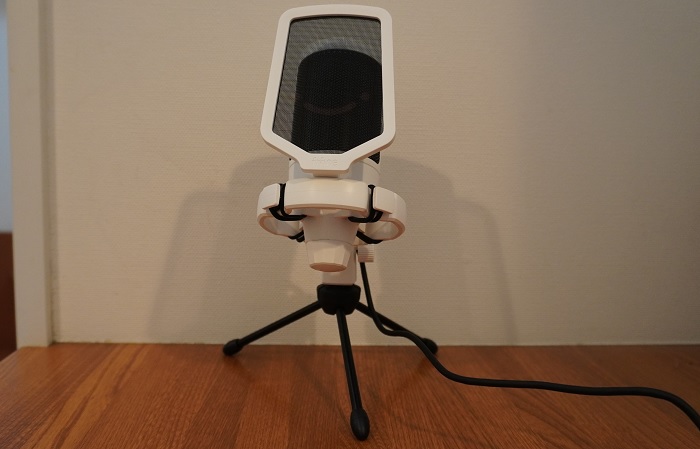
上記はFIFINEの白いマイク。これは私のモノです。
FIFINEはマイクも手掛けており、その評判はなかなかいいです。
本機にもその音質は受け継がれており、マイク音質はクリアな感じで満足できました。
オンライン会議でも使えますよ。











