
一般に日本のパソコンメーカーの紙製説明書(マニュアル)は外資系メーカーよりも分厚くて丁寧だという特徴があります。
外資系メーカーのPC(デスクトップパソコン、ノートパソコン)を買ったときに同梱されている説明書は薄いのです。
というかメーカーによっては「説明書がない」といえるほどに説明書が薄い場合もあります。
なぜこんな状況になっているのでしょうか。そこで今回は説明書がない場合の解決策、いつまで説明書を保管すべきかなども含めて解説します。
これはパソコン以外の家電にも通用します。
タップできるもくじ
パソコンの説明書がない?【保管すべきかも明かします】
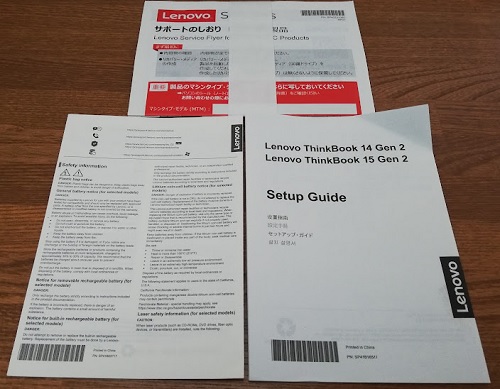
レノボに限らず外資系メーカーの紙製説明書は薄い傾向あり
まずパソコンに紙製説明書がない理由は説明書がオンライン化されていることが大きいです。

すなわち多くのパソコンメーカーは「説明書はオンラインで最新版を見て」と言っているのです(例外あり)。
オンラインの説明書は発売後に何か変えるべきところがあったら、オンラインで簡単に変えられるためメーカー側にとっても便利。このほうが印刷費も削減できます。
ユーザーにとっても出先で説明書を持ち歩いていないときに端末さえあればオンライン説明書を見られるのは便利。
オンライン説明書一覧
具体的には下に紹介するメーカー公式サイトの該当ページでは機種名を入力すればすぐに説明書を閲覧できます。
とくにDELLのパソコンでDELLの該当ページにアクセスすると機種を自動的に識別されます。
初期設定はYouTubeが参考になる
説明書がないと最初は不安な人も多いでしょう。
というのもパソコンを買うと、まずオンラインの説明書を検索する以前に初期設定がもとめられるからです。
しかし、説明書がないとしても初期設定はYouTubeが参考になります。これはスマホからでも見られます。
たとえばDELLはメーカー公式動画として「DELL パソコンの開梱と初期設定について」という動画をあげています。
こういう動画は他のメーカーにもありますし、その辺のYouTuberの動画も参考になります。
説明書は捨ててもいいか
一般的にパソコンの購入・セットアップ時だけ説明書を読んだら、あとはほとんど読まないという人が多いでしょう。
そのため説明書を保管せず捨てるという発想が出てきます。
しかし「本当に説明書を捨ててもいいのかな」とも思う人もいるでしょう。
そこでここから先は購入時に箱に入っていた説明書を捨ててもいいかという点について解説します。
説明書を保管すべき人たちの条件
簡単に言うと以下のパターンにあてはまる人は説明書を保管すべきです。それ以外の人は捨てることも検討しましょう。
- 説明書にまだ期間内の保証書が付属している
- そのうち買い取ってもらう
- 説明書がないと落ち着かない
- オンラインには存在しない説明書
一部の個人取引をのぞくとパソコンには保証書が付属しています。
この保証書はオプションを付けていなければ購入から基本的に1年以内はメーカー保証の対象です。
保証書は説明書と一体になっている場合もあれば、説明書とは別紙になっている場合もあります。
期間内の保証書は大切なものですので説明書と一緒に捨ててしまわないようにしましょう。
中古買取を意識するなら保管しよう
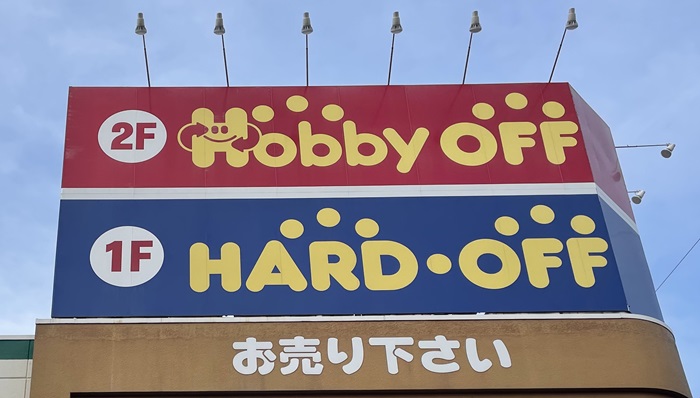
パソコンの買取においては箱、付属品、説明書、保証書などをできる限り同封したほうが査定額は上がります。
そのためパソコンを売ろうと考えている人は説明書を保管しておくべきです。
オンラインにはない説明書で必要ならとっておこう
繰り返しますが、最近のパソコンの説明書はオンライン化しています。
しかし、それはある程度新しいモデルの説明書であって古すぎるモデルはオンラインに説明書が載っていません。
そのため古いパソコンを使っている人で、オンラインに説明書が見当たらず、さらに手元に説明書が必要だと判断するならば説明書をとっておくべきです。









