
今あなたがパソコンを欲している場合「どのメーカーのパソコンにしようかな」という感じでパソコンメーカーを適当に検索したり、実店舗を見て回るでしょう。
しかし、デスクトップPCは自作という手もあります。
またメーカー製パソコンにはカタログモデルとBTOという2パターンがあります。
多くの人にとって自作PCは難しいとしても、それぞれのメリットとデメリットを知っておくと、よいパソコンを選ぶ際に役立ちますよ。
自作PCの組み立ては大して難しくありません。ミニ四駆の組み立てより少し難しいくらい。
組み立てや配線はYouTubeの自作PC動画を見ながら慎重にやれば大丈夫。配線作業は難しいというより慎重さと根気が必要。
初心者にとってはパーツ選びと、パーツに不良品があった場合の手続きがちょっと面倒です。
タップできるもくじ
自作PCとは?【知識がある人にはメリットのほうが大きい】
自作PCのメリット
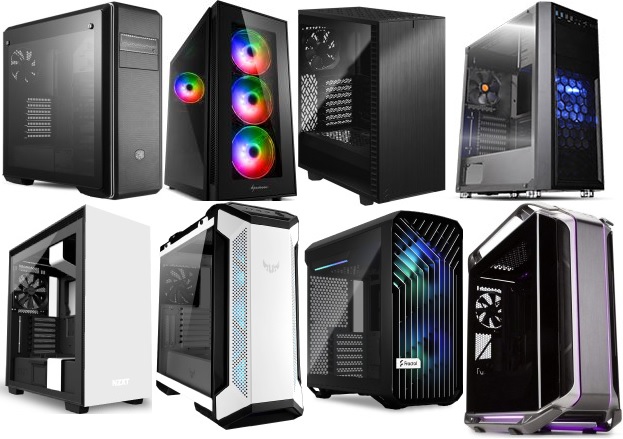
- ケースの選択肢が豊富
- 部品にこだわらなければハイスペックほど少し安上がりになる(こだわると高くつく)
- 次の自作PCに使いまわせる部品がある(使いまわしが多いほど安上がり)
- パーツごとに自分の好きなメーカー品を組み込める(端子の種類や数も選べる)
- ケースにはWindowsやCPUメーカーなどのシールが何も貼られていない
- 世界で唯一の個性的なパソコンをつくりだせる
- 部品を集める楽しみ、つくる楽しみがある
- メンテナンスがしやすい
- 余計なソフトはインストールされていない
- 組み立てに必要な工具は基本的にプラスドライバーだけ
- パソコンに詳しくなる
自作PC関連の用語の意味
まず、それぞれの言葉の定義をハッキリさせておきます。
- 自作PC
 自分でPCパーツを買い集めて組み立てること(ユーザーの選択自由度:大)
 - BTO受注生産としての完成品パソコン(ユーザーの選択自由度:中)
- カタログモデルメーカーのカタログに載っている完成品パソコン(ユーザーの選択自由度:小)
 自分でPCパーツを買い集めて組み立てること(ユーザーの選択自由度:大)
そもそも現代の各パソコンメーカーはパソコンの完成状態を設計し、その設計にもとづき部品メーカーから部品を買い集めて、それを自社工場で組み立てて検査・出荷します。
つまり、パソコンメーカーはパソコンをイチからつくり出しているわけではないのです。ちょっと悪い言い方をすればパソコンは「寄せ集め」だといえます。
そのため、個人でも部品さえ買い集めればデスクトップPCを組み立てることはできます。これが自作PCです。
ノートパソコンはデスクトップよりも部品が小さくて密集しているうえに、パーツが個別単位では手に入りにくいです。
そのため部品調達や組み立ての難易度が格段に上がります。
自作PCは世界で唯一のパソコンがつくれる
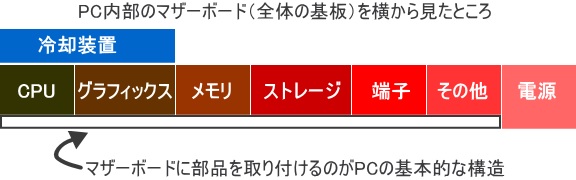
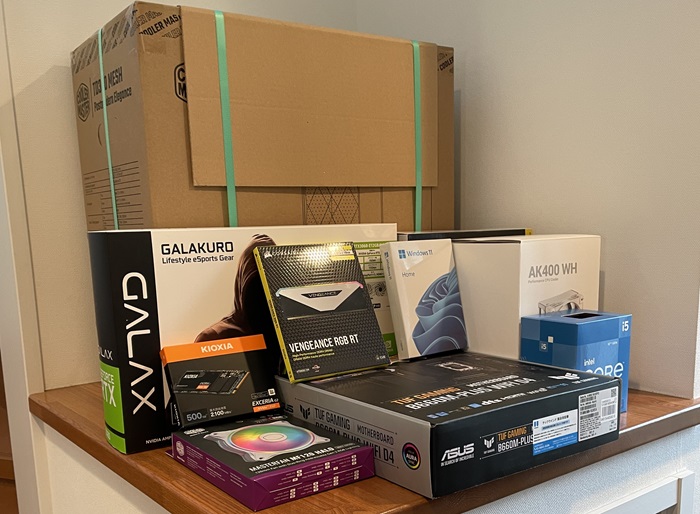
自作PCが欲しい場合、PCケース(筐体)、電源、マザーボードなどあらゆるパーツをユーザーが選んでいくことになります。OSも自分でインストールします。
今の時代ならネット通販で買いやすいです。
自作PCはパーツ収集が難しいのですが、インターネットを通じて知った人のパーツ構成をマネするという手もあります。
あちこちのショップから注文したパーツの山が届くと、やる気が出てきますよ。
それぞれのパーツは実に多様ですから、それらを組み合わせてできたパソコンはあなただけのオリジナル(世界で1つだけのパソコン)といってもいいでしょう。


メーカー製やBTOだと端子の構成は大体似通っています。でも、自作PCだと端子の数や種類も自分なりに調整できます。
色や光の選択肢も多い
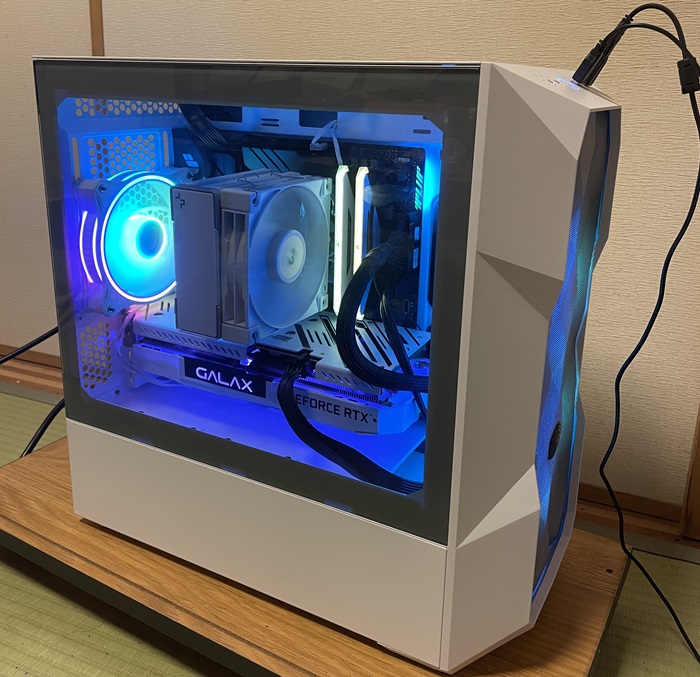
私の自作PC
自作PCは部品ごとに色を選べるのはもちろん、発光色について自分で調整できる製品もあります。
PC部品は黒色系が多く、白色系は少なくて価格が高いです。そのため白色系で統一されたPCを自作するのはちょっと高くつきます。
BTOやメーカー製のパソコンを再塗装するには自分で分解する必要があって面倒ですが(=保証対象外)、自作PCなら最初はすべてバラバラですから塗装しやすいです。
外観シールの有無
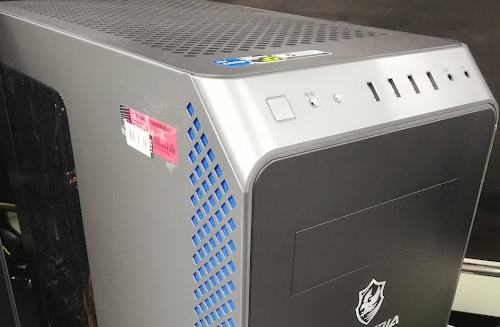
↑メーカー製デスクトップPCの外観にはOS、CPU、グラボに関するブランドシールが貼られていますが、自作PCケースは保護フィルムがついているくらい。
徹底してキレイなパソコンが欲しいのなら、シールがついていないケースのほうがいいでしょう。
選択肢が多いがゆえにコストがかかる場合あり
自作PCはハイスペックほどBTOやカタログモデルよりも安上がりになりやすいです。
BTOやカタログモデルが自作PCよりも価格が高くなりやすいのは、設計、組み立て、保証、サポート、宣伝、プリインストールソフトなどに費用がかかっているから。
AppleのMacやMicrosoftのSurfaceなんかはメーカーとして高いブランド感があるため、価格も高くなりやすいところです。
自作PCはそういった費用やブランド感が省かれるため安上がりなのです。
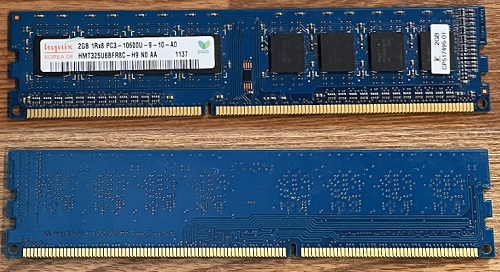
メモリの表と裏
しかし、自作PCには費用がかかりやすい一面もあります。
たとえばメモリ(DDR4)を合理的に買うなら上記のような地味なモデルを買うのが一番。16GBなら価格はおよそ6000円です。
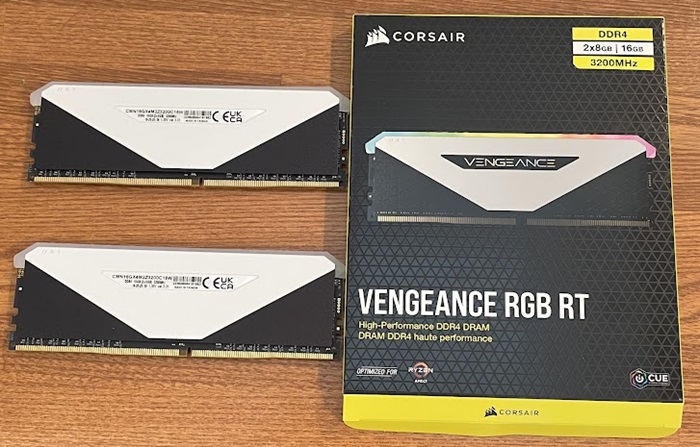
しかし、メモリは外観にもこだわるのなら上記のような側面が白で上部は光るタイプを買うこともあります。これだと16GB(DDR4)でも約1.1万円します。
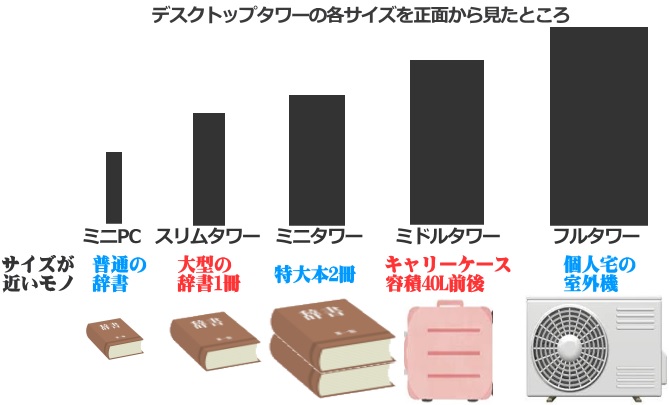
デスクトップのミドルタワーケースなんかも安いモノだと6000円くらいで買えますが、高いモノだと8~12万円くらいします。
こんな感じで自作PCは選択肢が多くて自由につくれるものの、ついつい部品の外観にもこだわることでコストが増える場合があります。
自作PCのデメリット:自作PCは難しいというより面倒
次は自作PCのデメリットについて。
- 情報や部品の収集に時間がかかる
- 部品集めや組み立てを間違うとかえって出費は大きくなる
- PCケースはさまざまな色があるが、部品は黒色系に偏っている(部品によっては塗装も可能)
- CPUとメモリとグラボと電源などについてスペックのバランスを自主的にとる必要がある
- 保証が弱い
- 海外製部品の中には日本語訳の説明書が付属していないものもある(説明書は部品ごとに付属するものであって、総合的な説明書はショップが配布している簡単なガイドくらいしかない)
- 動作しない場合、悪い部分の特定が難しい(正常に動作する検証用のパソコンも用意して各部品をテストしたりする)
- 外部のお店に修理を頼む場合、対応する店が通常のパソコンよりも少ない、あるいは修理代が少し高くなる場合がある
- 下取りや買取価格はメーカー品よりも少し安くなりやすい
- 自作PCにハマると自宅にPCや部品が無駄に増えるなど凝り性になってしまう(メリットかも?)
自作PCは配線がちょっと難しい
ここで最も気になるのは「自作PCは難しいの?」ということでしょう。
そもそも自作PCの製作過程は次のとおり。
- ネットや実店舗で情報と部品を集めるタワーのサイズ、マザーボードのサイズとCPUソケットの規格、電源容量に気をつければいいだけだから難しくない
- プラスドライバーでネジ回し、部品の差し込みおもにCPUソケットのピン折れに気をつければ難しくない
- 配線ちょっと難しいし面倒
- きちんと動くかテスト初期不良さえなければ簡単
- BIOS操作とWindowsのインストール簡単
上記1と2の工程は難しくありません。1の工程はそこら辺のブログやYouTubeを見てもわかりやすい情報があふれているからです。
2の工程にしても技術的にとくに難しくありません。YouTubeや説明書を見ながら焦らず慎重にやればまあ失敗しません。やるべきことはほぼ共通しています。
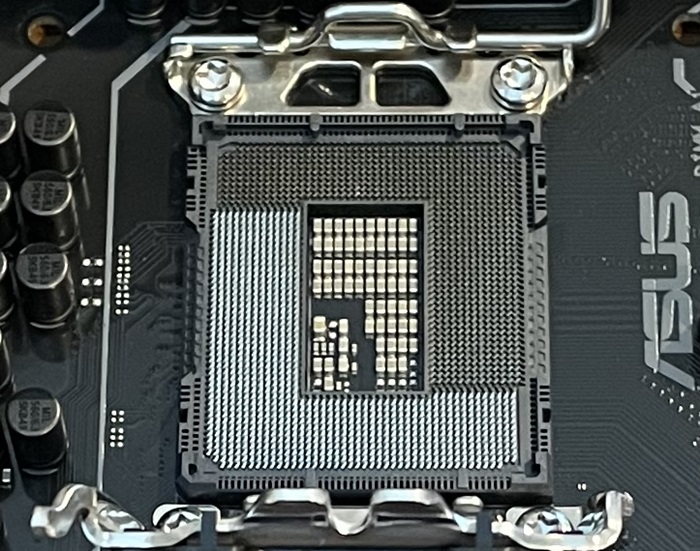
CPUソケット

各種ケーブル、コネクタ、メモリはまっすぐに奥まで差し込もう
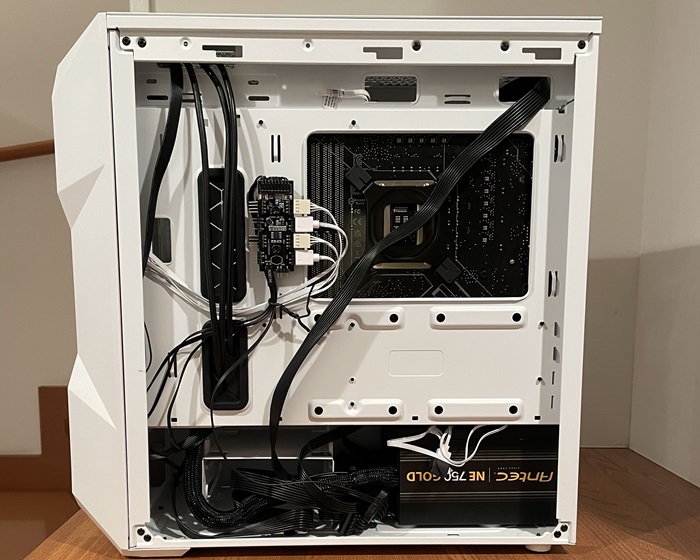
自作PCの裏配線
しかし、3の配線工程だけはちょっと難しいです。
なぜならデスクトップケース、マザーボード、冷却ファン、電源によって配線すべき本数や位置はみんな微妙に違うからです。
YouTubeの自作PC動画とまったく同じケースとマザーボードと冷却ファンで組み立てるのなら難しくありませんが、多くの場合、自分が組み立てるPCはそれとは少しズレているため配線工程はあまり参考にならないのです。
それに加えて配線の見た目をキレイにしようと追求すると、一度できあがった配線をやり直す場合もあります。
というか配線をきちんとしないと最後のフタが閉まらないことさえあるんですよね。
わからないところはGoogle検索しまくれば乗り切れますが、ほかの工程に比べると面倒で難しいのは確かです。
原因の特定が難しい場合がある
自作PCが動かない原因候補
- 部品自体の不良
- 配線の誤り
- 部品同士の相性問題(今では新品であればほとんどないが、古い部品を使うと問題が生じるかも)
配線は組み合わせを誤るとショートして焼損したり、ピンが曲がるなど故障してしまうこともあります。
あるいは正しく組み立てられたと思ったのにいざ電源を入れてみると起動しない、起動できたものの動作がおかしいなんてこともあります。
この場合、自分自身で試行錯誤しながら解決するのが基本です。
まあ配線の誤りは目視で確認できますし、部品の相性問題は発生しにくいので、厄介なのは部品自体の不良個所を見つけるところだといえます。
不良品を見つけたら見つけたで販売店・メーカーとやり取りする必要があります。
初期不良が割とある部品はマザーボード、可能性が低い部品はCPUです。
パソコンのトレンドは変わる
自作PCを組んだ経験のある人であっても、1年に何台も組み立てる人はほとんどいません。
そうやって自作PCの年季があくと、パソコン業界はトレンドが変わったり新しい規格が登場するために過去の経験を更新する必要もあります。
つまり、自作PCは完成品としてのパソコンを買うよりも知識が必要ですし、その収集には時間がかかるのです。
まあ自作PCはそういうトラブルも含めて楽しめるくらいでないと自作PCは向かないといえます。
BTOは客からの注文を受けてからパソコンの組み立てに入りますから、時期によっては自宅に届くまでに時間がかかります。
それでも自作初心者がPCを組み上げるまでの時間よりは短いですが。
参考:自作PCに中古パーツを使っても大丈夫?
自作PCの難易度が上がる要素
- 旧世代や中古のパーツを使う(互換性やら故障対応が面倒)
- 小型ケース(内部が窮屈だからキレイに配線するのが難しい)
- 本格水冷(設置もメンテナンスも空冷や簡易水冷のほうが楽)
初心者は新しい世代の新品部品を使い、小型ケースは避けるほうが無難。
ちなみに中古で購入をおすすめしないパーツは、マザーボード、グラフィックボード、電源、ストレージ(SSD、HDD)です。
以上のパーツは消耗品であり寿命が短いですから新品での購入をおすすめします。
保証が弱い
高価なパーツだとパーツごとの保証が少しありますが、基本的には自己責任の度合いが大きいです。
PCパーツにはリテール品(正規品)とバルク品があります。リテール品はきちんとした包装でマニュアルや保証書もついています。
一方のバルク品は包装が簡易的で保証がありません。バルク品はそれだけ値段が安いのです。
BTOやカタログモデルのメリット
一方、BTOにしてもカタログモデルにしてもパソコンメーカーが組み立てた新品パソコンであれば、一定範囲の保証とサポートがついてきます。
パーツの規格なんかを考えなくても完成品が手に入るのは実に楽です。
メーカー品のほうが買取や下取りは高くなりやすい
パソコンを中古店に売ったりメーカーに下取りしてもらう場合にしても知名度の高い大手のほうが高い値段がつきやすいです。
自作PCよりもメーカー製品のほうが信頼度は高いため買取価格に差がつくといえます。
買取は単に買い取ってもらうこと。下取りはそのお店の新商品を買うことを条件に買い取ってもらうことを意味します。
たとえばヤフオクでパソコンを検索する際も、自作や無名メーカーより有名な大手メーカーを検索しやすいように大手メーカーのパソコンは買取面で有利だといえます。
1台目はBTOで、2台目以降に自作が合理的
自作PCは安上がりといっても時間がかかることや労力を考えると、知識がある人以外は割に合わないかもしれません。
とくにPC初心者は1台目はBTOパソコンにすべきであって、自作は2台目以降にするのがいいでしょう。
BTOのパソコンを買ったら自分なりにカスタマイズすると経験値がつきますよ。
これだと改造になってしまうためメーカー保証の対象外になってしまいますが、自作PCよりはやりやすいです。
まずはパーツの交換や増設から始めてみましょう。









