
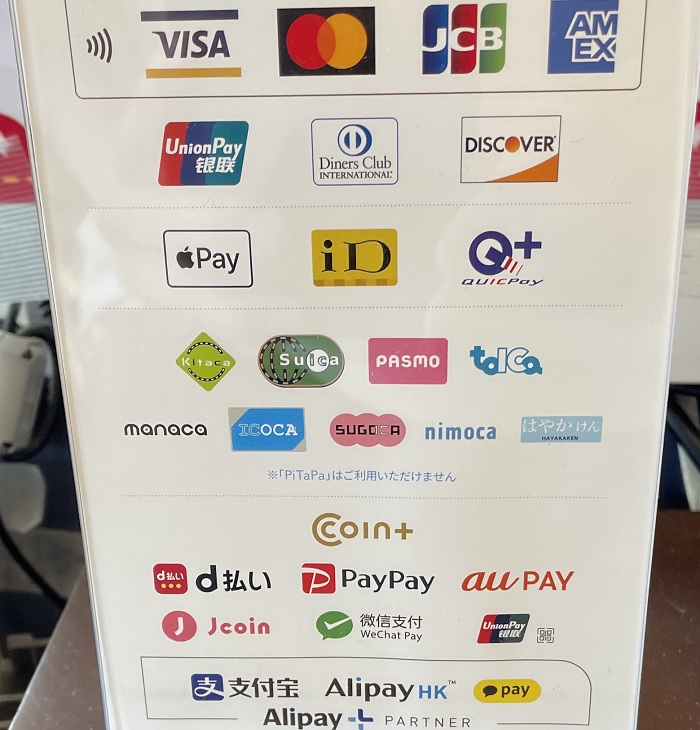
あるお店のキャッシュレス決済
パソコンやタブレットはそれなりに高価な商品です。
そのため、メーカーや販売店としてはさまざまな支払い方法を用意して消費者になるべくスムーズにパソコンを買ってもらおうとしています。
今回はパソコンの支払い方法について解説します。
パソコンの支払い方法一覧
- 現金払い
↑実店舗限定
↓実店舗でも通販でも対応可能であり、いずれも分割払いができる
- クレジットカード(立替払い)
- ショッピングローン(分割払い)
- デビットカード(銀行口座からの引き落とし払い)
- 電子マネー(事前にチャージした残高から支払う)
↓ごく一部の業者のみ対応(実店舗で可能)
- ビットコイン
↓基本的に通販限定の支払い方法
- 銀行振込
- 郵便振替
- 代金引き換え
↓通販限定の支払い方法であり対応していないメーカーや販売店もある
- コンビニ決済
- ギフトカード経由(アマギフ、Appleギフトカード、Google Playギフトカードなど)
- キャリア決済
納期の早さを重視するならクレカかチャージした残高からの支払いがおすすめ。
手数料を安く抑えたいのなら代引きはおすすめしませんが意外な利用法もあります。
タップできるもくじ
パソコン購入の支払い方法を解説【クレカで分割払いもできる】

まずは実店舗で現金で支払う方法について。
これはとても手堅い方法に見えますが、パソコンは最低でも数万円はする商品ですから、財布に何万円も入れて持ち歩きたくないという人は結構います。
レジ前で大量の福沢諭吉や渋沢栄一(1万円札)を出すと、それを悪者に見られて狙われそうな気もします。
たまに電気製品の聖地・東京秋葉原では「オタク狩り」が起きるように、現ナマ(現金)を多く財布に入れて出歩くのはちょっと考え物。
大体、同じ機種であっても実店舗よりもネット通販のほうが価格は安い傾向がありますから、実店舗で買うのはあまりおすすめしません。
クレジットカード払い:現代では主流の支払い方法
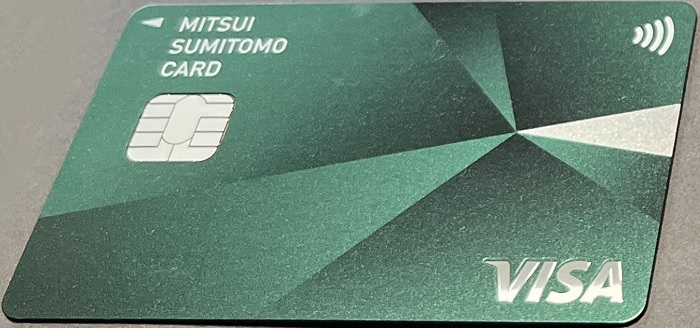
クレジットカード払いは限度額の範囲でカード会社に購入代金を立て替えてもらう支払い方法です。
クレカの支払い方法は一括払い(1回払い)、分割払い、リボ払い(毎月一定額の支払い)のどれかを選ぶことになります。
カード会社によっては、たとえばボーナス一括払いといって特定のタイミングまで支払いを遅らせることもできます。
これによって手元の現金が不足している状態でもパソコンは手に入るわけです。
クレカ払いは、ポイント還元(1%くらい)というプラス面と、金利・手数料の発生というマイナス面とがあります。
基本的に金利・手数料が発生しやすいのはリボ払いや分割払いです。
店舗でのクレカ払いは現金払いほど目立たずスマートに行えるのがメリットですね。
通販でのクレカ払いはオンラインで確認できるため、販売側・出荷倉庫としてはすぐに出荷作業に入りやすいのも評価できるところ。
※クレジットカードはカードをつくるときに審査が行われるのであって買い物時には審査されません。
※クレカの貸し借りは家族間であっても禁止。
ショッピングローン:買い物ごとに審査あり
ショッピングローンとは買い物のたびに代金の支払いを分割できるサービス。分割払いの最大は36~48回(3~4年にわたる支払い)までというパターンが多いです。
ショッピングローンはクレジットカードがなくても利用できますが、審査に通る必要があります。
ショッピングローンによって未成年者や学生でもローンでパソコンが手に入りますが、このとき審査されるのは親権者です。
ショッピングローンは基本的に金利や手数料がかかるのですが、最近のPC業界ではメーカーや販売店がその金利や手数料を代わりに負担するサービスが増えています。
※クレカもショッピングローンも不正利用防止のため基本的にはお届け先と購入者(名義人)の住所が一致している必要があります。
※ショッピングローンは買い物のたびに金融機関の審査があるため、その分だけ納期は遅れやすいという欠点もあります。
※ショッピングローンは高校生をのぞく18歳以上の人が利用できます。
※ショッピングローンは一定金額以上の注文でないと使えません(3万円以上が目安)。
※ショッピングローンは審査に落ちると注文はキャンセルされるのが普通。
電子マネー:チャージ(入金)した残高からの支払い
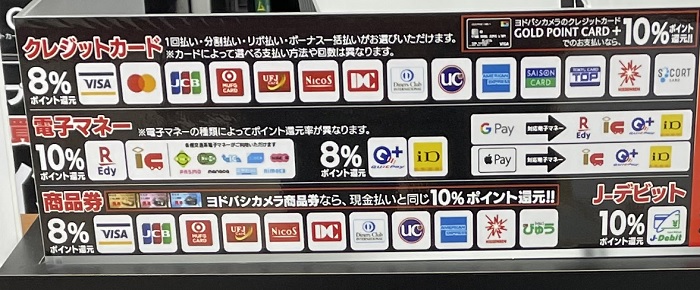
PayPay、楽天ペイ、au PAY、ペイジー、Paidyなどはあらかじめ自分のアカウントにお金をチャージしておけば、その残高から決済することができます。
これによって支払金額の1%くらいポイントも貯まりますよ。
この類のポイント還元率は時期によって少し違います。
チャージの方法は、銀行振込、クレカ、ATM、ギフトカード、月々のスマホ料金との合算などがあります。
ポイントを貯めれば、それもまた買い物に使えます。
交通機関のICカードは一般に2万円までしかチャージしておけないのでパソコンの支払いには使えないでしょう。
ビットコイン決済:ごく一部の業者のみ
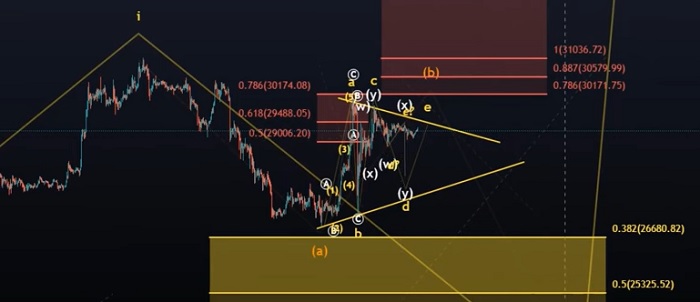
ビットコインとはインターネット上で電子データとして取引する、政府による価値保証がない暗号資産(仮想通貨)の主流通貨。
1ビットコインはかなりの高額ですが、ビットコインは0.0001BTC単位とかで取引できます。
ビックカメラがビットコイン決済を導入して話題になりました。
このビットコインで決済するにはbitFlyer社での口座開設が必要です。
ビットコインをはじめとした仮想通貨は保有し続けると、資産価値は大きく上昇あるいは大きく下落します。
仮想通貨の価値はよくも悪くも不安定です。
銀行振込:ネットバンキングなら簡単で安い
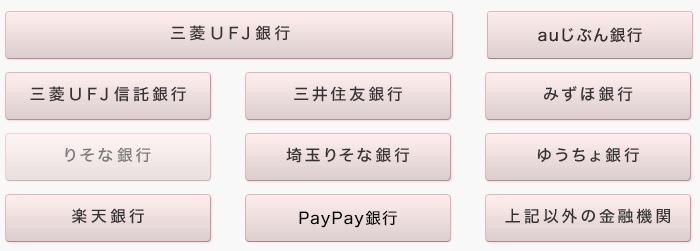
銀行振込とは指定の銀行口座にお金を入れること。
基本的に銀行振込は購入先から振込先口座番号がメールなどで案内されてからの入金になること、そして入金が反映されるの平日の8時半から15時半となっているのが欠点ですね。
振込先は間違えないように慎重に行い、確認もかならずしましょう。
※一部のネットバンクでは24時間にわたって入金が反映されるところもあります(条件あり)。
※銀行は実店舗での手数料は増大傾向にあります。
※期日までに振り込まないと注文は自動的にキャンセルされます。
ネットバンキングなら手数料が安いし間違いにくい
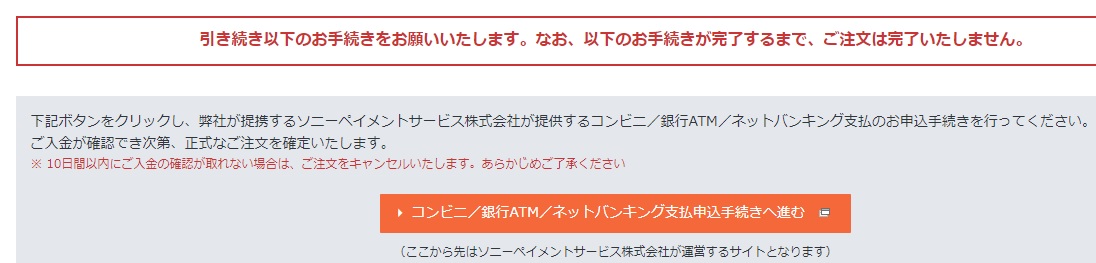
メーカー直販からのネットバンキング
今時の銀行振込はとくにネットバンキングなら簡単。
ネットバンキングのほうが振込手数料も安いです(特定の提携銀行ならさらに安い)。
最近では1か月につき〇回までなら振込手数料が無料というネットバンキングも増えてきました。
銀行振込の中でもメーカー直販から直接的にリンクしたネットバンキングなら振り込む際の数値を間違いにくいです。
メーカー直販の画面から直接的に自分が契約しているネットバンキングに移ると、支払い情報がそのまま反映されているからです。
郵便振替
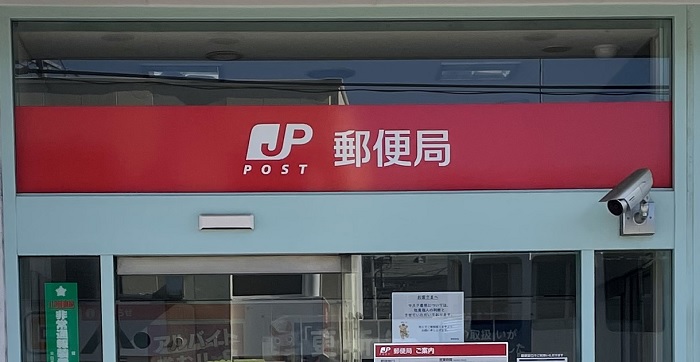
郵便振替は郵便振替口座から郵便振替口座への送金を意味します。
支払う側の人が郵便振替口座をもっていなくても受け取る側の人が口座をもっていれば郵便局の窓口で商品代金を払い込むことができます。
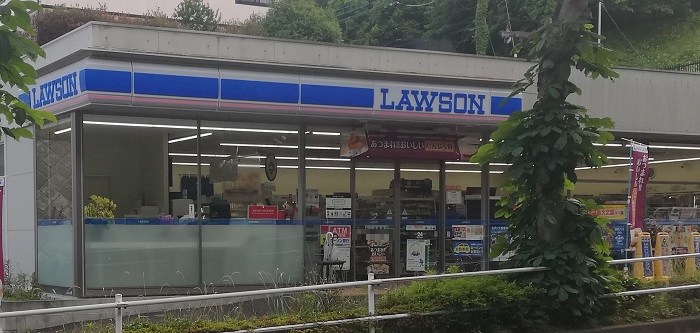
コンビニ決済:店舗数の多さが便利
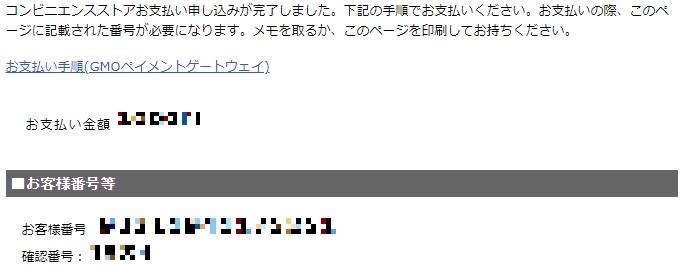
ネットでコンビニ決済を選ぶと購入先から「お客様番号」「確認番号」が示されます。
これをコンビニ店内に置いてある機械に入力するか、番号の画面やそれをプリントアウトした書類を店員に見せてから支払います。
このとき手数料はパソコン購入に対する額だと500円前後かかります。
コンビニはそこらじゅうに存在するうえに24時間営業であるためとても便利です。
入金確認は当日の数分後~翌営業日が目安。
間違いを避けたいならQRコード決済でもいい
銀行振込やコンビニ決済は端末に番号を入力すると販売サイトで契約した名前と金額と支払先が表示され、購入者に最終確認がもとめられます。
そういう確認があるとはいっても、振込先を間違えたり、間違えるのが不安な人もいるでしょう。
右側がQRコードのサンプル(某大手新聞社へのアクセス)
不安な人は、PayPay、楽天ペイ、au PAYなどにお金をチャージしてからQRコード経由で支払うのがおすすめ。
銀行振込で振込先を間違えるのは人間が数字の入力を間違えるからであって、QRコードのように対象を読み込むなら間違いが発生しないからです。
代金引き換え:怪しい店相手には使える方法
代金引き換えは略して「代引き」と呼ばれます。
以前、ある人がゲーミングPCを安く買おうと個人規模の業者に代金を振り込んだらPCは届かず、音信不通になったという事件がありました(=計画倒産)。
この点、代金と引き換えに商品を受け取るのであれば商品は確実に受け取れます。
怪しい通販と取引するには代金引き換えが確実ともいえます。
しかし、代引きは500円前後の手数料がかかりますし、送られてくる直前には運送業者から電話がかかってきて応対する必要もあります。
パソコンの代金として5~30万円くらいの現金を用意するのもちょっとした手間がかかります。

計画倒産させるような会社は基本的に無名の中小企業や海外ショップであって、大手のメーカーはそんなことはまずしません。
しかし、無名のインチキ業者が大手の販売サイトに出店して詐欺にかけてくることはありえます。
この類の詐欺は、代引きへの誘導、相場より明らかに安い価格、偽物が代わりに送られる、サクラレビューが多すぎ、といった特徴があります。
また、無名業者が有名サイトに精巧に似せたインチキサイトをつくって欺く手口もありますからご注意を。
ギフトカード経由でポイント獲得
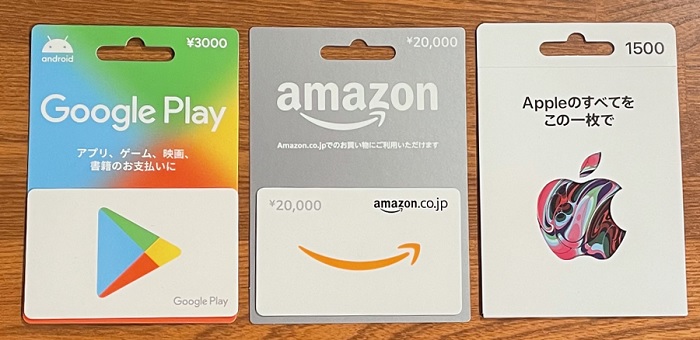
コンビニに行くと上記のような紙製ギフトカードが売っています。
これを買ってから裏面のシールをはがしたところに書いてある番号をオンラインの自分のアカウントで登録すると、額面の金額がオンラインで使えるようになります。
コンビニでの現金によるギフトカード購入からのパソコン購入は間接的には現金払いだといえます。
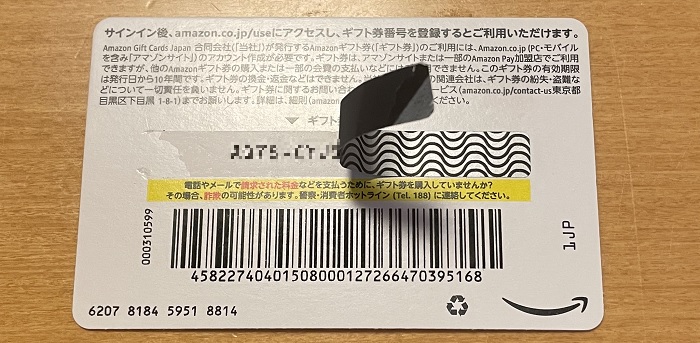
ギフトカードはオンラインでも購入可
ギフトカードはコンビニで現物として買う以外にもオンラインで買って登録することもできます。
楽天公式サイトで楽天カードでAppleギフトカードを買うと少しのポイントがつきます。
だれかにパソコンをプレゼントしたいなら、ギフトカードをプレゼントして「額面の範囲で好きなモノを買ってね」という手もあります。
ギフトカードのデメリット:端数がもったいない?
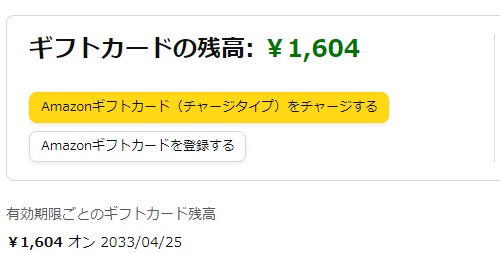
ギフトカードは1000円単位で販売しているのが基本。
しかし、送料や割引も含めるとパソコンの税込み価格はもう少し中途半端な数値になりやすいです。
したがって、ギフトカードの残高は余りができやすいのがデメリット。
ギフトカードはバリアブルというタイプを選べば1円単位で金額を指定できますが、それでも購入後にポイント還元がつけば残額・端数が生じます。
消費者はギフトカードの残額を使い切りたがってリピーターになってくれやすいため、販売店側はポイント制度を導入したがりますけどね。

ギフトカードには有効期限があるものとないものとがあります。
キャリア決済:限度額が低め
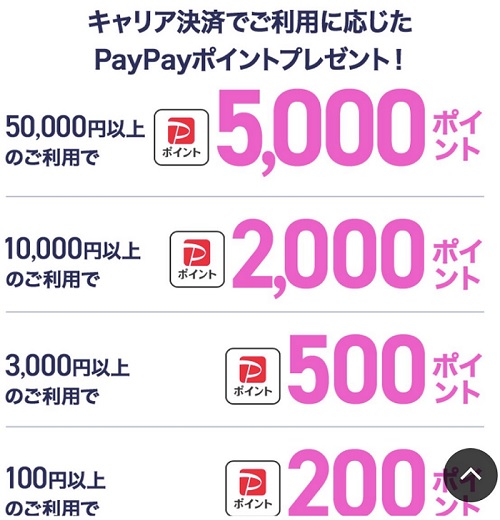
このキャンペーンはすでに終了
キャリア決済とは、ドコモ、au、ソフトバンクといったスマホ回線を契約しているユーザーがIDとパスワード認証を使って月々のスマホ料金と合わせて商品代金を支払うこと。
一般にキャリア決済の限度額は10~20万円で、パソコンは4~40万円くらいしますから、キャリア決済には対応していない場合があります。
Amazonはキャリア決済が使えますし、10万円以下のパソコンも結構あるため、選んでもいいでしょう。
一定額以上のキャリア決済を行うとポイントがもらえるキャンペーン期間もあります。









