
今回はおすすめしない(買ってはいけない)パソコンやパソコンメーカー、販売店について解説します。
「おすすめ」ではなく「おすすめしない」という点にご注意ください。
タップできるもくじ
おすすめしないパソコン【メーカーやソフトも対象】
この記事で私が「おすすめしない」と述べたパソコンでも、その欠点や特性を理解したうえで買っているのなら問題ないと思います。
たとえば私はCeleronという動作が遅いCPUはあまりおすすめしませんが、その遅さを理解して買うのなら別にいいでしょう。
こういうパターンはとても多いです。
クリエイター以外にとってのMac
まずはMac(Appleのパソコン)について。
誤解のないように言っておきますとMacは素晴らしいパソコンですし、私も現在MacBook Pro(数年前のモデル)を所有して使っています。
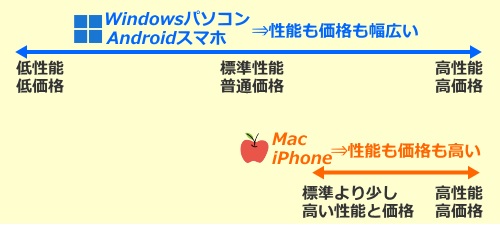
しかし、Macは万人受けするパソコンではなくクリエイター向けのパソコン。
Macは動画や画像の編集者、デザイナー、プログラマー、音楽制作者などには適していますが、そういったクリエイター以外には割高な価格です。
プロのクリエイターはApple製品の所持率が高いですから、Macで仕事をしている企業やクリエイターとデータを連携させるには便利です。
まあ最近ではWindowsを使っているクリエイターも増えつつありますけど。
Appleのノートパソコンの中では最も性能が低いMacBook Airでさえもモニターや音の質は高いです。
しかし、Officeソフト(文書、表計算、プレゼン資料作成)が任務の中心であるビジネスマンや文系大学生はモニターや音質の高さをあまり活かせません。
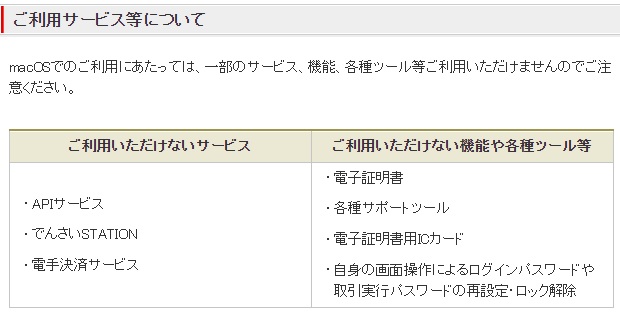
2025年における三菱UFJ銀行の注意書き 引用元:三菱UFJ銀行公式サイト
しかもMac(macOS)はゲームやフリーソフト、行政の電子申請、企業の就職Webテスト、金融機関の利用機能について対応数が少ないです。
そのためMacユーザーでも金融機関や電子申請向けにWindows機をもっている人がいますが、それなら最初からWindows機にしておけば楽ともいえます(MacでもWindowsは一応使える)。
また日本の企業や役所が使っているパソコンはWindows系ばかりですから、学生がMacに慣れるとWindowsパソコンだらけの職場に入ったときに戸惑います。
とくに大学の推奨スペックがWindowsなのにMacを買う学生は苦労する確率が高いです。
Microsoft OfficeもMacとWindowsとの互換性は完璧ではありません。
Macは自動車でいうとスポーツカーみたいなもので、相性のよしあしがハッキリと分かれるパソコンなのです(Windowsは大衆車みたいなものであり万人向け)。


イヤホンジャックとUSB Type A端子がない機種には注意
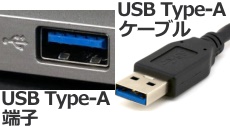
AppleによるMac、さらにMicrosoftのノートパソコンシリーズであるSurfaceはイヤホンジャックとUSB Type-A端子が省かれている機種があります。
「イヤホンジャックがなくてもワイヤレスで大丈夫」「USB Type-Aがなくても問題ない」という人はいいですが、一般論としてUSB Type-A端子はあったほうが便利。
USB Type-A端子に対応した外付け機器はとても多いからです(USB Type-C経由での変換可能)。
メモリが2~4GBのパソコン
メモリとはデータを一時的に保存する装置のこと。
メモリが多いほど同時に起動できるソフトウェアが増えますし、重いソフトを快適に動かすことができます。
で、現代の個人ユーザーにとってメモリの標準はおよそ8GBなんです。
メモリが2GBというのはおそろしく少ないのですが、中古パソコンの有償譲渡会や販売店ではたまに見かけるので注意してください。
個人ユーザーにとってのメモリの評価
- 2GB
 ドン引きするくらい少ない
 - 4GBまあ少ない
- 8GBゲームやクリエイターソフトを使わないのであれば標準的
- 16GBそれなりに多い
- 32GB~個人の中では結構なゲーマーや動画編集者だけが使うほどの多さ
 ドン引きするくらい少ない
WindowsはOSそのものが重いためメモリが2GBでは明らかに足りないのですが、ChromebookならOS(Chrome OS)は軽いため4GBでも大丈夫だったりします。
メモリは少ないと価格は安くなり、多いと価格は高くなります(4GBと8GBの価格差は数千円)。
会社のパソコンのメモリを4GBにして経費を節約するよりも、8GBにして社員のパソコンの作業速度アップやストレス減少を促すほうが生産効率は高いですよ。
メインのストレージはSSDにしよう
最近のパソコンのストレージはSSDが主流になっています。SSDはHDDよりも値段が高いものの、速くて静かというメリットが大きいからです。
メインのストレージがHDDであるパソコンはおすすめしません。
ただし、動画の編集者やゲーマー向けのハイスペックパソコンだとSSDとHDDを併用するパターンも多いです(デュアルストレージ)。
高い頻度で使うデータはSSDに入れておき、低い頻度でしか使わないデータはHDDに入れておけば効率的。これならおすすめできます。
家電量販店で買うべきではない
「パソコンを買うなら、とりあえず家電量販店に行くしかない」と思っている人は多いでしょう。
しかし、家電量販店(実店舗)のパソコンは基本的に高いです。
家電量販店はテナント料や人件費、光熱費、万引きなどにコストがかかっているからです。
また家電量販店はマージン(仕入額に利益額をプラスした利ざや)をそれなりに取らないと商売になりません。
この点、メーカー直販サイトならコストやマージンは安いです。
そのためパソコンを安く買いたいのなら圧倒的にメーカー直販サイトが圧倒的におすすめです。
大炎上したPCデポ
2016年、PCデポは高齢者に明らかに割高な契約をいくつも結ばせ、その解約時に契約解除料10万円を支払わせていたことが明るみになって大炎上しました。
そもそも契約というのは当事者の自由な意志によって成立しますが、きちんと理解していない高齢者に妙なサービスをいくつも契約させるのは法的にも倫理的にも問題があります。
こんな店は展示場として利用して何も買わず、買うのはネット通販にしましょう。
有料セキュリティソフトの必要性は薄れている
さらに現代の個人ユーザーにはほとんど不要と化している有料のセキュリティソフトを売り込んでいるのも家電量販店です。
これも知識のないユーザーに課金して売上を大きくしたがっているから。セキュリティソフトの契約は月単位・年単位で行われるなど事業者にとって継続的な収益になるのです。
確かに有料のセキュリティソフトは一部の人には必要ですが、今の時代は全員に必要とはいえません。
にもかかわらず強く売り込んでくる時代錯誤の姿勢はどうかと思います。
○○通のサブスクはひどい
- Windows11 Home
- 15.6インチノート
- HD液晶(1366x768)
- Celeron 6305
- メモリ4GB
- SSD256GB
- Microsoft Officeの有無は選べる
普通、上記のようなスペックのパソコンの価格はOfficeソフトなしであれば新品で3.5~5万円くらいです。
しかし、天下の内弁慶であられる○○通さまは、この機種について3年か5年(36か月か60か月)にわたって月々3980円~5480円を支払わせるサブスクリプション(定額サービス)を始めてしまいました。
支払総額は約18万円~27万円です。
- My Cloud プレミアム加入、ワイド保証(通常よりも手厚い保証)、丁寧なレッスン付き
○○通のサブスクの場合、パソコン本体以外にも上記のような手厚いサービスや保証がついているとはいえ、いくらなんでもスペックの割に高すぎるでしょう。
しかも契約期間中の途中解約は解約手数料5500円と残債分を支払う必要があるとのこと。これは割賦販売に近いものがあります(○○通の法務部的にはサブスクでOK)。
本来、サブスクってモノを所有するのではなく定額利用して、いつでもお手軽に契約・解約できることが魅力なのに。
私は日本の大企業が『こち亀』の両津みたいな商売を始めることに大きなショックを受けています。社内に異議を唱える人はいなかったんでしょうか。
このサブスク経由で○○通のパソコンを手に入れた人は「次も○○通のパソコンを買おう」と思うでしょうか。
○○通は、日本国内では高い知名度を生かして「日本の高齢者や役所に高値で売る」という戦略なんでしょう。
○○通は日本国内限定では売上や知名度が高くても、海外市場ではまず勝てないわけです。
NECのゲーミングPC:サポート込みだろうが高い
NECが発売したゲーミングPCのうちの一つは、Windows 11 Home、Core i7-12700F、メモリ8GB、SSD512GB、NVIDI GeForce RTX3060で約27.5万円という価格。
他メーカーならRTX3060と合わせるメモリは16GB~32GBであって、デフォルトのメモリを8GBにするのはせこいです。
その構成だと他メーカーなら19万円くらいで買えます。
NECは日本国内では知名度が高いため、他メーカーの価格を知らない消費者が家電量販店で買っていくことを期待しているんでしょう。
NECのゲーミングPCを買った人は、その後、自分でパソコン価格の相場を調べて割高さを知って怒り、もう2度とNEC製を買わなくなる未来が見て取れます。
番外編:キヤノンの複合機はせこすぎてアメリカで訴訟沙汰
今回の記事は「おすすめしないパソコン」ですが、番外編としてキヤノンの複合機も紹介します。
キヤノンの複合機はインク切れ状態になると、なんとスキャン機能やファックス機能まで使えなくなるのです。
そのためアメリカでは集団訴訟を起こされたとさ。
キヤノンの複合機すべてが同じ仕様かはわかりませんが、こういうせこいことをやって訴えられた企業の商品は買いたくなくなりますよね。
日本の製造業はせこい仕様や売り方をやめたほうがいい。セコイヤチョコレートは安くておいしいけど。
VAIOは高品質だがコスパに疑問
VAIOは高品質とカッコよさで有名な国産ノートパソコンです。VAIOの品質やカッコよさについて悪い評判はほとんど耳にしたことがありません。
しかし、VAIOのノートパソコンはDELLみたいな安いメーカーに比べると、CPUやメモリが同じスペックの場合、2倍くらいの価格差があります。
VAIOの筐体(外枠)の耐久性は優れていますが、それでも寿命について平均的にいうとDELLの2倍ももつわけありません。
つまり、筐体が丈夫でカッコいいというだけで2倍くらいのお金を支払うのはコスパが悪いのです。
自動車なら10~15年くらいはもちますし街中でのステータスシンボルになりますから高級車を買うのもわかりますが、ノートパソコンは長くても5年くらいで寿命を迎える使い捨て品ですから高級品は割に合わない気がします。
VAIOは予算が潤沢な人におすすめ。
VAIOといえば高級品が当たり前でしたが、最近では10万円以下で買えるバージョンも登場しました(Officeソフトなしを選んだ場合)。これはおすすめ。
日本法人や日本語サイトをもっていない外資系:小物なら大丈夫
私はレノボ、DELL、HPといった外資系メーカーのパソコンを高く評価しています。
それらは価格が安いうえに近年の世界売上ランキング1~3位を占めるなど大きな実績がありますし、日本法人と日本語サイトもつくって日本市場をまじめに攻略しようとしているから。
しかし、Amazonで検索すると妙な外資系メーカーのパソコンも見つかります。そこではCeleron、メモリ4GB、Windows11ProとMicrosoft Officeソフト付きで新品価格2万円台後半で売られています。
日本国内の個人向けMicrosoft Officeのライセンス料は安くても約2万円ですから、そのパソコンは原価割れ級の安さです。ということは、その激安ノートパソコンは非正規品(ライセンス違反)や海賊版が疑われます。
Microsoftの非正規品はサポート対象外であり、いずれ動作に不具合が起きる可能性が高いです。
で、その妙な外資系メーカーについて検索してみると、メーカーの母国には公式サイトがあるものの、日本法人や日本語対応の公式サイトはもっていないのです(日本の代理店なら見つかる)。
パソコンスタンドのように5000円以下とかで保証やサポートをほとんど必要としない商品なら、訳の分からない外資系メーカーでも大した問題はないでしょう。
実際、私は中国製の訳の分からないメーカーのパソコンスタンドを買って満足しています。
しかし、新品のパソコンは最低でも数万円はしますし、初期不良やその他不具合が起きたらメーカーに対応してもらう必要があります。
このとき日本法人や日本語対応の公式サイトをもっていない外資系メーカーは、日本の代理店経由でのサポートになるなど頼りになりません。
外資系メーカーのパソコンを買うなら、日本法人と日本語サイトをもっているところがおすすめ。
中古パソコンは知識がある人向き
中古のパソコンは新品に比べるとかなり安いです。
しかし、中古品だとCPUの世代や取引相手の評判なども調べる必要があります。
新品のパソコンでは当たり前のようについているHDMI端子やディスプレイポートは中古品にはついていないこともあります。
もし、それらをきちんと調べたとしても中古パソコンには当たりハズレがあります。大体、中古という時点で新品よりも寿命が短いのが普通です。
また中古パソコンの保証やサポートは新品よりも弱いですから初心者には向いていません。
中古パソコンは知識がある人向けの商品。とくにCPUの世代が表記されていない中古パソコンは地雷です。
誤解しやすい宣伝をしているメーカーや店

ローバーミニは普通にいい車です
動画編集やゲームを一定以上のレベルで行うにはグラフィックボードというパーツが必要です。
しかし一部の店やメーカーは、グラボ非搭載というスペックなのに「このパソコンはゲームや動画編集に適しています」と宣伝しています。
確かにグラボがなくても一部のゲームや動画編集はできますが、パソコン業界でゲームや動画編集に適したパソコンというのはグラボを搭載しているのが普通です。
にもかかわらずグラボ非搭載で「ゲームや動画編集に適している」と宣伝するのは、たとえば軽自動車について「この車は速く走れます」と宣伝しているようなもの。
確かに軽自動車だって時速100km/hくらいは出せますが、普通、速く走れる車といえばスポーツカーを想起するでしょう。
要するに誤解しやすい宣伝をしているメーカーや店はヤバいのです。
あなたがパソコンでゲームや動画編集をしないとしても、そういう詐欺的な宣伝をしている店は使うべきではありません。
一体型デスクトップはやめよう
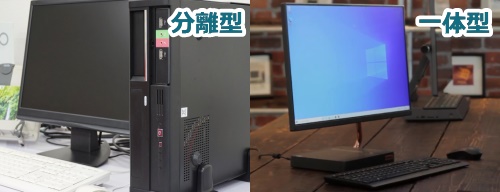
分離型のデスクトップは、たとえばモニターが壊れたらモニターだけを買い替えればいいなど使いまわしやすいのがメリット。拡張性も高いです(部品を増設しやすい)。
たとえば分離型デスクトップでモニターが壊れた場合、モニターだけを修理するか買い換えればいいだけ。
分離型デスクトップを買い換えるときも、前のパソコンのモニターが壊れていなければモニターは新たに買うことなく使いまわせます。
しかし、一体型はモニターと本体が一体化しているため、壊れている部分と壊れていない部分が運命共同体になりやすいのです。そのためパソコン有識者からの評価は低いのが実情。
一体型のメリットは配線と置き場所がスッキリするというくらいで、性能はノートパソコン並みで、無線で使えませんから一体型の購入はおすすめしません。
一体型デスクトップパソコンをおすすめしない理由
- モニターのサイズは23.8インチばかり
- モニターアームが使いにくい
- 構造が薄いため排熱が悪い
- 分解や部品交換がやりにくい
- 拡張性がかなり低い
- 運命共同体になりやすい
- CPUは発熱や性能をおさえてあるノートパソコン用が多い
謎多きPC業者はおすすめしない
TikTok、Twitter(X)、ココナラ、YouTube、メルカリ、ヤフオクなどを見ると、謎の個人や法人がゲーミングPCを格安で組み立て・販売をしている場合があります。
残念ながらそういった人の中には詐欺におよんで逃げる人もいます(きちんとした人もいるが見分けるのは困難)。
もちろん、中堅~大手メーカーとて初期不良のPCを出荷してしまうことがありますが、中堅~大手メーカーの初期不良ならきちんと対応してくれるはず。
PCは5~40万円くらいする高価な商品ですから、信頼できるメーカー・販売店から買いましょう。
NECや富士通のような伝統的な日系大手よりも、マウスコンピューターやFRONTIER(ヤマダ電機系列)のような日系の中堅どころ、そしてDELLやHPのような外資大手がおすすめです。
そのほかいろいろな疑問と解決策
ほかに疑問に思うパソコンは以下のとおり。
私が疑問に思うというだけで世の中には合う人もいますが、参考までにどうぞ。
Chromebookは特性を承知したうえで買うなら、むしろいいパソコンです。
| 理由 | |
| Core i9搭載のノートパソコン | Core i9は大きな熱が発生するからデスクトップに向いている。 |
| F社の超軽量ノートパソコン | ノートパソコンは軽すぎると少し手がぶつかっただけで動いてしまう。最悪の場合、机から落下して破損。 |
| 11インチ未満のノートパソコン | 小さいノートPCはキーボードが使いにくい。小さいPCをもとめるならスマホやタブレットのほうがいい。 |
| メルカリで個人取引 | 中古を買うなら専門業者にすべきであって個人から買うのはギャンブル。説明文も不足している場合が多い。 |
| ド○キの初代ノートパソコン | 「安かろう悪かろう」の見本みたいなパソコン。安くてもいいパソコンはあるが、これは限度を超えている。 |
| 大学生協のパソコン | 保証期間は長いが、価格が高すぎる。学部の推奨スペックを満たしたものをメーカー直販で買いましょう。 |
| ジャ○ネットた○たのパソコン | パソコン価格はどれもスペックの割に高い。妙なオプションも付属。 |
| 中古のグラボ | とくにマイニングで酷使されていたグラボは買い得とは思えない。中には掘り出し物も? |
| Chromebook | Chromebookの特性を知っていて買うなら問題ない。単に「安くて得♪」と思って買うのはおすすめしない。 |
| Qoo1○のパソコン | 価格は安いが「メモリ4GBで快適」と表記したり海賊版っぽい商品があるなどサイト自体が信頼できない。 |
| カスペルスキーとかいうセキュリティソフト | いろんな意味でロシアはアカンで…。 |
| 有償譲渡会のパソコン | スペックや状態の割に価格は高い。「大企業や官庁で使っていた」に引っかかってはいけない。 |
かつての私は情弱でしたし、そのころは価格比較やメーカー直販も発達していませんでしたが、今はそういう時代ではありません。
調べればわかることはたくさんあります。
要するに妙な思い込みをもたず事前に調べるとパソコン購入の間違いを避けられるというわけ。これは学問全般やビジネスにも通用するスキルです。
ちなみにメルカリやヤフオクにパソコン類を下手に出品すると、削除したはずのデータを購入者に復元されてしまうため、出品者になるのも慎重さが必要です。
ある上場企業はそれによって情報漏洩が起きました。









