
都心の大手私鉄や地下鉄、JRの駅構内には無料Wi-Fiがあります。
一部の新幹線や特急の車内では車内に無料Wi-Fiがありますから走行中でもインターネットに接続できます。
LTEノートPCでSIMカードを入れているならスマホ感覚で使えます。
というかノートパソコンはオフラインでもMicrosoft Officeなんかは使うことができますから、電車内でも操作したくなるものです。
実際、私としても駅構内や新幹線・特急の車内ではノートパソコンを使います。
しかし、在来線・普通列車の車内では基本的には使わないようにしています。これには3つの迷惑要因があるからです。
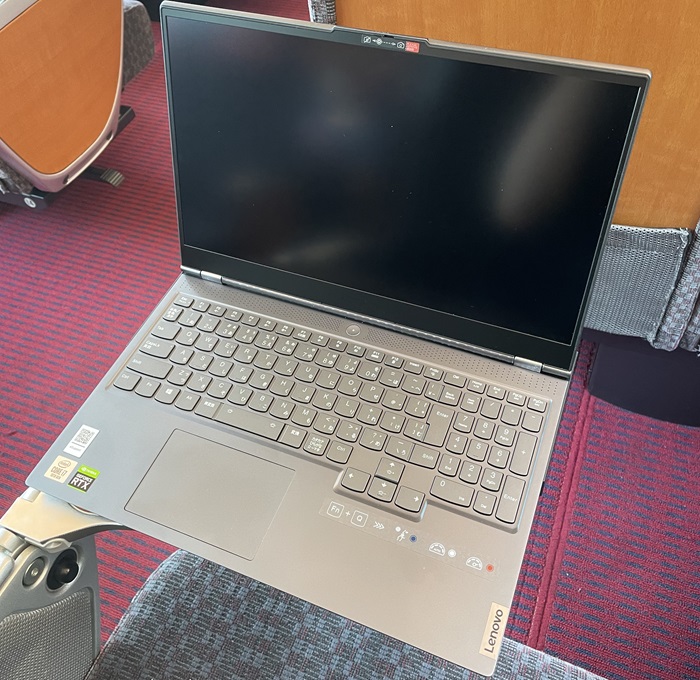
特急車内のデスクに載せたゲーミングノート
タップできるもくじ
電車内でノートパソコンを使うのは気をつけたほうがいい件
まずはノートパソコンの打鍵音について。
ノートパソコンのキーボードを叩く音って人によってはかなり耳障りになります。
私は打鍵音がよほど大きくない限り気になりませんが、中には小さな打鍵音でも気にする人がいます。
スマホやタブレットは画面をタップするだけなので音が出ませんが、ノートパソコンの打鍵音は「カタカタ」とそれなりに音がします。
とくにタイピングが軽やかなタッチタイピング(ブラインドタッチ)だと、周りの人はタイピングの速さ自慢を聞かされているような気分になります。


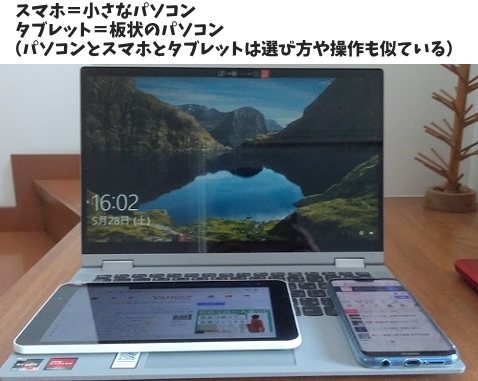
ノートパソコンは威圧感がある
電車内でノートパソコンを使う際、横に他人がいると肘がその人に当たる場合もあります。
肘が当たらないとしても周囲に対して心理的な圧迫感を出していることは間違いありません。
実際、鉄道会社の発表でもノートパソコンが原因で人的なトラブルにつながったケースがあるそうです。
情報漏えいのリスクもある
電車内でのノートパソコン使用は情報漏洩のリスクもあります。
電車内では他人のスマホ画面が見えてしまうようにノートパソコンの画面もついつい見えてしまうことがあります(反射して見えるパターンあり)。
そのため、とくに仕事関係の資料を電車内で見るのは控えるべきです。
ロングシートとクロスシート:新幹線では使いやすい
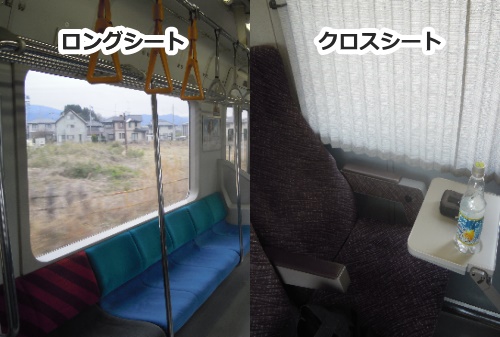
一般にJR山手線のようなロングシートの電車だと車内は混雑しており他人との距離がとても近いため、ノートパソコンは使いにくいはず。
しかし、新幹線のようなクロスシートだと山手線ほど混んでいないうえに小さなテーブルがあるためノートパソコンは使いやすいです。
現代では走行中でも無料Wi-Fiが使える新幹線も増えてきました。
実際、新幹線の車内ではビジネスマンらしき人が出張の合間の移動時間を利用してノートパソコンを使っている姿を見かけます。
私も新幹線や特急の車内ではノートパソコンを使いますが、周りには結構気を使っているつもりです。
いかがわしい動画は見ないほうがいい件
これはスマホにも言えますが、クロスシートであっても電車内でいかがわしい動画は見るべきではありません。
それは以下のような理由(可能性)があるから。
- 動画が窓に映り込んで見えてしまう場合あり(とくにトンネル区間や夕方~夜)
- イヤホンから音が漏れている場合あり
- 本人はイヤホンをしているつもりだが、実際にはイヤホンが抜けているか音出力はスピーカー設定になっていて音が周りに筒抜け
- イヤホンで聴こうとしたが、操作を間違えて周りにスピーカー音声を流してしまう
- あっち系の動画を見て顔の表情に表れると不気味がられるかも
こういうのって動画を見ている本人は「ロングシートだと隣りの人に動画の内容が見えるけど、クロスシートなら隣りに人がいなければ大丈夫」と思っています。
しかし、電車内(とくに学生集団やオバサンの旅行団体がいない車内)はそれなりに静かですからイヤホンがついていたとしても音量設定が大きいと意外と音は漏れています。
フットボールアワーの後藤さんも「新幹線の車内で中高年の男性がいかがわしい動画を見ていて音が筒抜けでこっちが恥ずかしかった」と話していたようにかなり気まずいですよ。
やはり電車内は「みんなの空間」ですから不快な利用方法は避けたいものです。









