
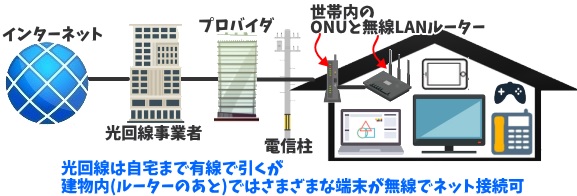
光回線の仕組み
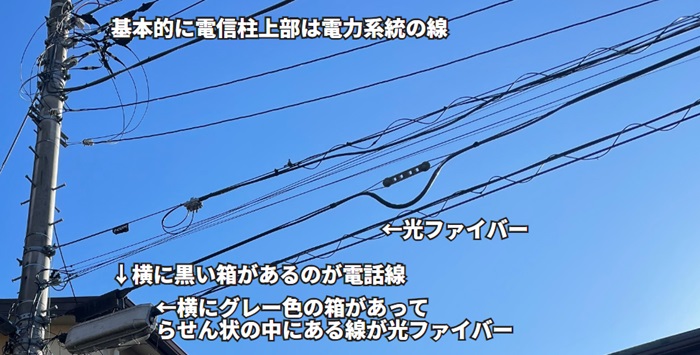
一般に光回線は地上の電信柱に架かっている光ファイバーを屋内に取り込んで使うという形が多いです。
光回線は屋外では有線ですが屋内では無線LANルーターを使えば無線化できます。
しかし、観光地域、大都会、計画的でまとまった新興住宅地では地下に光ファイバー網が埋設されていることがあります。
今回は地中化のメリット・デメリット、電信柱がある地域で地中化ができるスッキリポール、地下の配線、無線LANルーターと地下階の関係について解説します。
参考:ケーブル類が地中化されている有名な地域
- 埼玉県川越市の小江戸地域
- 東京都千代田区の皇居周辺や丸の内オフィス街
- 東京都新宿区神楽坂
- 東京都台東区浅草の仲見世商店街
- 神奈川県逗子市の披露山庭園住宅(東日本では指折りの高級住宅街)
- 岐阜県白川村(光回線は提供エリア外)
- 京都府京都市の一部地域
- 兵庫県芦屋市六麓荘町(日本一の超高級住宅街)
- 岡山県倉敷市の美観地区
- 沖縄県那覇市の国際通り
タップできるもくじ
地下の光回線【埋設電柱との関係】
まずは光ファイバーをはじめとしたケーブル類の地中化のメリットとデメリットを簡単に確認しましょう。
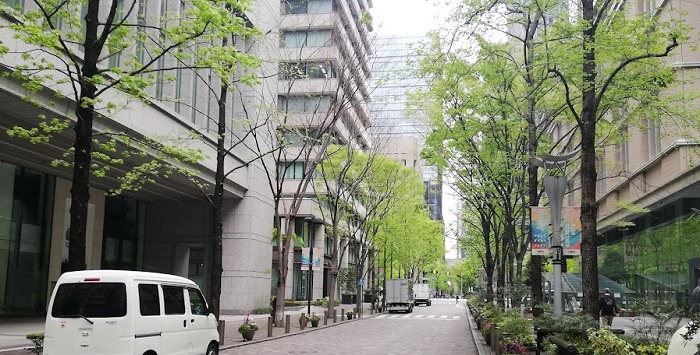
東京都千代田区丸の内の無電柱化エリア
ケーブル類の地中化メリット
- 見た目はスッキリ(このほうが地価としてもプラスか)
- 大地震のときに電信柱が倒れてこない
- 電信柱を建てない分だけ歩道も広くなるなど通行しやすい
- 台風の悪影響を受けにくい
ケーブル類の地中化デメリット
- 地下埋設は地上より敷設やメンテナンスの費用が高い(地中ケーブルは環境整備事業として行政が負担している部分もあるから家主の実質的な負担額は算出しにくい)
- 大地震のときは地下でダメージを受けるし、断線部分を特定してから掘り起こすなど復旧に時間がかかりやすい
- 交通事故のときに自動車は電信柱にぶつかって止まることがある(電信柱がガードレールの役目を果たすことがあるが、それがなくなる)(交通事故のときに倒壊することもある)
- あとから光回線を引く世帯にとっては工事が面倒だったり、工事までに待つ時間が長い


道路工事中に業者が地下の光ファイバーケーブルを間違って切断してしまい、その一帯がインフラ使用不能になってしまったという事故はまれに起きます。
これは地下だからこそ起きるのであって、地上の電信柱なら起きないでしょう。
計画的な新興地区なら導入しやすいはず
さきほどの箇条書きであげたような大都会や観光地区だけでなく、最近では一戸建て住宅をまとめて10戸以上を造成したような新興地域は電柱・ケーブル類の地中化地区になっていることもあります。
既存の電信柱がある地区で地中化するとなると地主や反対派との交渉が大変ですが、そういうまとまった新興の住宅地だと一斉に地中化しやすいですし、行政としても補助しやすいのです。
こういう計画的に集団造成した新興の地中化地区では光回線は導入しやすくなっているはず。

電信柱が地中化された新興住宅地の販売物件の概要(「高速ネット対応」と書いてあるから、すぐに光回線を導入できるはずだが確認は必要)
やはり今の時代は自宅に光回線を引く家が結構多いですから、入居時点で光回線も契約・開通しやすい体制になっているのです。
もちろん「絶対」とは言えないので詳しくは業者側にたずねてみましょう。
地中化した光回線
電柱・ケーブル類が地中化されたときに住宅にそれらを引き込む体制ができていればいいのですが、地中化地域なのに何らかの理由で中には光ファイバーを引き込んでいない家もあります。
そういった家では工事開始が遅くなったり、工期が長くなったり、工事を断られたりします。
これも業者側にたずねてみましょう。
光回線の工期は通常、30分~2時間くらいで終わるなど簡単なものですが、地中化地域だと面倒になる場合もあります。
スッキリポールで地中化:コストがかかる
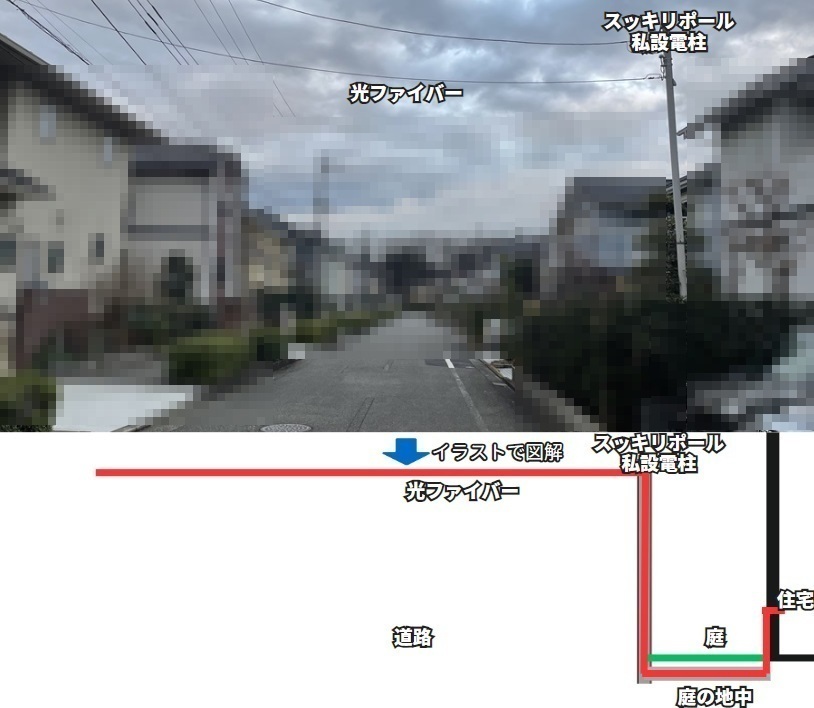
光ファイバーについて道路を横断させるように引き込む場合、法的に光ファイバーは最低4.5m以上の高さを保つ必要があります。ケーブル類の高さが低いと大型トレーラー車などが引っかかるからです。
このとき途中で光ファイバーが垂れる家は庭に私設電柱を建ててケーブル類を中継します。
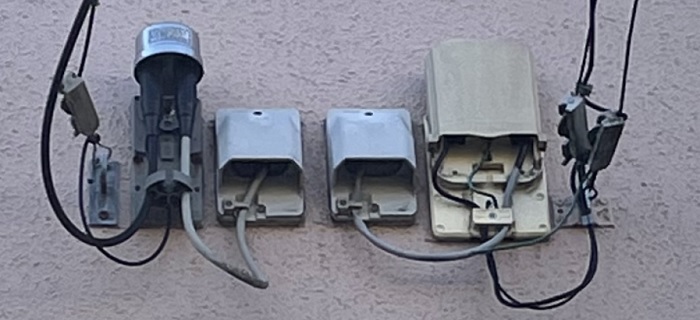
2階の外壁部にケーブル類を固定している家
私設電柱を経由したケーブル類はそのあと一戸建て住宅の2階部分に固定しても大丈夫。
それとは別の方法として、内部が空洞になっている私設電柱(スッキリポール)を使って電柱内部と庭の地中配管を経由して1階外壁から光ファイバーを引き込む世帯もあります。
このような地中配線は庭の地中に邪魔になるモノがないことが条件です。
ただ、私設電柱は配送料や建設費も含めると30万円くらいはかかります。

スッキリポール
参考記事
無線LANルーターとの階数の関連
次は無線LANルーターと階数の関係について。ここでは地下に部屋や駐車場などがある家を想定しています。
光回線の仕組み

光コンセント
たとえば2階建て一戸建て住宅の1階に光コンセントと無線LANルーターを設置したとします。
この場合、その住宅の2階でもWi-Fi電波は届く場合は多いです。
逆に2階に無線LANルーターを置いても1階にWi-Fi電波は届きます。
つまり、無線LANルーターは1階差なら電波が届くということ。
広い家だと1階差でも届きにくい箇所があります。
地下配線:厚さや素材の問題
それでは1階に無線LANルーターを設置したときに無線LANルーターの電波は地下まで届くかといえば、これは厳しい場合が多いです。
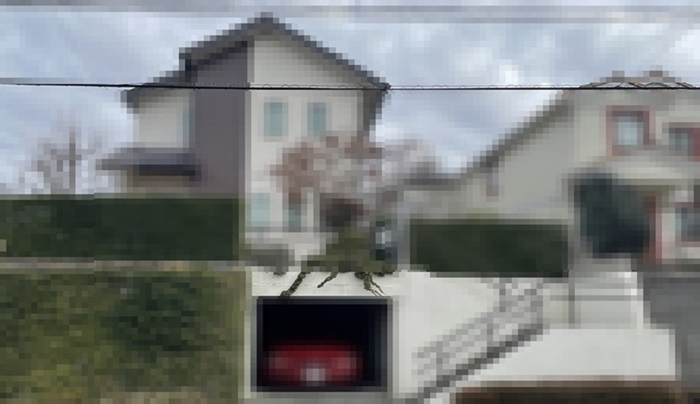
というのも、上記のような階段をのぼって1階に入る住宅構造では、2階建て住宅部分から見ると駐車場部分(赤い車がある部分)は実質的に地下階に相当します。
しかし、住宅階と駐車場部分の間には厚めのコンクリート部分があります。
コンクリートはWi-Fi電波を反射したり弱めたりする働きがあるため、1階と地下との間が分厚いコンクリート構造になっていると電波が届きにくいのです。
この問題は地下がないけれども壁や天井が厚いコンクリート製になっている家にもあてはまります。
防音型のドアなんかも閉じていると電波が弱まります。
日本の2階建て住宅で主流は木造ですが(柱が木製)、地下室部分はもっとコンクリート成分が多いですから電波を通しにくいです。
この問題は地下室までの途中に中継器を設置することでクリアーできます。
あるいは1階のONUや無線LANルーターから地下の部屋までLANケーブルを延ばすように配線するという手もあります。
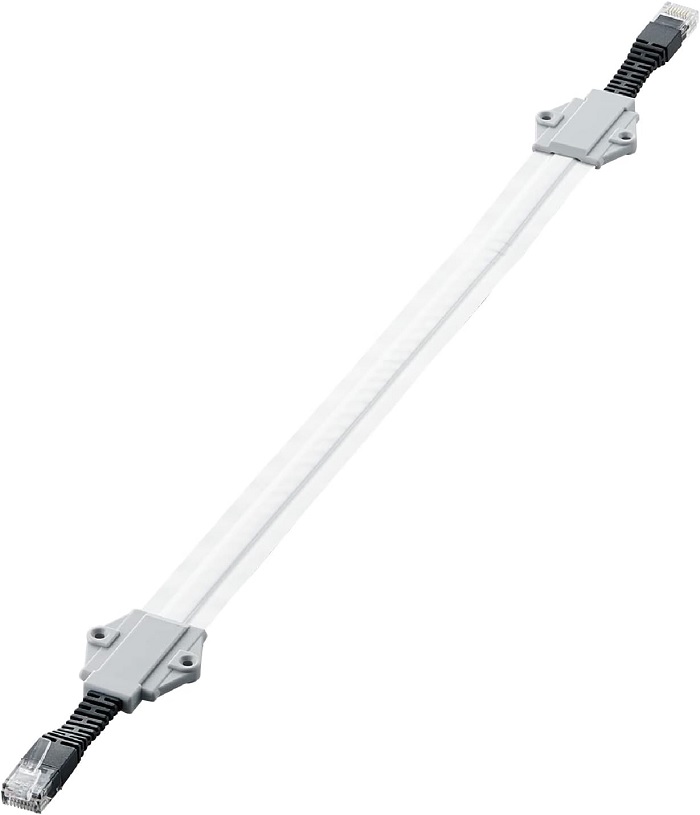
LANケーブルは上記のようにドアの隙間をはって配線できるLANケーブルもAmazonでは売っています。
速度プランを上にすることとの関連性は薄い
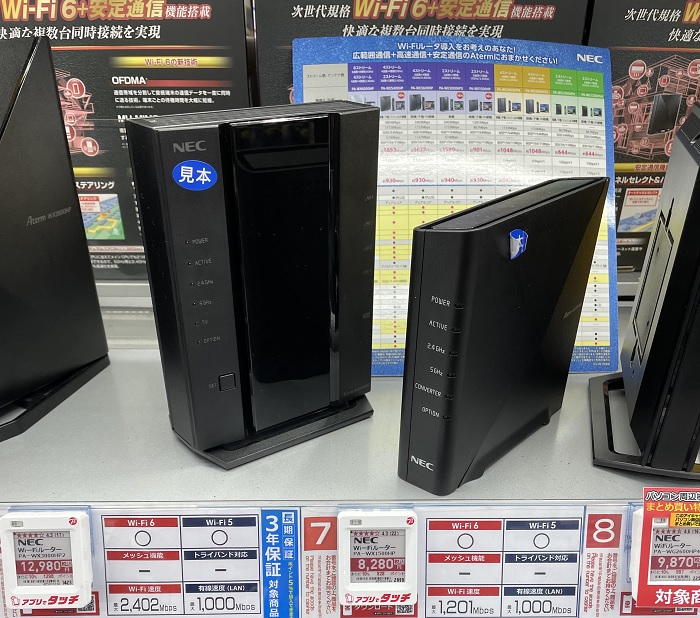
光回線の1Gbpsプランを契約している1軒家の1階にWi-Fiルーターがあるとします。
この場合、その家の地下階では電波が届きにくいです。
それでは1Gbpsプランから10Gbpsプランに変えれば電波は強く届くのかといえば、これも厳しいです。
10Gbpsプランのメリットは「多数の同時接続の安定性」や「大容量通信の速度(とくに上り速度)」であって、電波が床や壁を強く貫通するわけではないからです。
地下階でのWi-Fi強度は速度プランの1Gbpsか10Gbpsかではなく、Wi-Fiルーターの設置場所、メッシュWi-Fi、中継器などのほうがよっぽど重要です。
地下鉄にも光ファイバーがある
東京メトロや都営地下鉄など地下には鉄道と並行して光ファイバーも敷設されています。
この光ファイバーはデータセンター、社内ネットワーク、省庁を中心とした官公庁ネットワーク、教育・医療機関など業務用レベルの光回線、セキュリティの度合いを著しく高めた専用線としても利用できます。
今の時代はオンライン診療もできますからね。
インターネット回線が生命線の法人にとっては地上の電信柱から引き込む光回線だけでなく、地下からも引き込んだほうが通信体制は厚みを増し、いざという時の補助になるというわけ。
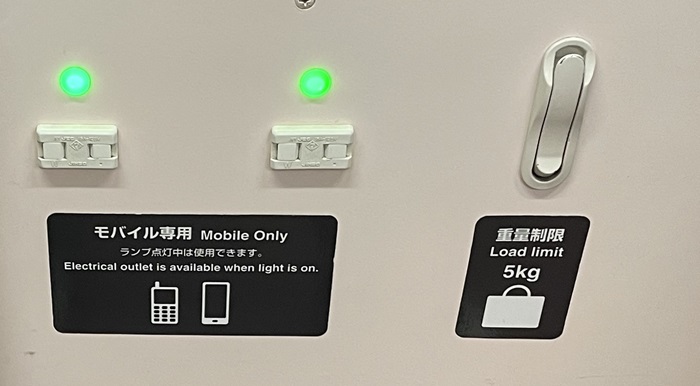
スマホキャリアの電波は厳しい
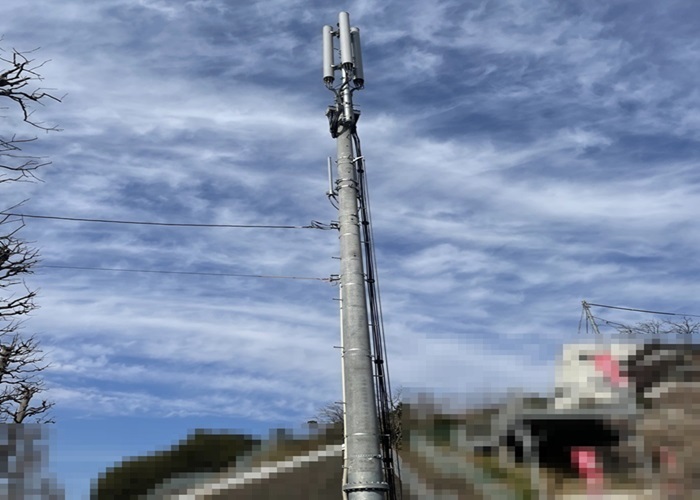
携帯キャリアの基地局
スマホキャリアの電波は、そのスマホが位置する近くの基地局から無線で受信します。
この電波は都会のにぎやかな地下街や地下鉄駅なら通りかかった人にも届くように整備されていることも多いですが、住宅の地下という住人だけのプライベート空間だと届きにくいです。









