
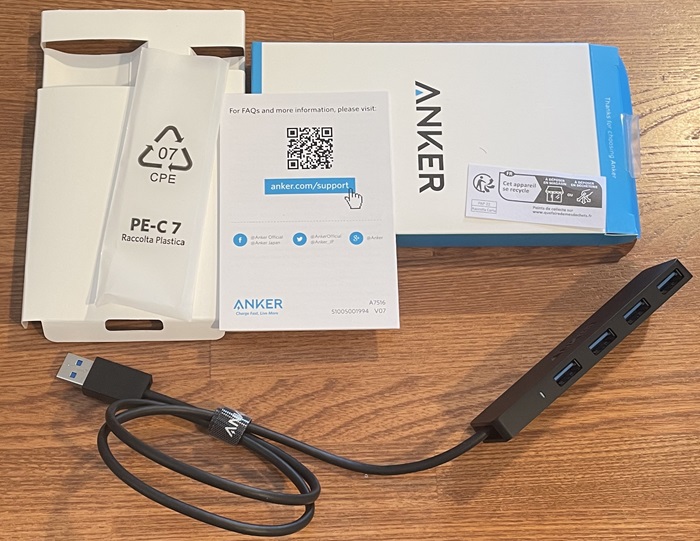
このUSBハブの幅は約10.4cm
「今、使っているパソコンはUSBポートやその他端子が足りなくて周辺機器が接続できない」とお困りの人がいます。
これに関してUSBハブやドッキングステーションという製品を導入すると周辺機器を数多く接続できるようになります。
そこで今回はUSBハブやドッキングステーションの選び方を解説します。
他サイトでは触れていないようなマイナーな点まで解説しますよ。
一般にUSBハブはUSB端子がばかりで構成されているのに対して、ドッキングステーションはさまざまな種類の端子で構成されています。
この境界線はあいまい。
USBハブとドッキングステーションの違いを厳密に区別するより、自分が必要とする端子がついている製品を買いましょう。
タップできるもくじ
USBハブやドッキングステーションの選び方
- ポート数(端子数)
- 端子の種類
- 対応OS
- ケーブルの長さ(これが意外と盲点)
- 電源供給方法
- 個別の電源スイッチがついているか
- 動作中は光るか
ポート数
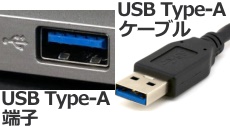
まず最も重要なのがポート数(端子数)です。
主流のUSB Type-A端子だけで3~24という個数の選択肢があります。
当たり前ですが、ポート数が多いほどUSBハブのサイズも大きくなり持ち運びにくくなります。


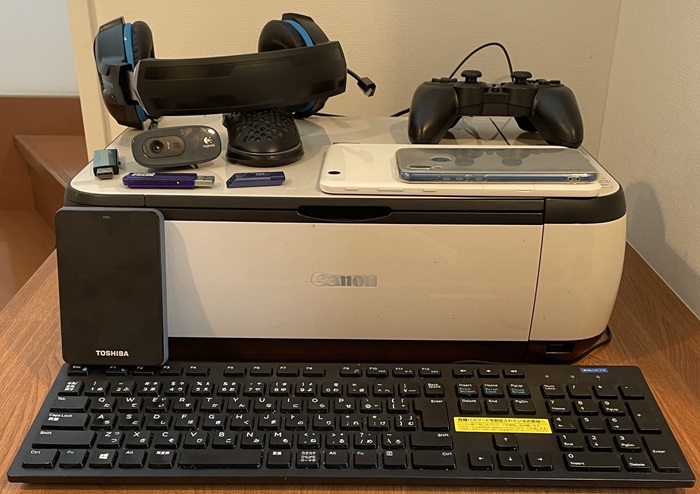
パソコンの周辺機器いろいろ
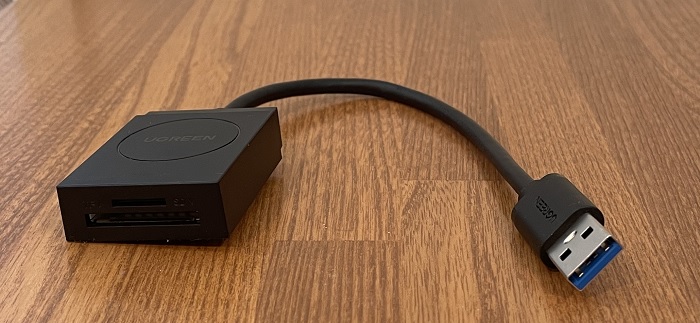
SDカードリーダー
端子の種類
USBハブといえば、USB Type-A端子の数が基準になりやすいです。
ほかにもUSB Type-C端子、LANポート、SDカード、HDMI端子、VGA端子、イヤホンジャックなどの必要性と有無を確認しましょう。
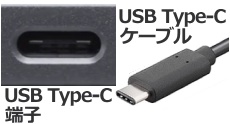
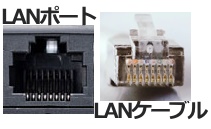
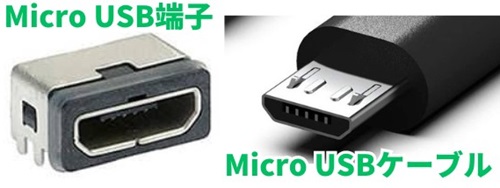
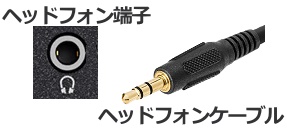
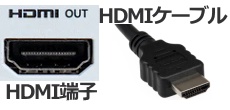
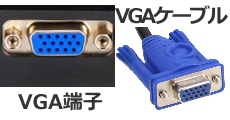
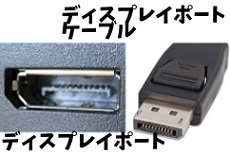
HDMI、ディスプレイポート、VGAはモニターと接続するのに使います。
USBハブをLANポートがないノートPCに使うのならLANポートがついているUSBハブがおすすめ。
有線のほうがインターネット接続は安定します。大学だと持ち込んだノートPCについて有線接続をもとめられることもあります。
ノートPCがUSB Type-A端子ばかりの人はUSB Type-CもついているUSBハブがおすすめ。
イヤホンジャックがないノートPCを使っているのなら、イヤホンジャックもあるドッキングステーションを買ってもいいでしょう。
要するにおすすめのUSBハブは現状の自分の端末をうまく補ってくれる製品なのです。
USB端子の規格
USB端子の規格は「2.0」「3.0」があります。
USB端子の規格は数字が大きくなるほど通信速度は速いです。
写真や動画といった大容量ファイルをより速く転送したい人は「3.0」以上を選びましょう。
USB3.0についてデータを高速で転送するには、USBハブだけでなくパソコン本体の側もUSB3.0に対応していなければなりません。
Gen1とGen2の違い
USB3.1には「Gen1」「Gen2」の2世代があります。
Genは「Generation」といって「世代」を意味します。
早い話、USB3.1Gen1よりもUSB3.1Gen2のほうが通信速度は速いのです。
| USB規格 | 最大転送速度 |
|---|---|
| USB1.0 | 12Mbps |
| USB1.1 | 12Mbps |
| USB2.0 | 480Mbps |
| USB3.0 | 5Gbps |
| USB3.1(Gen1) | |
| USB3.1(Gen2) | 10Gbps |
| USB3.2 | 20Gbps |
対応OSの確認
ドッキングステーションやUSBハブには対応OSがあります。
新しいWindowsに対応している率は高いとして、macOSや古いWindowsには対応していない場合もありますから確認しましょう。
USBハブのケーブル:延長コード替わり
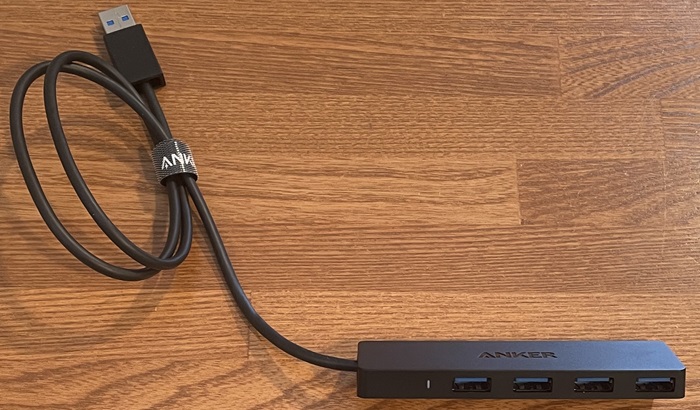
上記のUSBハブは右側の本体に加えて左側には長めのケーブルがついています。
このケーブルは約60cmあり、ちょっとした延長ケーブルの役割を果たしています。
私はこの長いケーブル部分を意図的に欲して買いましたが、ケーブル部分は必要ないと考える人もいるでしょう。
無駄にケーブル部分が長いとストレスになりますから、必要ない人はケーブル部分が短い製品を選びましょう。
給電方式で選ぶ
USBハブやドッキングの電源供給は「バスパワータイプ」と「セルフパワータイプ」があります。
バスパワータイプとは使用中の端末(パソコンやテレビなど)に接続するだけで使えるタイプのこと。
バスパワータイプはコンセントにつなげる電源ケーブルはありませんので配線はスッキリしています。
ただし、バスパワータイプはプリンターのような消費電力の大きい機器を多く接続する動作が不安定になる場合もあります。
マウス、キーボード、USBメモリは消費電力が少ないです。
| バスパワー | セルフパワー | |
| サイズ | コンパクト | 大きめ |
| 電力 | 弱い | 強い |
これに対してセルフパワータイプとは製品自体に電源ケーブルがついているタイプのこと。
電源ケーブルがついている分だけサイズ・重量は大きいです。
「バスパワータイプ」と「セルフパワータイプ」を切り替えられるUSBハブも発売されています。
個別の電源スイッチがついているか
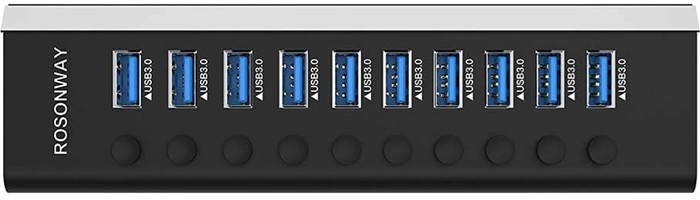
USBハブの中には上記のように端子ごとにON/OFFのスイッチがついている製品もあります。
これによって消費電力を抑えることができます。
縦置きできる製品もある
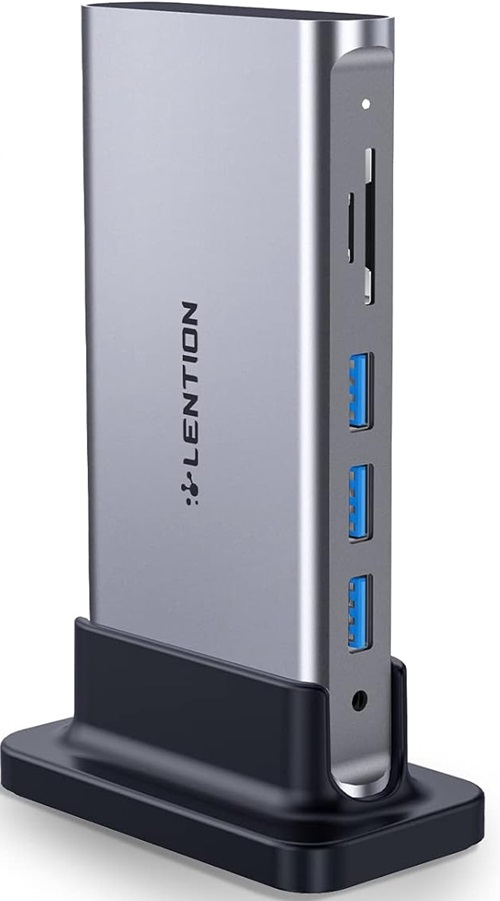
大きめのドッキングステーションだと縦置きできる製品もあります。
このほうが使いやすい人もいるでしょう。
色について:使用中は光るか
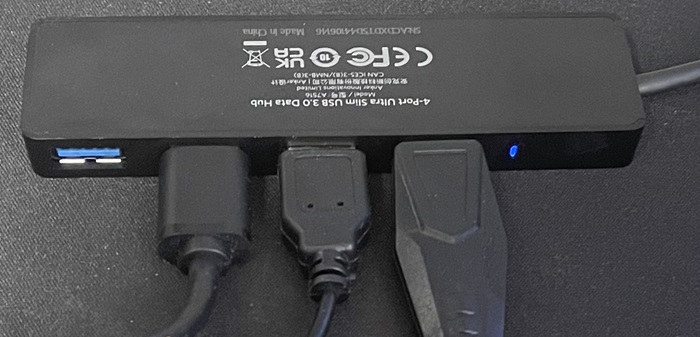
上記のUSBハブは使用中に右端が青く点灯します(使っていないときは白色)。
これによって一目で正常に動作していると判断できますが、そのような点灯はとくに必要ない人もいるでしょう。
これはオマケ的な機能。
外観色は黒が基本
USBハブの外観色は黒が圧倒的に多いですが、たまにグレーもあります。
一般にUSBケーブルは黒色が圧倒的に多く、USBハブの色もそれと同系色に合わせたほうがキレイに見えることから、黒色が多いと考えられます。
PD充電対応か
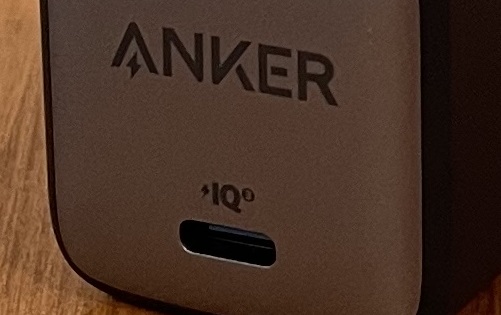
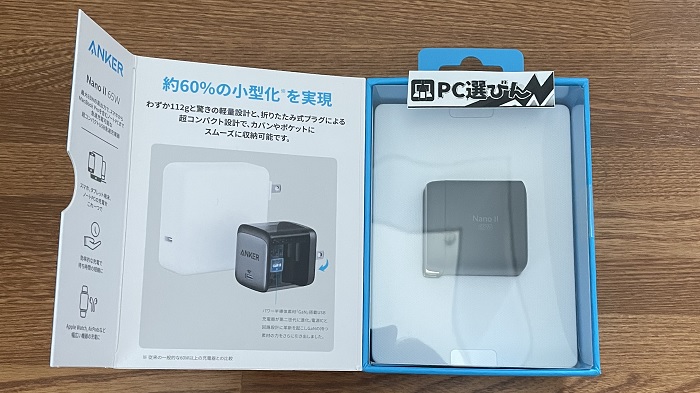
AnkerのPD対応充電器
PD充電とはUSB Type-C端子として急速充電ができる規格のこと。
最近の端末(とくにApple製品)はPD充電に対応している場合が出てきています。
PD充電ができる充電器やドッキングステーションは価格が高めですが、対応端末をもっているのなら選んでもいいでしょう。
USBハブやドッキングステーションのメーカー
- アンカー(Anker)
- バッファロー(BUFFALO)
- サンワサプライ(SANWA SUPPLY)
- エレコム(ELECOM)
USBハブやドッキングステーションは、上記のように日本でそれなりの知名度があるメーカーによる製品なら大差ありません。
Ankerは中国企業。中国企業と聞くだけで敬遠する人もいますが、Ankerは粗悪なメーカーではないと考えています。
私自身、充電器についてもAnker製を使っており、今までに大きな不満をもったことはありません。









