
今回はノートパソコンのキーボードの種類と選び方、テンキーの必要性、そしてキーボードの抗菌対策について解説します。
ノートパソコンはキーボードとモニターが一体化しているためノートパソコンの購入時点が大切。外付けタイプを買ってもいいのですが、それだと荷物が増えます。
タップできるもくじ
PCキーボードのキー数を確認
ノートパソコンの場合は省略されたり統合されているキーもありますが、まずは日本語配列のキーの種類と位置と数を見ていきましょう。
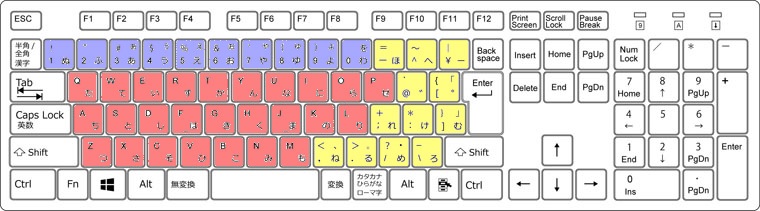
文字キーのみの位置と数
| キー数 | |
| ファンクションキー直下の数字(1~0) (テンキーは含めない) |
10 |
| アルファベット(A~Z) | 26 |
| アルファベットや数字がない文字キー (ほ,へ,¥,@,「,れ,け,む,ね,る,め,ろ) |
12 |
| 文字キーのみ計 | 48 |
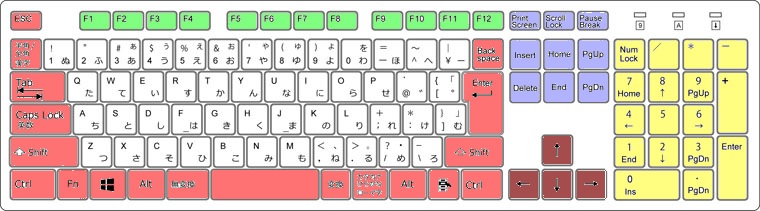
| キー数 | |
| ESC(エスケープ) | 1 |
| 半角/全角 | 1 |
| Tab | 1 |
| Caps Lock | 1 |
| Shift | 2 |
| Ctrl | 2 |
| Windows(あるいはFn) | 2 |
| Alt | 2 |
| 無変換 | 1 |
| Space | 1 |
| 変換 | 1 |
| カタカナ/ひらがな | 1 |
| メニューキー (役割はマウス右クリックと同じ) |
1 |
| Enter(テンキー部分は含めない) | 1 |
| Back Space | 1 |
| Print Screen | 1 |
| Scroll Lock | 1 |
| Pause | 1 |
| Insert | 1 |
| Home | 1 |
| Delete | 1 |
| End | 1 |
| Page Up | 1 |
| Page Down | 1 |
| ファンクションキー(F1~F12) | 12 |
| カーソルキー(↑←↓→) | 4 |
| テンキー | 17 |
| 文字キー | 48 |
| 計 | 109 |
日本語配列のデスクトップキーボードは109個のキーで構成されるのが基本。

しかし、ノートパソコンはスペースの制約上、キー数は少なくなってしまいます。
ノートパソコンのキー数はテンキーがないのであれば84~87くらい。

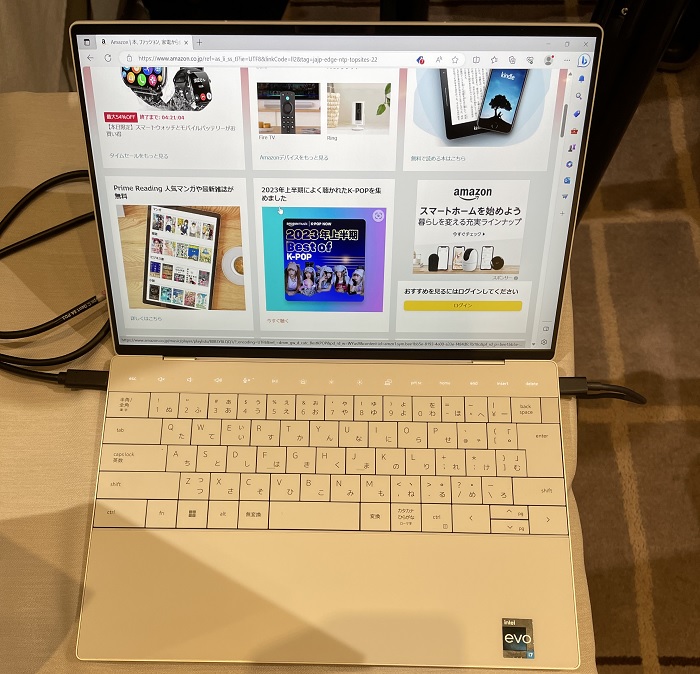
DELLのごく一部機種はファンクションキーが物理ボタンではなくタッチ式になっている(しかもタッチパッドはキーボード下側すべて)
ノートPCキーボードの種類と選び方【テンキーの必要性は?】
次はノートパソコンのキーボードの選び方を見ていきましょう。
ノートパソコンのキーボードの選び方で指標になるのは次の14ヵ所。
- 全体的なサイズ
- テンキーの有無
- アイソレーションか否か
- 配列
- 電源ボタンの位置に注意
- キーピッチ
- 会社や学校のサイズと合わせるほうが違和感は少ない
- キーストローク
- たわみ
- くぼみの有無
- 質感はザラザラかツルツルか
- 印字フォント
- 光るか
- 感触やタイプ音はあなた好みか
- 抗菌仕様か
順番に見ていきましょう。
テンキーは必要か、邪魔か
まずは全体的なサイズと配列とテンキーの有無について。
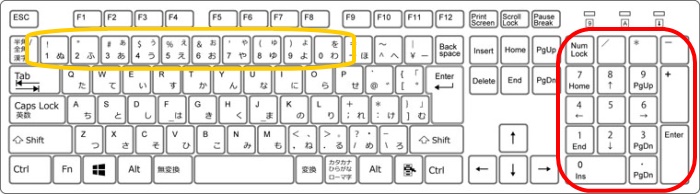
テンキーとは0~9の計10個の数字キーと計算記号キーが電卓のように固まって並んでいるところ。上の画像でいうと赤く囲った場所がそうです。
テンキーがない場合、黄色い四角エリアの数字キーを使うことになります。こちらの数字キーは横並びになっています。
手を全開に広げたときの親指から小指の幅が、黄色い四角エリアの幅と同じくらい。黄色い四角エリアの数字キーを押す場合は手元を見ないと間違えやすいです。
一方、赤いエリア(テンキー)では手を大きく開かずに、そして手元を見なくても数字キーを入力しやすいです。
そのため短期投資や表計算、電話番号など数字入力が多い人はつけることを検討してみましょう。
さらにテンキーは、キーボードのキー割り当てを変えて自分好みのショートカットキーにするのにも便利です。
キーボードとサイズの関係
- ノートパソコンのサイズが12インチ未満
 キーボード配列の一部に乱れが生じやすいし、テンキーはついてない
 - ノートパソコンのサイズが12~15インチ未満普通のキーボード配列だが、テンキーはついていない
- ノートパソコンのサイズが15インチ以上普通のキーボード配列であり、テンキーはついている場合が多い(MacBookだとついていない)
 キーボード配列の一部に乱れが生じやすいし、テンキーはついてない
このテンキーはノートパソコンの全体的なサイズが大きいほどついている傾向があります。
大きなサイズのノートパソコンであっても必ずテンキーがついているとは限らないので確認してみましょう。
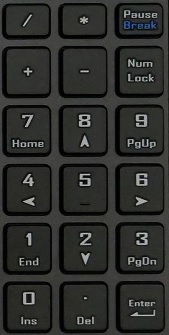
テンキーは4列が基本だが3列の場合もある
MacBookや一部の15.6インチノートにテンキーがない理由
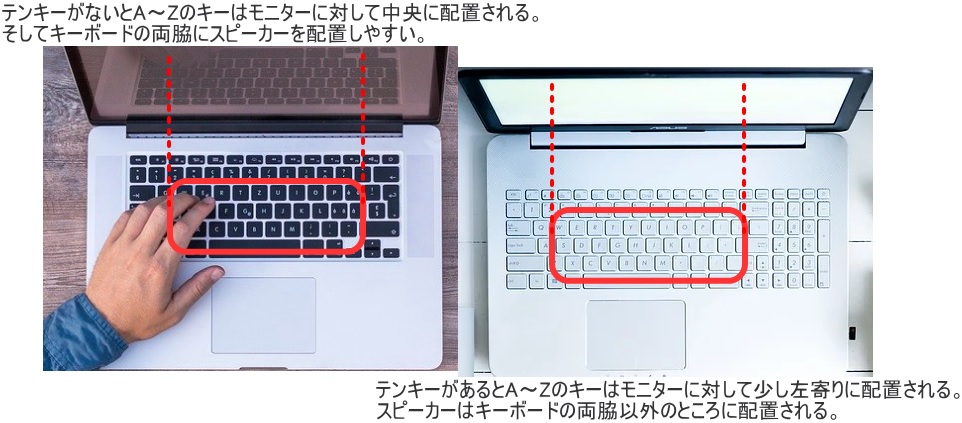
テンキーは場所をとるため、テンキーがあるとそれだけモニターとの関係で左寄りになってしまいます。
とくにAppleは音質にこだわりますから、音質をよくするためにMacBookのキーボードの両脇にスピーカーを配置したがります。
スピーカーが裏面にある機種は音がこもってしまうため音質は悪いです。
まあイヤホン類で音を聞くのならスピーカーの位置は関係なくなりますが。
アイソレーションか否か
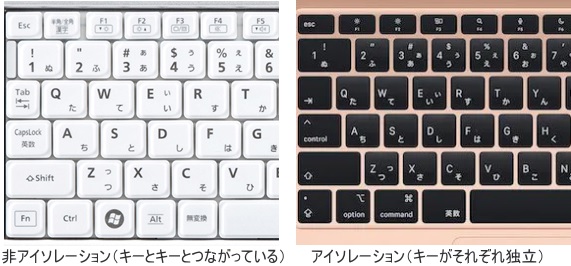
ノートパソコンのキーはそれぞれが独立しているパターンと、そうでないパターンとがあります。
アイソレーションのほうが誤入力しにくいですが、全体的なサイズがそれなりに大きくないとアイソレーションという構造をとりにくいです。
英語配列キーボードもある
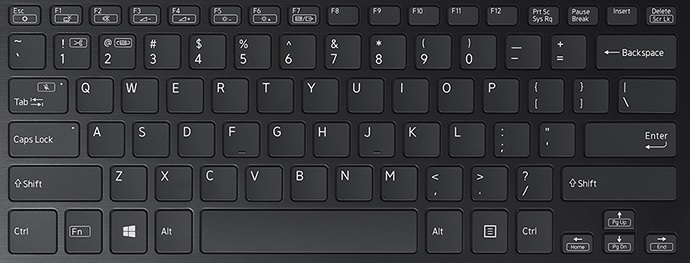
上のキーボードは英語配列のキーボード。ノートパソコンでも一部のメーカーでは選ぶことができます。
英語配列のキーボードは単にかな文字が印字されていないというだけでなく、「半角/全角漢字」「無変換」「変換」「カタカナひらがな」がないのです。
ライターのように文字を大量に入力する人、プログラマーのように文字・記号を大量に入力する人にとっては英語配列のほうが使いやすいといわれますが、基本的には日本語配列がおすすめ。
英語配列はデスクトップキーボードとして導入するという手もあります。
小型のノートパソコンは配列が違う場合あり
小型のノートパソコンはキーボードの配列に乱れが生じている場合があります。
たとえばドン・キホーテの7インチノートパソコンは「ろ」と「む」のキーがスペースキーの右隣りにありました。
普通のパソコンは「ろ」と「む」のキーはスペースキーの1~2段上にあるのですが、小型のノートパソコンだと配列に乱れが生じやすいのです。
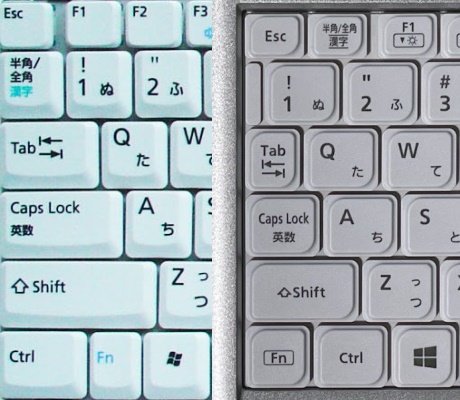
サイズがあまり大きくないノートパソコンだと、上の画像の右側のようにキー自体(とくにTabやCaps Lock)の横幅が小さくなるとともに半角/全角キーが上に来たりします。
左側はいたって普通の大きさと配列です。
電源ボタンの位置に注意
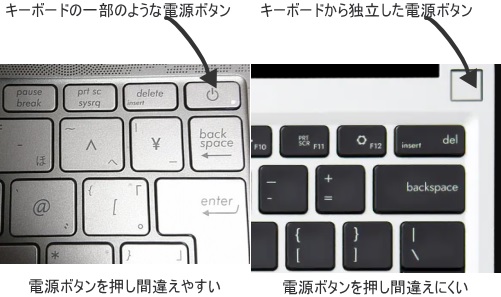
ノートパソコンの電源ボタンはキーボード右上付近にあるタイプ(独立的な電源ボタン)が多いです。
ほかに電源ボタンはキーボードの中に紛れているタイプと、キーボード側面にあるタイプがあります。
私のおすすめは独立的な電源ボタンです。
キーピッチは体格と合わせよう
次はキーピッチについて。
キーピッチとは、キーボードにおけるキー同士の横の間隔を意味します。
より正確に言うと、2つのキーの中央から中央までの長さをいいます。
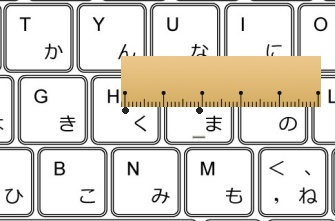
この場合のキーピッチは約19mm
当たり前ですが、ノートパソコンのサイズが大きくてテンキーがついていないほどキーピッチは大きい傾向があります。
キーピッチは少し広いほうが使いやすいと思いますが、手が小さい人はキーピッチはむしろ狭いほうが使いやすい場合もあるでしょう。
ノートパソコンをもっている人でも会社や学校ではデスクトップを使うという人は、デスクトップのキーボードに近いサイズを使うほうが違和感が少なくておすすめ。
デスクトップのキーピッチは広いです。
キーストロークは浅めの機種が多い
キーストロークとはキーを指で押したときの深さのこと。
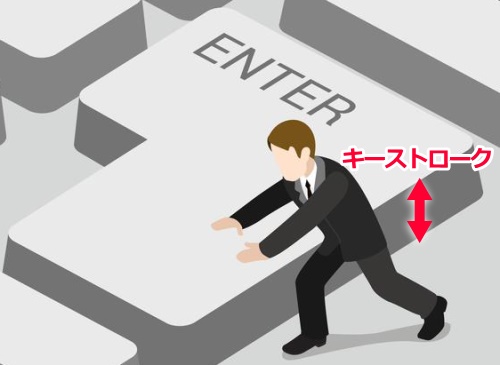
ノートパソコン全体が厚いほどキーストロークも深くなりがちですが、最近のノートパソコンは基本的に薄型が多いためキーストロークは浅めの製品が多いです。
ノートパソコンの割にキーストロークが深い機種としてはPanasonicのレッツノート、レノボのThinkpadなどが挙げられます。
レッツノートの価格は高いですが、いずれも定評があります。
くぼみがない機種が多い
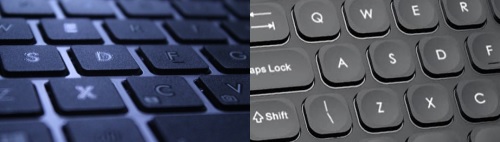
ノートパソコンのキーボードは上の画像の左側のようにくぼみがないフラットな表面が普通。
しかし、一部には右側のように小さなくぼみがついた機種もあります。
これは好みで決めましょう。
キーボードの質感
パソコンのキーボード(それぞれのキー表面)の質感はツルツルとザラザラとがあります。
これはユーザーの主観によるところが強いですが、ツルツルのほうが気分はいいと思います。
まあ新品の段階ではツルツルでもいずれ経年劣化を起こしそうですが。
キーボードの印字フォントの違いにも注目
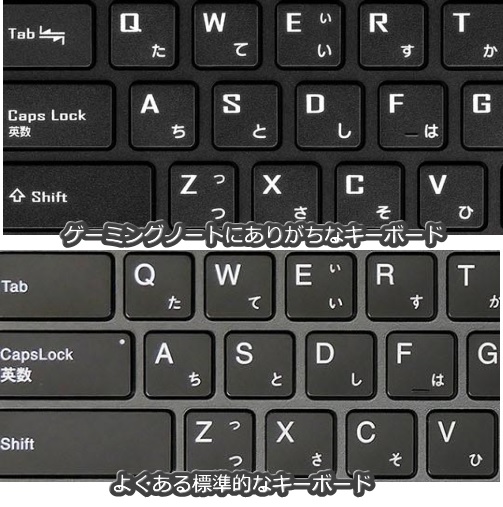
ノートパソコンによってはキーボードのアルファベットの印字フォントも微妙に違います。
たとえばゲーミングノートにありがちなキーボードの印字は、アルファベットの形が少し横長であるように未来的でゲームっぽい印象を受けます。
一方、標準的なキーボードはいたって普通の優等生的な形です。
キーボードの印字フォントの主流は標準タイプですが、好みでゲーミングタイプを選んでもいいでしょう。
基本的にはあなたにとって読みやすい印字・色のキーボードを選ぶべき。
光るキーボードのほうがテンションは高まる?
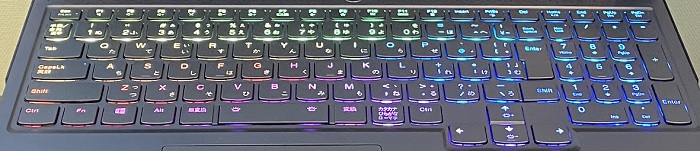
ゲーミングノートの光るキーボード
ノートパソコンの一部機種のキーボードは光ります。とくにゲーミングノートは派手に光る率が高いです。
ゲーミングノートのキーボードは光るほうが自分のテンションは高まるという人も多い模様。
普通のノートパソコンでも暗い自動車内や部屋で操作したり、まれに停電に出くわした際に光る機能は役立ちます。
ノートパソコンが光るとそれだけバッテリーを消耗しますが、バックライトはON/OFFを切り替えられるのが普通です。
抗菌仕様もある
昨今では抗菌性のあるキーボードもあります。要するにプラスチック表面で菌が繁殖しにくい製品です。
デスクトップでもノートパソコンでも抗菌仕様の製品はすでにいくつか発売されています。
抗菌プラスチックには、プラスチックの中に抗菌成分を練りこんだタイプと、プラスチック表面に抗菌成分をコーティングしたものとがあります。
練りこんだタイプのほうが効果は緩やかに持続しやすいです。
感触やタイプ音はあなた好みか
ここまで理屈っぽく述べてきましたが、キーボードを決める際に最も重要なのは、
- ミスタッチが少ない
- 疲労が少ない
- ストレスが少ない(タイプ音が気持ちいい)
といった感覚的な要素だったりします。
とくにキーボードのタイプ音は、パタパタという感触で消音感が強いキーボードと、カチャカチャという音がそれなりに出るキーボードとがあります。
こういう微妙な感覚は家電量販店でいろいろ叩いてみるなどして実際に試してみるといいですよ。









