ガジェット

不要なケーブルはハードオフで買取できる?

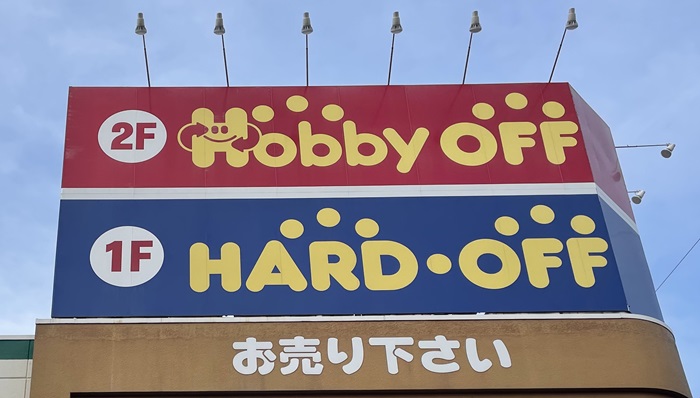
ハードオフ

不要なケーブルの処分方法

  • ハードオフのような街のリサイクルショップで買い取ってもらう
  • ヤフオクやメルカリを通じて自分で売る
  • 家電類を段ボール箱につめて送るような形でリサイクル業者に出す場合、家電本体と合わせて付属ケーブルも同封すると引き取ってくれる業者もある
  • 各自治体の規定に沿って捨てる

PC本体、PC部品、テレビ、そのほか周辺機器などを買ったり自作PCを組むと、さまざまなケーブル類が付属しています。

そういったケーブル類の中には自分にとって不要なケーブルもあるもの。

ケーブル類は消耗品とはいえ、自宅にいくつも溜まると邪魔ですから売り払いたくなります。

そこで今回はPC類や周辺機器に付属しているケーブル、マウス、CPUクーラーはハードオフ実店舗で買い取ってもらえるのか自ら試してみました。

結論から言うと、状態が悪くなければケーブルや付属品の類はハードオフで買い取ってもらえますが(ケーブル類だけの持ち込みでも買取可)、買取価格はかなり安いと考えておきましょう。

楽器やオーディオ向けのケーブルだとそれなりに高い場合もありますが、PC関係だと安いのが基本です。

ハードオフよりヤフオクのほうが高く売れますが、ケーブル類のようなもともとの価格が安い商品について写真撮影と説明文入力と梱包と運送手続きを数多く行うのは面倒ですから、こういう場合、ハードオフのほうが適しています。


ヤフオクは単価が高い商品の売却に向いているな。
安いケーブル類はまとめて出品する手もあるが、雑多なケーブル類に高い価格は期待しづらい。
ヤフオクやメルカリはクレームに発展しうるのも難点。

いらないケーブルはハードオフで買い取ってくれるけど安い

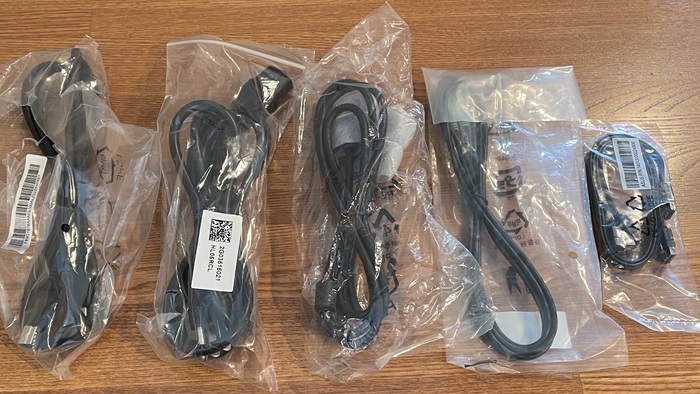
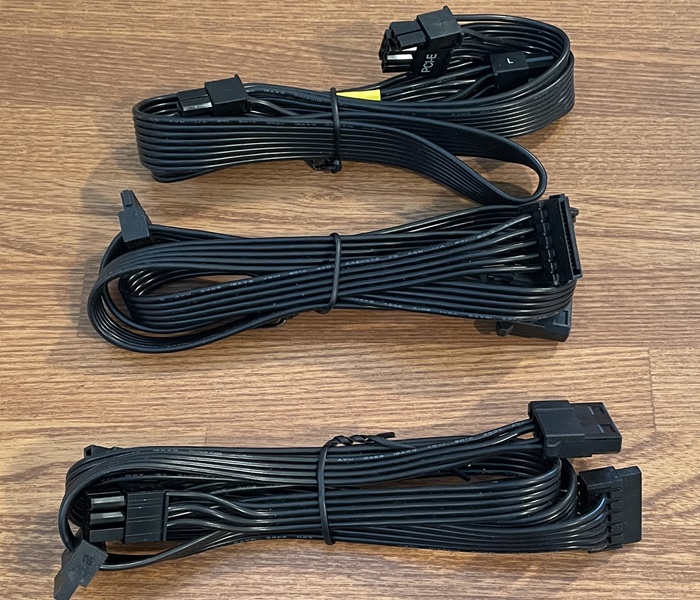
ハードオフで買い取ってもらったケーブル

ハードオフで買い取ってもらったケーブル

今回、ハードオフで買い取ってもらったケーブル類はSATAケーブル、USB Type-A、USB Type-B、デスクトップPC用電源ケーブル、デスクトップpc内部向けの各種フラットケーブルなど未使用品が計9点です。

買取価格はなんと1本あたり10円、つまり90円です。

うまい棒より少し安いレベルだな。

おそらくハードオフの内規で「ケーブル類は買い取れる水準であれば基本的にどれも10円」と決まっていると推察しています。

当然、ケーブルの状態が悪ければ10円でも買い取ってもらえません。

インテル純正CPUクーラーも買取
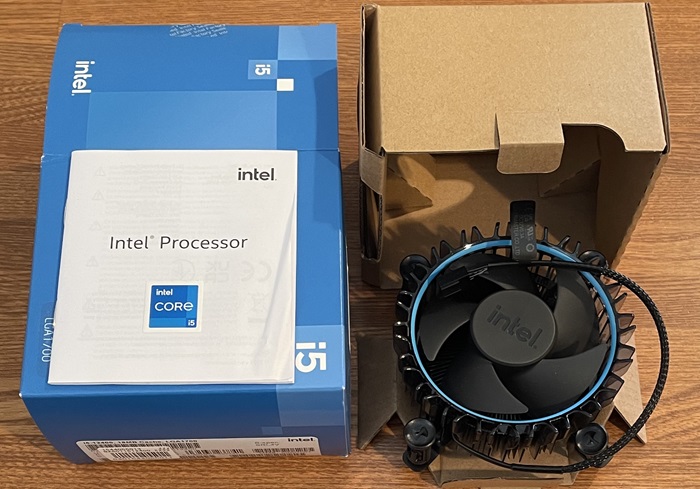
ハードオフで買い取ってもらったCPUクーラー

自作PCを組んだときに買ったインテルCPUに付属していた純正CPUクーラーも買い取ってもらいました(CPU本体なし)。

CPUクーラーはインテル製ではないモノを別に買ったから不要になったのです。

こちらの価格も未使用品ながら10円。

ヤフオクでのインテル製CPUクーラーの落札価格は700~1500円くらいですから、もうちょっと買取価格は高いと思っていましたが、まさか10円とは…。

安い付属マウスも買取
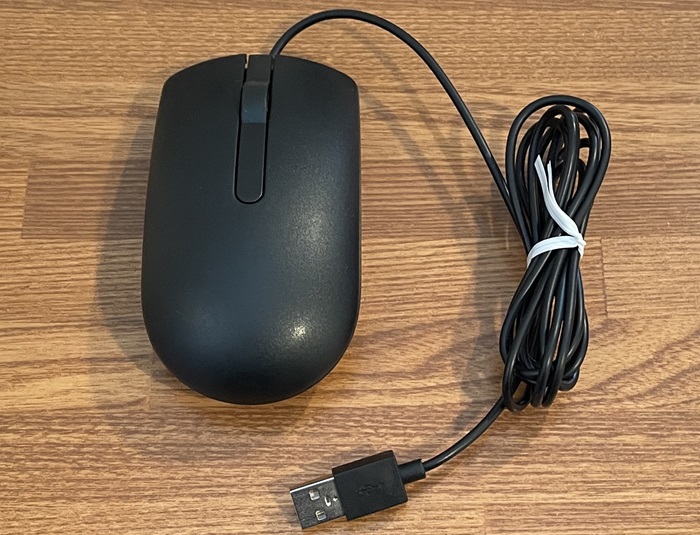
ハードオフで買い取ってもらったマウス

デスクトップPCを買ったときに付属していた安い未使用マウスも買い取ってもらいました。

こちらは30円でした。

プラスドライバーも買取
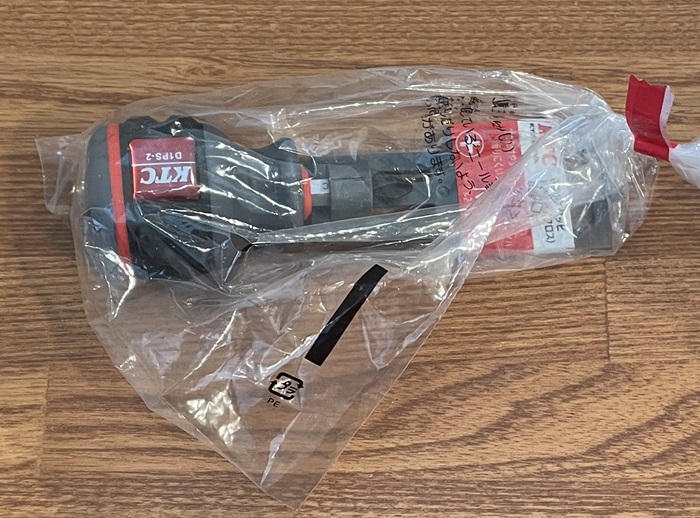
ハードオフで買い取ってもらったプラスドライバー

使わないプラスドライバーを買い取ってもらいました。

こちらも1点30円なり。

これが買取明細レシート:まとめ
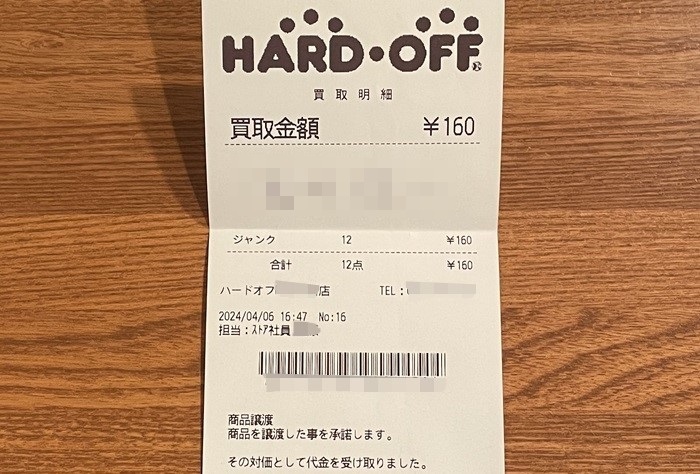
ハードオフで買い取ってもらったときのレシート

  • ケーブル類が10円×9本=90円
  • CPUクーラーが10円×1個=10円
  • マウスが30円×1個=30円
  • プラスドライバーが30円×1本=30円

ハードオフの買取価格が安いのは前からわかりきっていましたし、家が少し片付いたのでまあ満足。

基本的にケーブル類は未使用品だとしてもジャンク品のカテゴリに入るため安くなるようですね。

でもね、インテル純正CPUクーラーはもうちょっと高くてもいいと感じました。

最新セール対象PC

【標準スペック】Ryzen5,メモリ8GB,SSD256GB,IPS液晶│マウスコンピューター14インチノートが約10.4万円~

【標準スペック】インテルCore i3,メモリ8GB,SSD256GB,IPS液晶│レノボ14インチノートが約10.9万円~

世界大手HPのセール情報(ノートが多め、ゲーミングやデスクトップもあり)(今なら最大35~50%OFF)│HPのPCセール一覧

世界大手DELLのデスクトップPC│今週のお買い得 デスクトップ【DELL製品はグラボ搭載機種が安くておすすめ】

コスパの高い端末【当サイト記事、わかりやすく解説】

スポンサーリンク

カテゴリー

ノートPCの選び方とスペック表の見方【トップページ】

スマホカテゴリにはPC選びに参考になる記事が、PC選びカテゴリにはスマホ選びになる記事あり。

スペックの基本

デスクトップ本体 CPU,メモリ,ストレージ【ユーザー別の目安】  グラフィックス(グラボ)の意味と選び方

始めるのに必要なモノ

PC購入の流れ【初めてでもわかる】  PCを始めるのに最低限必要なモノ

PCメーカーの特徴や事情

各PCメーカーの違いを比較【それぞれの特徴】  国産PCやスマホの中身は海外製だらけ  Macの特徴とAppleのマーケティング戦略

ソフト類

OSの種類 OSの意味(Windows,mac,Chromeの比較)と選び方  Microsoft Officeはいらない?【代替ソフトあり】  セキュリティソフトはいらない?

いろいろな形状と色

パソコンとタブレットとスマホ デスクトップPCとノートの違い【どっちがいい?】 PCの形状の種類がわかる ミニPCが安い理由【デメリット・注意点】  外観色の注意点と選び方

ディスプレイ関連

ベゼルとタッチパッド 画面サイズの見方とおすすめ  モニターの選び方【パネル種類や諸機能】  グレアとノングレアの意味  リフレッシュレートとフレームレートの意味

端子、光学ドライブ、認証装置

端子や電池のアイコン 端子・インターフェースの基本知識 光学ドライブはいらない?  タッチパッドとは【意味や種類】

おすすめしないパソコン、オプション

おすすめしないパソコン  保証の基本知識【必要なの?】 購入時のオプション【カスタマイズの参考】

PCを買う時期、どこで買うか

PC価格の相場  PCを買うのに適した時期  PCはどこで買うのがいい?  中古PCのメリット・デメリット

ユーザー層別

サブPCとメインPC【2台持ちは必要?】 ゲーミングPCとは?【普通のPCとの違い】 ゲーミングPCとクリエイターPC

-ガジェット
-,