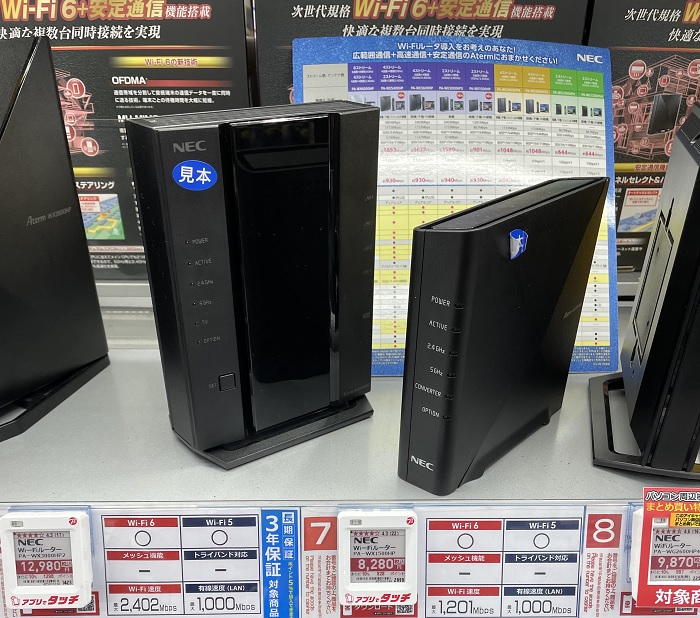
無線LANルーター(Wi-Fiルーター、無線LAN親機)
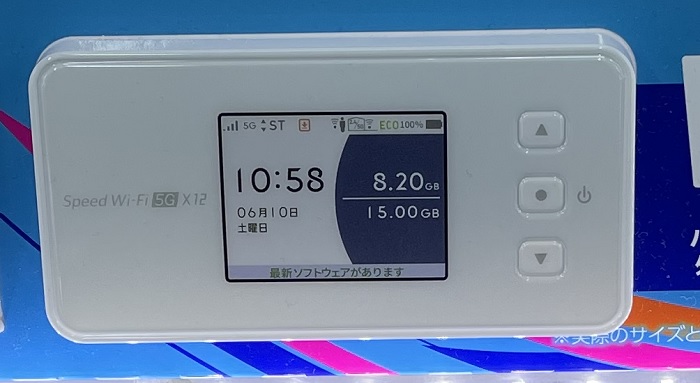
モバイルルーター(ポケットWi-Fi)
モバイルルーターはスマホより少し厚いくらいのサイズ。モバイルルーターは無線LANルーターやホームルーターよりも小型であり携帯しやすいです。
モバイルルーターは充電時以外はケーブルをつけません。
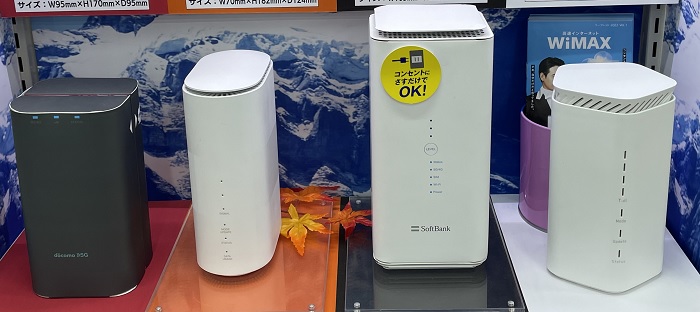
有名なホームルーター4つの見本(高さは右から2つ目が22.5cm)
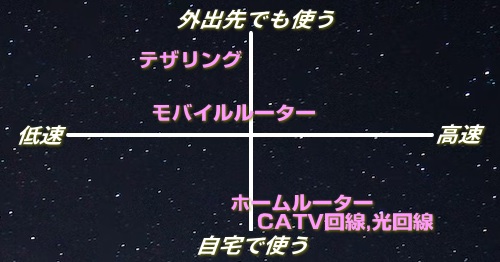
一般にインターネット関連のルーター類としては無線LANルーター、ホームルーター、モバイルルーター(ポケットWi-Fi)がありますが、この3つは混同しやすいですよね。
そこで今回は無線LANルーターとホームルーターとモバイルルーターの違いをわかりやすく解説します。
ちなみにルーターとは複数の端末をネット接続させる通信機器という意味です。
| おもな役割 | 駆動方法 | 自宅外で使えるか | 月額通信料 | 買う場合の端末価格 | |
| 無線LANルーター | 有線ネット回線の無線化 | ケーブル類を差し込む | (後述) | ルーターにはかからない | 0.5~2万円 (レンタル制あり) |
| ホームルーター | 基地局との送受信 | 電源ケーブルを差し込む | 不可 (登録住所でのみ使用可) |
5000円前後 | 3~7万円 (大幅割引あり) |
| モバイルルーター | 基地局との送受信 | 内蔵の充電池 | 可能 | 1500~5000円 | 1~3万円 (レンタル制あり) |
モバイルルーターはモバイルWi-Fiルーター、無線LANルーターはWi-Fiルーターと呼ばれる場合がありますが、これだと紛らわしいです。
そのため、当サイト・PC選びんでは「無線LANルーター」「ホームルーター」「モバイルルーター」という表記を使います。
タップできるもくじ
無線LANルーターとホームルーターの違いをわかりやすく
まずは無線LANルーターについて。
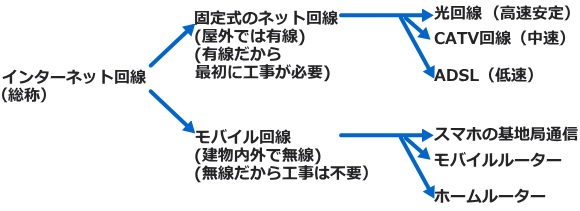
そもそもインターネット回線には固定式(屋外では有線)とモバイル回線(屋外では無線)があります。
ここであなたの家では固定式で最も人気のある光回線を選んだとします。
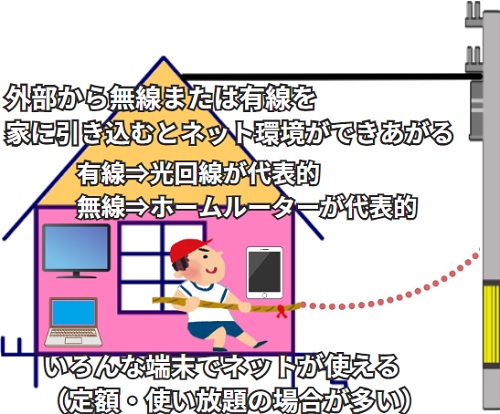
有線ネット回線の場合、業者に頼んで自宅近くに架かっている有線を自宅内に引き込む工事を行うと、その有線経由でインターネットが使えるようになります。
工事が終わればその家屋内でインターネットは使えるのですが、パソコンやタブレットのような端末はそのままだと有線(LANケーブル)経由でしかインターネットに接続できません。

ネットにできる端末(最近では家電類もネット接続できる)
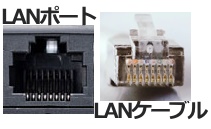
でも、インターネットには無線で接続できないとかなり不便ですよね。
そこで登場するのが無線LANルーター(Wi-Fiルーター、無線LAN親機)です。
この無線LANルーターを導入すると、有線は無線へと変換され、その置き場所を中心にWi-Fi電波(ネット接続できる電波)は球状に広がりますから、その家屋内のいろんなところで、さまざまな機器が無線で同時にインターネットに接続できるようになります。
つまり、無線LANルーターは有線ネット回線を無線化しますから、屋内で有線ネット回線とともに使うのが基本なのです(無線LANルーター単体ではインターネットは使えない)。


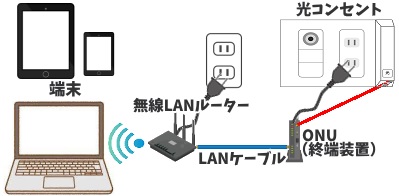
光回線の配線図(業者や方式によって多少の違いあり)
ONUと無線LANルーターが1台で兼用になっている機種も中にはあります。
この場合、無線LANルーターがなくても光回線を無線で使えます。
無線LANルーターは価格相場まで知る必要あり
光回線は通信速度が安定して高いうえに接続機器数を多くしてもあまり速度は下がりません。
光回線の月額料金(通信料金)は3000~6500円くらい。マンションプランのほうが基本的に安いです。
さらに無線LANルーターの価格は買うとすれば5000~19000円くらい。おすすめは1万円台ですね。
ただし、光回線業者の有料オプションの中には無線LANルーターを1カ月につき500円前後でレンタルするプランもあります。
無線LANルーターは買うと5000~15000円で、レンタルは月額500円前後ですから長い目で見たら買うほうが断然お得です。
無線LANルーターのレンタル料は無料という業者もあります。
基本的に無線LANルーターの役割は有線ネット回線を無線化して拡散することだけですから、買った無線LANルーター自体に継続的な月額料金(通信料金)は発生しません。
しかし、無線LANルーターが業者からの有料レンタル品だと毎月レンタル料金がかかるというわけ。
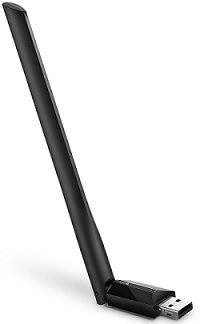
無線LAN子機
ちなみに無線LAN子機を無線接続機能(Wi-Fi機能)が内蔵されていないPC(とくにデスクトップPC)につけると無線LANルーター(無線LAN親機)と無線で通信できるようになります。
ゲーミングルーターは高性能の無線LANルーター
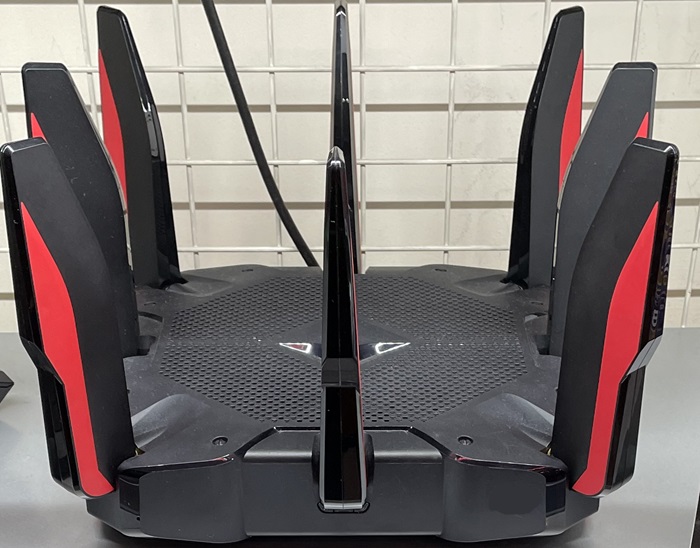
上の画像は「ゲーミングルーター」という製品です。
一般にゲーミングルーターとは無線LANルーターの中でも高性能の製品を指している場合がほとんど。
具体的にゲーミングルーターは、高性能CPU搭載(効率のよい通信で遅延抑制)、通信の優先度が設定可(同時使用のときにゲームを優先にできる)、強力アンテナ搭載、PS5対応といった特徴があります。
ゲーミングルーターは決してゲーム専用ではなくゲーム以外にも普通に使えますが、4~7万円の製品が多いなど高いです。
無線LANルーターは旧世代の安物でなければ基本的には大丈夫ですが(1万円前後)、オンラインゲームにかなりこだわる人はゲーミングルーターを買ってもいいでしょう。
ホームルーターとは?【相場からもわかる】
有名なホームルーター4つ
次はホームルーターについて。
ホームルーターとは、自宅の普通のコンセントに電源ケーブルを差し込むだけで使えるネット回線のこと。
ホームルーターは別名「置くだけWi-Fi」とも呼ばれています。
ホームルーターを介すると同時に10台以上の端末が接続できます。
ホームルーターは、自宅外では無線ですから、光回線のような有線の引き込み工事は不要です。
ホームルーターは、これだけでインターネットに接続できますから、使いたいなら業者と契約して月額料金を支払い続ける必要があります。
基本的にホームルーターの料金は毎月5000円前後でネット使い放題というパターンが多いです。
ホームルーターは端末代に要注意
ホームルーターは、通信料金は月額5000円前後だとしても、端末そのものにも代金がかかります。
端末代は3~7万円もかかりますが、一定期間にわたって契約し続ければ端末代については割引あるいは無料化されるというパターンは多いです。
この場合、端末代は月額料金に含まれていると考えてもいいでしょう。実質的には契約縛りとして機能しているともいえます。
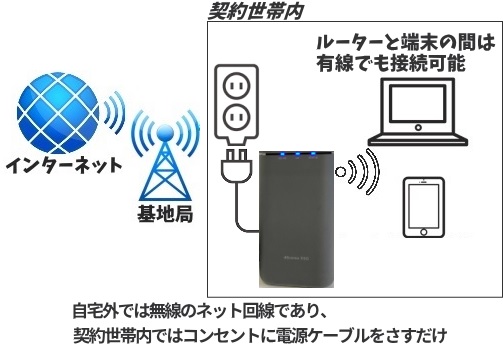
ホームルーターの仕組み
モバイルルーターとは?【相場は決まっている】
ホームルーターは電源ケーブルをコンセントに差し込むだけで使えますから、よその家に持って行っても使えるように見えますがこれは規約違反です。
ホームルーターは契約時に登録した住所でしか使ってはいけません。
引っ越し時は登録住所を変えれば引っ越し先でも同じホームルーターを使えますけどね。
そこでスマホのように自宅外でも手軽に使える無線のネット接続機器として生まれたのがモバイルルーターです。
モバイルルーターはスマホのテザリングと同じ感覚で使える携帯型ネット接続機器とお考えください。
モバイルルーターを経由してさまざまな端末が無線でネット接続できます。
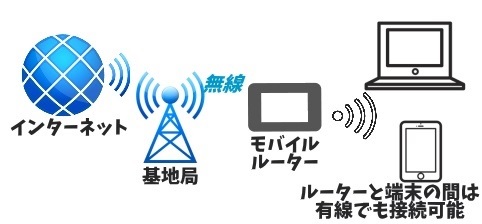
モバイルルーターの仕組み
モバイルルーターは外出先でスマホ以外の端末で長くネットを使う人にはおすすめ。
しかしながら、モバイルルーターはテザリングと同じようなものですから「いらない」という声も発生しやすいのです。
いわゆる「ポケットWi-Fi」はソフトバンク株式会社にとってのモバイルルーターの登録商標です。
モバイルルーターは内蔵のバッテリーによって動きますから充電が必要です。新品状態で充電を行った場合、連続して10時間くらいは使えます。
モバイルルーターの料金は、端末代だけで1~2万円(レンタル制業者もあり)、月額料金は無制限プランで4000円くらいです。
モバイルルーターの同時接続台数は5台が目安。本当はもっと多くの台数を接続できますが、それだと通信速度が下がるため、あまりおすすめできません。
モバイルルーターの仕組み
モバイルルーターは工事不要で手軽に使えますから、光回線の開通まではモバイルルーターが業者から低料金あるいは無料で貸し出されるパターンは多いです。
ホームルーターもモバイルルーターも携帯キャリアの基地局経由で接続
光回線は高品質の有線(光ファイバー)で通信会社の設備と直接的につながっているため、通信速度は速くて安定しています。
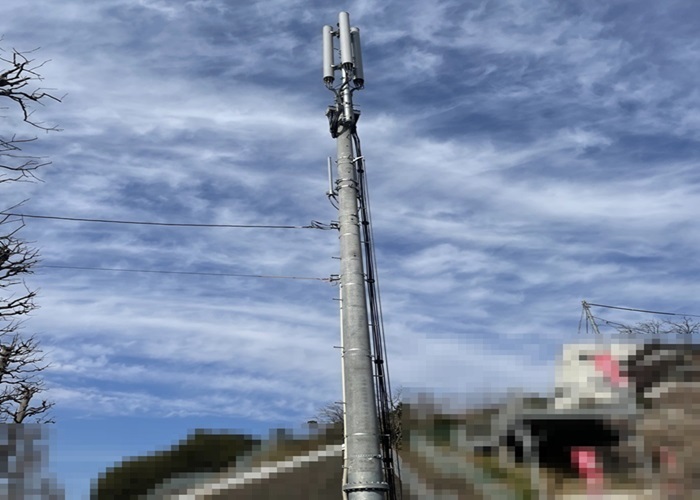
携帯キャリアの基地局
しかし、ホームルーターやモバイルルーターは自宅外では無線で携帯キャリアの基地局経由でネット接続しますから、通信速度は光回線より遅くて不安定な傾向があります(無線は障害物を通じて弱まる)。
具体的には4G(第4世代通信)よりも5G(第5世代通信)のほうがまだ通信速度は速いですから、ホームルーターやモバイルルーターは5Gエリアで使うのが望ましいです。
ホームルーターとモバイルルーターの通信速度の違い
通信速度についてホームルーターとモバイルルーターとではホームルーターのほうが少し速いです。
なぜならホームルーターのほうがアンテナ性能や電力性能は優れているから。
モバイルルーターはホームルーターよりも小型であり、内蔵バッテリーで動きますから、ホームルーターほどの性能がないのです。
ホームルーターやモバイルルーターの評判を知ろうとする人は多いですが、使うエリアや時間帯によって通信速度は変わるということは知っておくべき。
光回線も使うエリアや時間帯によって通信速度が変わりますが、ホームルーターやモバイルルーターほどブレ幅は大きくありません。
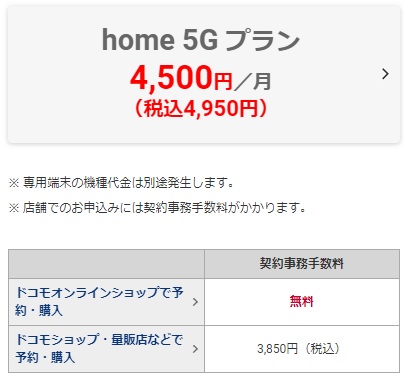
ドコモのホームルーターの料金
ちなみにホームルーターは家電量販店で買える製品もありますが、それだと上記のように契約事務手数料は高くなりますからオンラインで買うのがおすすめ。
ここまでのまとめ
- 通信速度の大まかな序列(速い順)
 一戸建ての光回線>マンションの光回線>5G接続のホームルーターやモバイルルーター>4G接続のホームルーターやモバイルルーター
 - 月額の通信料金の大まかな序列(高い順)一戸建ての光回線>ホームルーター>マンションの光回線、モバイルルーター
 一戸建ての光回線>マンションの光回線>5G接続のホームルーターやモバイルルーター>4G接続のホームルーターやモバイルルーター
端末代は買い切りとレンタルで違いますし、ホームルーターは契約年月によって端末代が変わるため序列を出しにくいです。
マンションの光回線はまず共用部に設備を集約して、そこから各家へと供給します。
つまり、マンションは光回線設備が共有的であるため費用は安いものの、各家の設備はつながっており混雑時は他の家の影響を密接に受けやすいですから通信速度は下がりやすいのです。
ユーザー層別:おすすめの自宅向けネット回線
住んでいるエリアから選ぶ
- 光回線が提供エリア外ホームルーター、モバイルルーター
住んでいる建物から選ぶ
- 一戸建て住宅向けその住宅に長く住むなら光回線がおすすめ
- マンション、賃貸、アパート入居時点で光回線やケーブルテレビ回線が整備されているならそれを使うのがコスパが高い
- 引っ越し頻度が高い、開通までの待ち時間がイヤホームルーター(光回線設備が整っている住居に引っ越すなら光回線がおすすめ)
使い方から選ぶ
- 自宅で動画の視聴・ダウンロードやアップロードが多い一人暮らしや単身赴任世帯だとしても光回線
- 自宅でオンラインゲームをたくさんやる一人暮らしや単身赴任世帯だとしても光回線
- 自宅でネットをあまり見ない(とくに一人暮らしや単身世帯)スマホおよびテザリングだけ
- 自宅外でスマホ以外の端末でネットをよく使うモバイルルーター
- 大人数の世帯、自宅でネットの総使用量が多い世帯光回線
- 自宅でテレワーク、オンライン会議光回線(ホームルーターだと不安あり)