
このページではパソコン用モニター(ディスプレイ)やPC本体の製造年月日、メーカー、機種名、型番の調べ方を解説します。
モニター背面に貼られているシールを見ればわかる場合が多いですが、英語の略字表記がわからない人や、シールがかすれたり剝がれている人への解決法も紹介します。
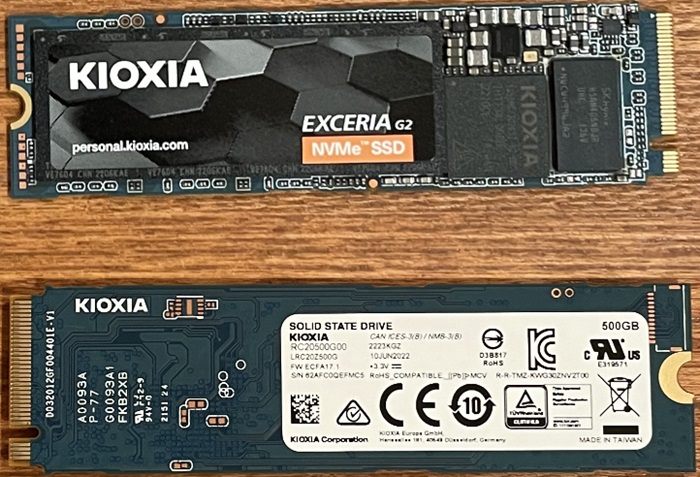
KIOXIAのM.2 SSDの表と裏(裏のシールに注目)
PC本体にしても個別部品にしてもメーカーによって貼られたシールは型番やシリアルナンバーを特定するとともに保証を受ける場合にも必要なモノ。剥がさないように気をつけましょう。



保護フィルムの例
モニターの製造年月日の調べ方
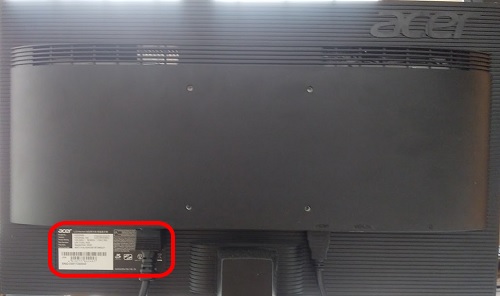
デスクトップモニターの製造メーカーや年式・型番は背面に貼ってあるシールによって確認できるパターンがとても多いです。
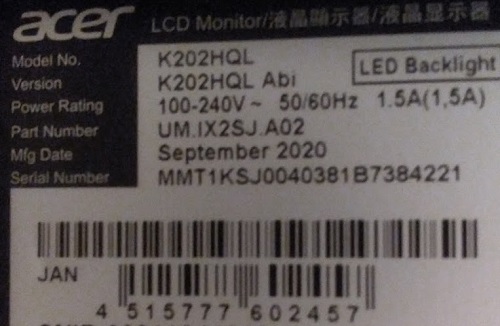
上の画像の場合「Mfg Date:September 2020」とありますから2020年9月の製造だとわかります。
Model No.は型番を、Versionはその型番シリーズのうちどんなタイプか、Serial Numberは製造番号(製品の背番号)を意味します。
MFD=manufactured date=製造日。
mfg=manufacturingの略。 manufacture=製造する。date=日付。
どれも英語です。
- January
 1月
1月 - February2月
- March3月
- April4月
- May5月
- June6月
- July7月
- August8月
- September9月
- October10月
- November11月
- December12月
 1月
1月モニター背面にシールがなくてもおよその製造年代や型番はわかる
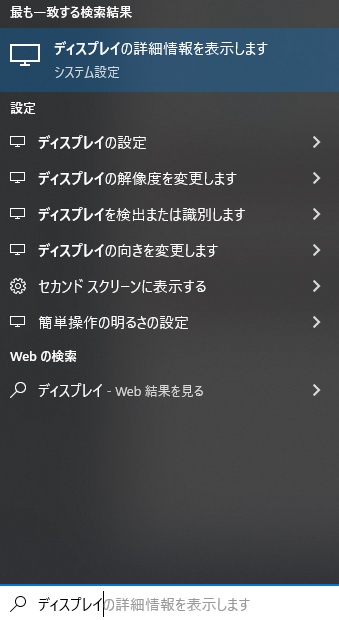
モニター背面のシールが読み取れない方は、パソコン画面左下の「ここに入力して検索」という場所に「ディスプレイ」と入力します。
そうすると「ディスプレイの詳細情報を表示します」という項目が選べるはずです。
あるいはまず「ディスプレイの設定」を選び、そこの下部にある「ディスプレイの詳細情報」をクリックしても大丈夫。
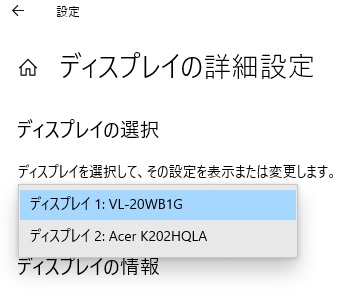
そうすると上に「ディスプレイの選択」が出てきます。ディスプレイを複数台使っているのなら、その台数だけディスプレイの型番・製品名が表示されるはず。
この場合の「VL-20WB1G」とは使っているモニターの製品名(固有名詞)ですから、あとはそれをそのままGoogle検索すればメーカー公式サイトの表記からおよその製造年月日がわかります。
倒産したメーカーや中国の無名メーカー以外はこの方法でわかる確率が高いはずです。
パソコン本体の製造年や機種名の調べ方
次にWindowsパソコンの製造年をパソコン内部から探ります。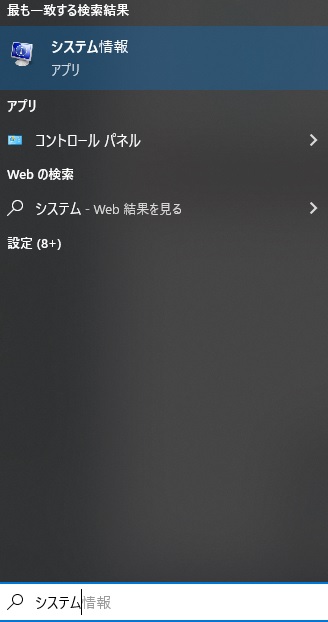 画面下や左下の「ここに入力して検索」という場所に「システム」と入力します。
そうすると上に「システム情報」というのが現れますから、それをクリック。 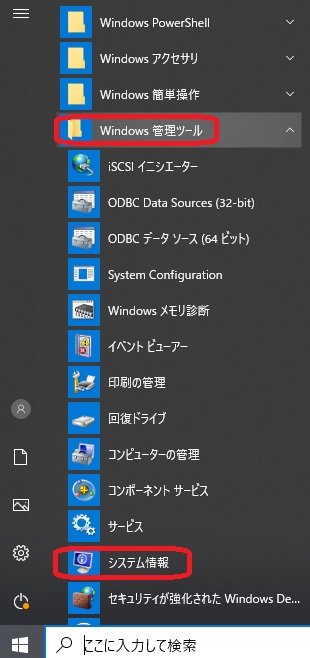 あるいは「画面左下や中央下のWindowsマーク(□が4つ集まったロゴ)」 ⇒ W行の「Windows 管理ツール」⇒「システム情報」の順にクリックしても「システム情報」にたどりつけます。
 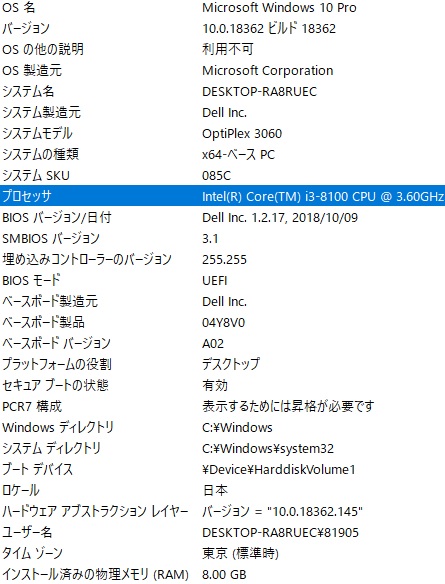 「システム情報」をクリックすると出るのが上のような画面。OSならWindowsはHomeかProかまでわかります。
プロセッサはCPU、物理メモリ(RAM)はメモリを意味します。
CPUの世代やクロック数(単位はGhz)も確認することができます。
プロセッサのすぐ下にある「BIOSバージョン/日付」は、とくに更新していなければ製造日付近の日付を意味している可能性が高いです。
そこから察するにこの場合は2018年10月製造のパソコンだと考えられます。
パソコンメーカーはDELL、機種名はOptiPlex3060。Dell IncのIncとはIncorporatedの略で法人を意味します。
CPUの世代から製造年を推測する方法もある
BIOS日付は製造年月日を表している可能性が高いですが、更新されている場合もあります。
この場合、CPUの世代から製造年月日を推測することもできます。
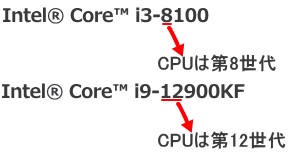
たとえば半導体大手のインテル社のCPU(Coreシリーズ)は上記のように4桁数字なら先頭の数字が世代、5桁なら上2桁が世代を示しています。
世代が新しいほど最近に製造されたCPUです。
CPUの世代および性能はパソコンの性能を図る一大指標ですから、新品でも中古売買でも注目されるところ。
| インテルCore iシリーズの世代 | 販売開始年月日 | コードネーム アーキテクチャ |
| 第1世代 | 2008年~ | Nehalem |
| 第2世代 | 2011年1月9日 | Sandy Bridge |
| 第3世代 | 2012年4月29日 | Ivy Bridge |
| 第4世代 | 2013年6月2日 | Haswell |
| 新型第4世代 | 2014年5月11日 | Haswell Refresh |
| 第5世代 | 2015年6月18日 | Broadwell |
| 第6世代 | 2015年8月7日 | Skylake |
| 第7世代 | 2017年1月6日 | Kaby Lake |
| 第8世代 | 2017年11月2日 | Coffee Lake |
| 第9世代 | 2018年10月20日 | Coffee Lake Refresh |
| 第10世代 | 2020年4月30日 | Comet Lake |
| 第11世代 | 2021年3月30日 | Rocket Lake |
| 第12世代 | 2021年11月4日 | Alder Lake |
| 第13世代 | 2022年10月20日 | Raptor Lake |
| 第14世代 | 2023年10月16日 | Raptor Lake-S Refresh |
| Core Ultra シリーズ1(100番台) | 2023年 | |
| Core Ultra シリーズ2(200番台) | 2024年 | |
| Core Ultra シリーズ3(300番台) | 2025年 |
上の表を見るとわかるように、たとえばインテル第8世代CPUの発売日は2017年11月。
そして、ある特定世代のCPUが部品工場で生産されている期間、そのCPUがPC組立工場で新品パソコン内部の部品として組み込まれるのは、そのCPU発売日から2年半以内が目安になります(もっと長い場合あり)。
つまり、そのCPUが搭載されたパソコンが生産されたのは2017年11月から2020年5月までのどこかが目安というわけ。
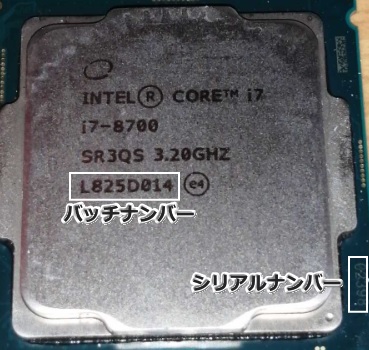
ちなみにインテル製CPUにはバッチナンバー(ロット番号)とシリアルナンバー(製造番号)が小さく刻印されていて、それをインテル公式サイトで入力すると保証期限がわかります。

インテル製CPUの保証期限は通常では製造後3年以内ですから、たとえば保証期限が2021年11月であれば、2018年11月に生産されたCPUだと推察できます。
中古PCだとCPUが交換されている場合があります。
新品だとしてもCPUの生産時期とそのCPUがパソコン工場でパソコン内に組み込まれる時期にはズレがありますが、CPUが交換されたパソコン(中古品)はそのズレがもっと大きい可能性があるのです。









