
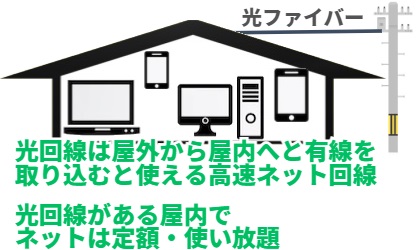
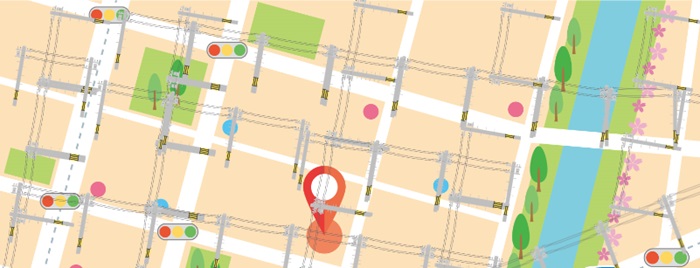
電力線のごとく街中に光ファイバーを張り巡らせ、それを屋内に引き込んで使うのが光回線
そもそも光回線は有線のインターネット回線。
そのため、光回線を契約するときは最初に自宅近くの電信柱に架かっている光ファイバーという有線を住宅内へと引き込む工事が必要になる場合が多いです。
光ファイバーは、基本的には一戸建て住宅の2階部分の屋根くらいの高さのところに架かっています。
このとき一戸建て住宅が平屋(1階建て)だったり旗竿地という土地形状に位置していると、光ファイバーと地上高さの関係でちょっとした問題が生じることがあります。

光回線の平屋と旗竿地【高さ制限と垂れ下がり防止】
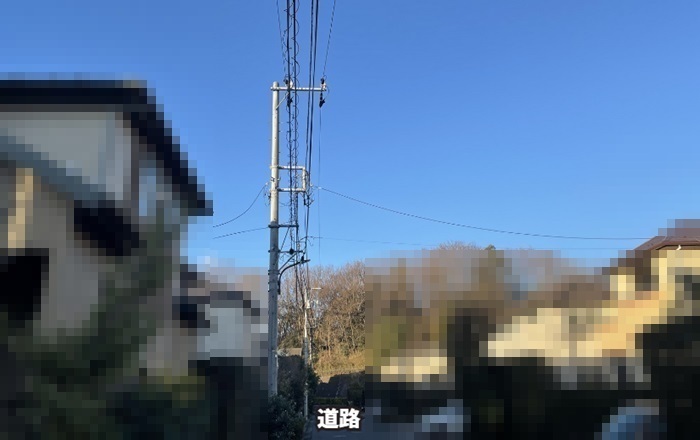
ここは住宅地にある狭い道路(生活道路)
上記の画像においては、道路の左側に電信柱と光ファイバーがあります。
したがって、この道路の右側の住宅は左側の光ファイバーについて道路を横断するようにして引き込みます。

このとき、道路がそんなに広くない、右側の住宅は2階建て、右側の住宅の敷地は普通サイズ、といった条件なら右側の住宅は光ファイバーを問題なく引き込めます。
これなら電信柱付近の光ファイバーと2階建て住宅の高さは大差ないからです。
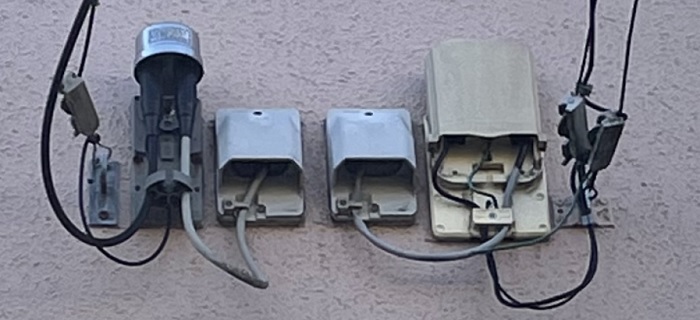
基本的に右側の住宅は2階部分の外壁部分に光回線を固定します。
場合によってはそこから外壁をつたって1階に配線することもあります。
平屋建てと高さの垂れ下がり問題
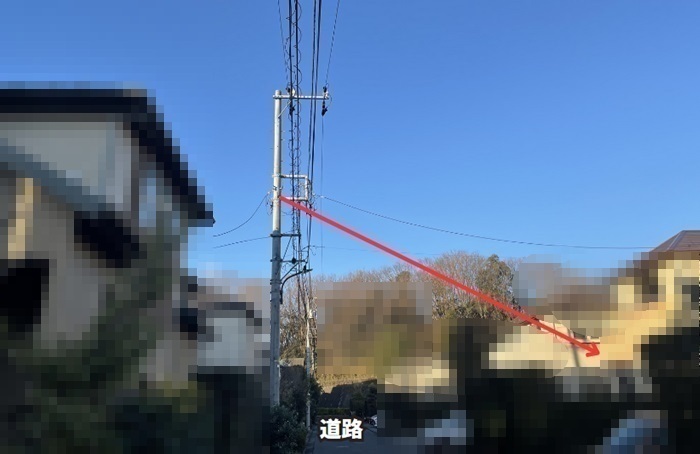
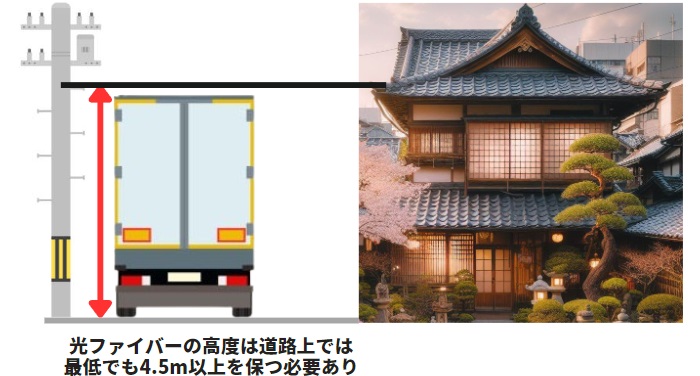
しかし、もし道路がもっと広かったり、右側の住宅が平屋建てだったりすると、赤い線のように高低差が大きくなるなど途中で光ファイバーが垂れ下がってしまいます。
右側の住宅の敷地が広い場合も光ファイバーは途中で垂れ下がってしまいます。
これでは道路を通行する大型自動車の屋根に光ファイバーが引っかかってしまう恐れがあります。
実際、日本の法規では道路付近のケーブル類は地面から5m以上の高さをとる必要があると定められています(場所によっては4.5mでも可)。
私設電柱の必要性

さきほどの画像の赤い線のように低く垂れ下がる形で光ファイバーを引くのは法令違反ですから、平屋住宅や敷地の広い住宅はその途中に上記のような小型の電信柱を私的に設置する場合があります。
こういう電信柱があると光ファイバーは途中で低く垂れ下がりません。
電信柱を私的に設置する費用は、電信柱そのものと配送料・建設費で15〜30万円くらいかかります。
旗竿地は途中で高さが必要かも

旗と竿
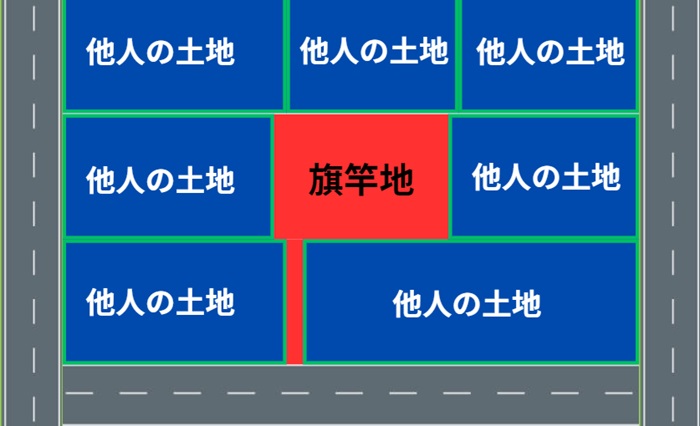
旗竿地とは道路から入り組んだ場所にある旗竿のような土地のこと。
旗竿地では左右を他人の土地に挟まれた小さな通路をたどってから家に入ります。
旗竿地は大都市の密集地でよく見られる土地形態であり、旗竿地の土地価格は周辺に比べると安いです。
上記画像の旗竿地はキレイな垂直ですが、実際の旗竿地はキレイな垂直ではなかったりします。
旗竿地がキレイな垂直ではない場合や、旗竿地の通路部分が長い場合は途中に私設電柱を建てる必要があったりします。
ケーブルが空中で他人の土地に入るのは法的にまずいですし、途中で垂れ下がるのも物理的によくないので、途中に私設電柱を建てる場合があるのです。
このように旗竿地は土地部分は安いとしても、水道、電気、光ファイバーをつなぐ費用は高めだったりするのでお気をつけください。
旗竿地でも提供エリア内なら光回線を引ける可能性は高いはずです。









