
2in1PC(ツーインワンピーシー)とは、ノートパソコンを基本形としながらもタブレットにも変形できる端末のこと。
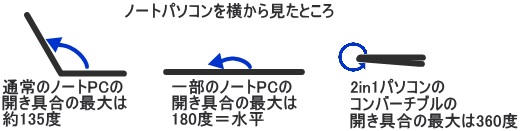
いうなれば2in1パソコンはノートパソコンとタブレットという1台2役を兼ねているため、コスパがいいように見えるのです。
しかし、2in1パソコンにはデメリットもあります。
そこで今回は2in1パソコンのコスパとメリットとデメリットについて解説します。
タップできるもくじ
2in1パソコンとは?【タッチパネルのメリットも解説】
一口に2in1パソコンといってもいくつか種類がありますが、まずはどんな2in1パソコンにも共通したメリットとデメリットを見ていきましょう。
2in1パソコンに共通したメリット
- ノートパソコンにもタブレットにもなる
- 持ち運びやすい
- 寝ながらでも使える
- キーボードはもちろんタッチパネルやペンでも操作できる
- タッチパネルだから手書き風メモがとれる
- マウスやタッチパッドの移動距離をワープできる
- 音ゲーやイラスト制作が楽しい
- モニターおよびタブレットは縦画面でも使える(自動回転センサーあり)
タッチパネルとは指やペンによって液晶に直接タッチして操作できること。
2inパソコンはタブレットに変形できますから、まあタッチパネル対応なのは当たり前ですね。
2in1パソコンは寝ながらでも使える
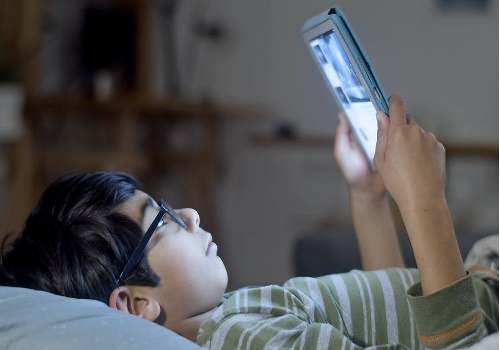
健康的にいいか悪いかは別にしてノートパソコンを仰向けに寝ながら使おうとすると、キーボードが邪魔になって使いにくいです。
しかし、タブレットが軽いのであれば寝ながら使えます(重いのに仰向けで使う場合はタブレットスタンドが必要)。
基本的にタブレットはお絵描きや動画視聴など文字入力の少ない動作、そしてノートパソコンは文字入力の多い動作に向いています。
1台で2役になるのはとても便利だといえます。


普通の通勤電車内でキーボードを操作していると疎まれますが、タブレットなら疎まれにくいです。
まあ大型のタブレットだとちょっと邪魔ですが。

重いタブレットは仰向けで使うのは無理があってもうつ伏せなら使える
タッチパネルならマウスやタッチパッドの移動距離をワープできる
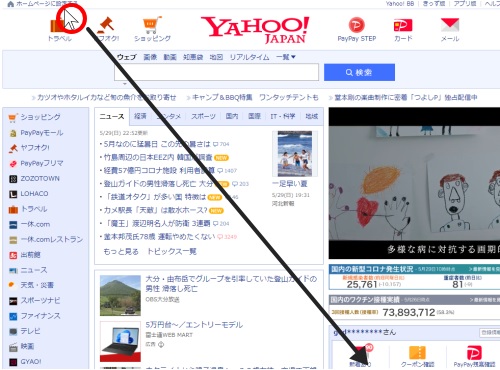
上の画像でいうと、今あなたのパソコン(タッチパネル非対応)においては左上の赤い○のところにカーソルがあるとします。
ここで画面右下の黒い矢印付近をクリックしたい場合、マウスやタッチパッドでそのカーソルを右下へともっていかなければなりません。
しかし、2in1パソコンはタッチパネルですからカーソルをいちいち移動させず、スマホやタブレットのように指先で該当部分をタップすればいいだけ。
つまり、タッチパネルだとマウスやタッチパッドの移動距離をワープできてしまうのです。これはまあまあ便利。
とくに音ゲー(音楽ゲーム)の中にはタッチパネルのほうが押しやすくて楽しいものもあります。
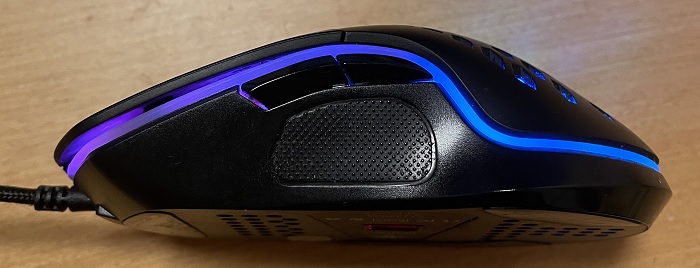
ブラウザの進む・戻るボタンはカーソルで行うよりも、側面にボタンのあるマウスでボタンを押すほうが簡単で速いです。
2in1パソコンに共通したデメリット
- 同サイズ同スペックのノートパソコンよりは少し値段が高い
- スマホはどれもタッチパネルなのに、PCでもタッチパネルにすべきかは少し疑問
- 変形させる過程で壊してしまうことがある(変形の頻度が高いほど壊れやすい)
- タッチパネルとして使うと指紋がつく(いちいち拭き取るのは面倒)
- キーストロークが浅い
- ハイスペック機は少ない(ハイスペックは構造的に無理がある)
- 基本的にグレア(光沢)ばかり
多くのノートパソコンはタッチパネル対応になっておらずキーボードやタッチパッドで操作しますが、2in1パソコンはタッチパネル対応になっている分だけ値段が高くなるのです。
具体的にはDELLの場合、普通のノートパソコンだと約7万円だった価格が、同じスペックを2in1パソコンにすると8万円くらいにはなってしまいます。
※ノートパソコンの中にもタッチパネル対応の機種は少しあります。
※グレア(光沢)は見栄えはいいのですが、指紋は残りやすい、目が疲れる、自分の顔が映りこむといった欠点もあります。タブレットは動画を見ることに使う人が多いですから、見栄え優先のグレアばかりになるのでしょう。
タブレットやスマホは画面を指で触ることが常態化していますから指紋が常態化していても気になりません。
でも、2in1パソコンはノートパソコンモードで使う場合もあり、このとき液晶の指紋が気になったりもします。
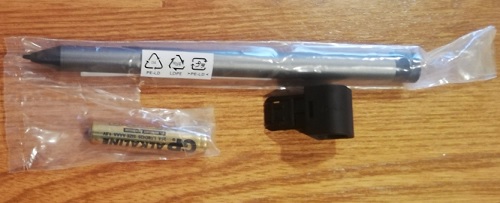
PC向けのペンは電池が必要なタイプと不要なタイプとがある
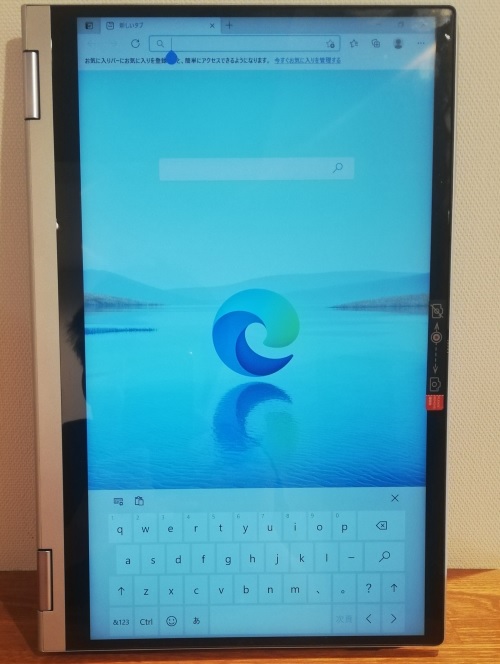
2in1pcのタブレット縦画面で液晶キーボードを出したとき
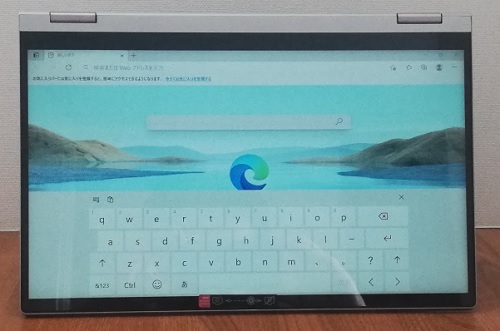
2in1pcのタブレット横画面で液晶キーボードを出したとき
↑はグレアですから何かがちょっと映り込んでいることがわかります。
タブレットモードで文字入力欄(検索欄やメモ帳、Officeソフトなど)をタップすると、自動で標準搭載されている液晶キーボードが出てきます。
これはスマホやタブレットと同じ感覚です。
2in1パソコンとハイスペックは両立しにくい
2in1パソコンはタブレットにも変形できるように、モニター(タブレット)部分もキーボード部分も構造が薄いです。
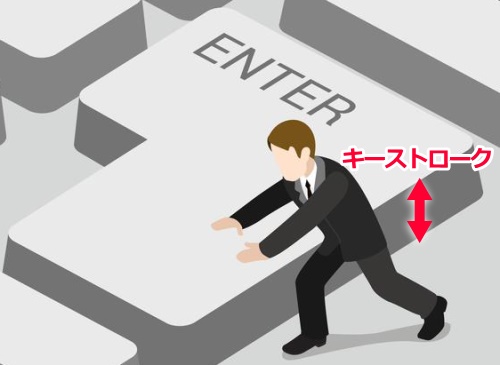
キーボードが薄いと、キーストローク(キーが沈み込む深さ)も浅くならざるを得ないため感触が悪くなりがち。
構造が薄いがゆえにキーボードを押すとたわむ機種も一部にあります。
また、2in1パソコンは薄いところに精密部品を詰め込む構造になっていますから、冷却ファンが小さいなど排熱性が悪いです。
排熱性が悪いと故障率が高くなるうえに寿命も短めになってしまいます。
とくに発熱はCPUやグラフィックスのスペックが高いほど大きいですから、排熱が悪い2in1パソコンはハイスペックに適していません。
2in1パソコンにゲーミングモデルがほとんどないのはこのため。
デタッチャブルのメリット
ここで注意すべきは2in1パソコンはデタッチャブル(セパレート)とコンバーチブルという2種類あるということ。
デタッチャブルとはキーボードとモニターを分離できるタイプのこと。とくにMicrosoftのSurfaceは有名です。
このとき分離された側のモニターは完全なタブレットそのもの。タブレットとしての使い心地のよさをもとめる人はデタッチャブルを選ぶべきです。
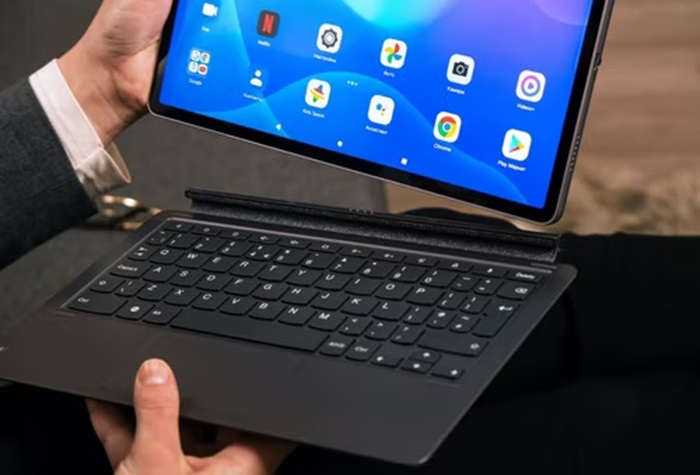
2in1PCのデタッチャブルは磁石やレバーによって簡単に着脱できる
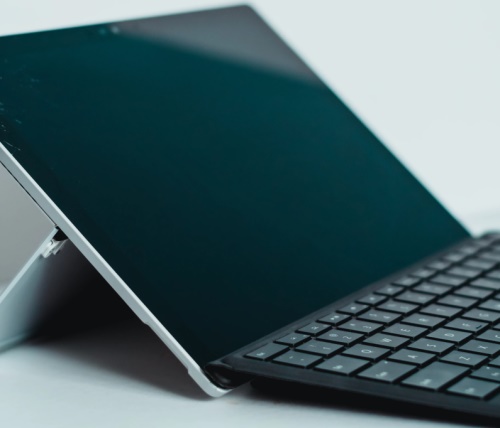
デタッチャブルのたわみがあるタイプ(モニター裏にはついたてがある)
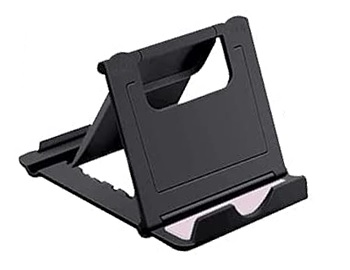
デタッチャブルのスタンド(≒タブレットスタンド)
デタッチャブルのキーボードは普通のノートパソコンのような厚さでたわみがないタイプと、キーボードがそれよりも薄くて軽くてたわむタイプとがあります。
後者の薄くて軽いところは魅力的ですが、キーボードがたわむところは人によって好みが分かれるので注意しましょう。
デタッチャブルのメリット
- 薄くて軽い(サイズによっては寝ながらでも使える)
- 分離されたモニターは完全なタブレットになる
- キーボードとモニターの距離を離すことができる
- MicrosoftのSurfaceはカッコイイ(所有しているだけで満足感がある)
- 場合によっては風呂場でも使える(↓のようにデタッチャブルのほうが防水性に優れている)
基本的にコンバーチブル型の2in1PCは普通のノートPCと同じようにキーボードの下に中枢部品が入っています。
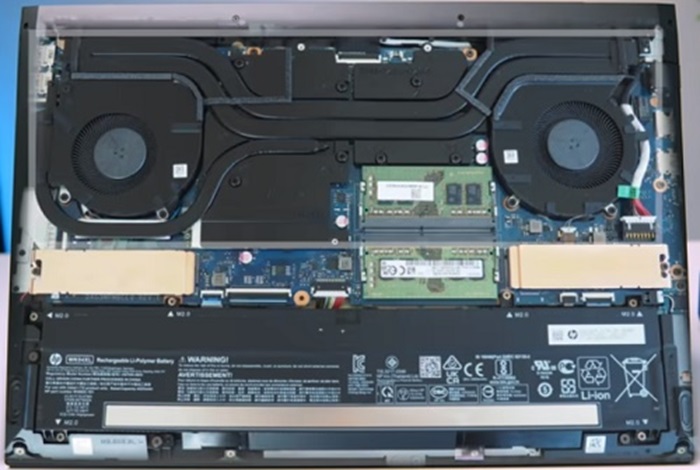
ノートPCのキーボード側の裏フタを外すと中枢部品がつまっていることがわかる
一方、デタッチャブルはタブレットとキーボードに分割でき、タブレットだけでも独立的に動作するように、デタッチャブルの中枢部品はキーボード下ではなくタブレット側に集約されています。
このほうが防水性は強いです。
デタッチャブルのデメリット
- キーボードがたわむモデルがある
- モニター裏についたて(スタンド)がないとノートパソコンとして使うときに自立できないタイプがある
- パソコンを使うたびにスタンドを広げて角度調整するのはちょっと面倒
- スタンドがあると膝の上で使いにくい
普通のノートパソコンはモニター裏にスタンドがなくてもモニターの角度を定めることができます。
しかし、デタッチャブルとしての2in1パソコンはモニター裏のスタンドによって調整しないと自立できない場合があります。
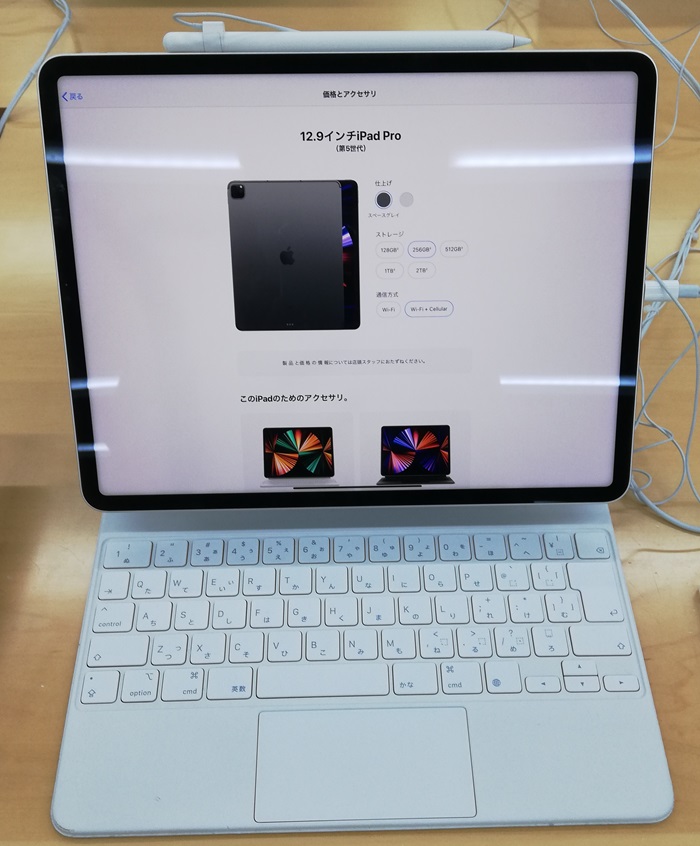
iPadに薄型キーボードをつけると実質的には2in1PCになる
コンバーチブルのメリット
次はコンバーチブルについて。

コンバーチブルのフラットモード
コンバーチブルは液晶の裏面(天板)と底面が接触するように回転することでタブレットモードにもなるという2in1パソコンのこと。
デタッチャブルはタブレット感が強いとすれば(タブレットにおまけでキーボードが付いた感じ)、コンバーチブルはノートパソコン感が強いです。
コンバーチブルは、ヒンジ(蝶番:ちょうつがい)の部分をよく見ないと普通のノートパソコンにしか見えません。
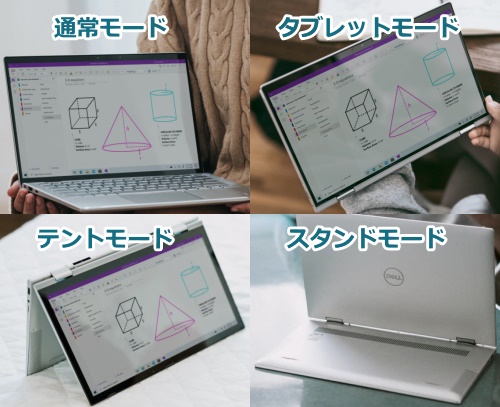
コンバーチブルのメリットは、デタッチャブルのようなスタンドを使わなくても上の画像のような5つのモードに変形できるところにあります。
- 通常モード
 普通のノートパソコン、キーボードが打ちやすい
 - タブレットモード携帯に便利なモード、電車内や寝たままでも操作しやすい
- テントモード奥行きが狭い机にも置けるモード
- スタンドモードキーボードが後ろにまわった分だけユーザーとモニターの距離が近くなるモード
- フラットモード会議や商談、グループワークのときなどにみんなで話題を共有しやすいモード
 普通のノートパソコン、キーボードが打ちやすい
コンバーチブルはモバイルモニターにもなる
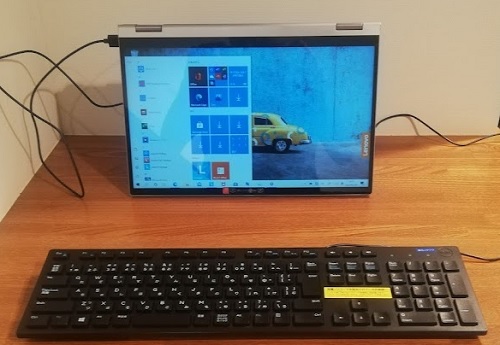
テントモードやスタンドモードは意味がなさそうに見えますが、外付けのキーボードとともに使うとモニターとの距離が柔軟に調節できます。
これは実質的にはモバイルモニターみたいなもの。
通常モードやノートパソコンの場合、キーボードとモニターはつながっていますからユーザーとモニターの距離も必然的に近くなりますが、これだと距離をとることもできます。
モバイルモニター風の使い方は自宅ではまだやりやすいとしても、自宅外だとわざわざ別のキーボードも持ち歩くのが面倒ですね。
コンバーチブルのデメリット
コンバーチブルのデメリットはタブレットにしては重くて、手の感触に違和感があるところ。
というのもコンバーチブルはキーボードを分離できませんから、タブレットモードにしたときでも全体の重さが変わらないのです。
たとえば有名なタブレットであるiPadの重さは約500gですが、コンバーチブルの重さは平均1kgちょっとあります。
これはちょっとした筋トレ用ダンベルみたいな重さ。もし寝ながらコンバーチブルを使うのならタブレットスタンドが必要です。
2in1パソコンの中でも軽さをもとめるのならデタッチャブルを買いましょう。
コンバーチブルの感触はちょっと問題あり
コンバーチブルはユーザーがタブレットモードに切り替えるべくヒンジを大きく開くと、キーボード入力は自動的に無効化されます(設定変更可)。
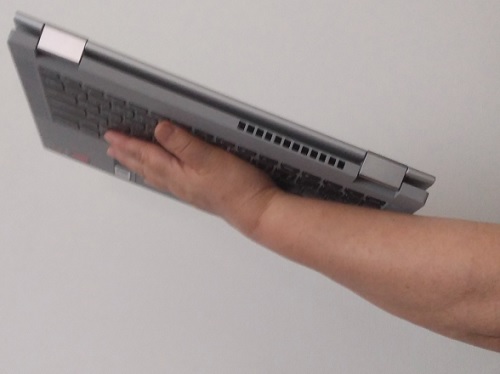
↑でも、このときタブレットを下側から支える左手や右手はキーボードに触れるため、その手はキーボードをボコボコ押している感触になってしまいます。
この感触に違和感をもつ人は多いでしょう。
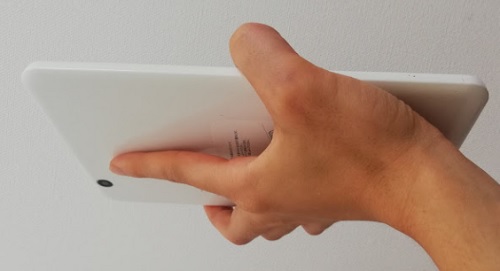
↑普通のタブレットやデタッチャブルであれば、手の感触はスマホと同じでツルツルなんですけどね。
まあタブレットスタンドを使えば手の感触は関係なくなります。
2in1パソコンが向いている人
2in1パソコンはノートパソコン⇔タブレットと変形できることに意義があります。
たとえば電車内や寝床ではタブレットモード、カフェや図書館ではノートパソコンモードというように頻繁に変形させる人にこそ向いています。
もしタブレットモードばかりを使うなら最初から普通のタブレットを買うほうがよいでしょう。
2in1パソコンを買う際は変形の頻度を予想してみるといいですよ。
なお2in1パソコンは、HPというメーカーがラインナップが多くて価格も安めでおすすめです。









