
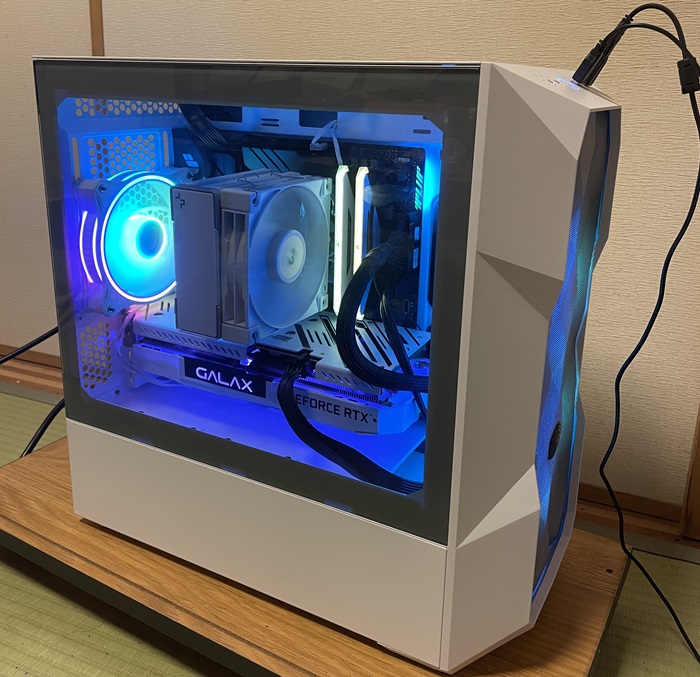
私の自作PC
この記事では2022年に自作PCを組んだ私が、自作PCのおすすめ部品メーカー、部品ごとの選び方ポイント、どこで買うべきかを解説します。
自作PCの部品は大手メーカーがおすすめな理由
- 部品メーカーは台湾系が多いが、大手メーカーなら英語版サイトや日本語版サイトがあってわかりやすい(日本の代理店も含む)
- 品質が安定している
- 世界的にユーザー数が多いから評判やトラブル対処を聞きやすい
- Amazonやツクモのような有名ショップで入手しやすい
タップできるもくじ
自作PCのおすすめ部品メーカー
たとえばCPUの開発・ブランドはアメリカ企業ばかりですが、その製造拠点は下請けも含めて中国や台湾の場合もよくあります。こういうパターンは他の部品でもよくあります。

CPUのメーカー:インテルとAMDの差は小さい
| 企業名 | 本社はどこの国? | 有名な製品 |
| intel (インテル) |
アメリカ | Celeron Core Xeon |
| AMD (エーエムディー) |
アメリカ | Ryzen Threadripper |
- おすすめメーカー
 コスパで見るとAMDのほうが少し上(知名度ではインテルのほうが上だが知名度の差はあまり意味がない)
 - チェックポイント世代および性能、内蔵GPU搭載モデルか
 コスパで見るとAMDのほうが少し上(知名度ではインテルのほうが上だが知名度の差はあまり意味がない)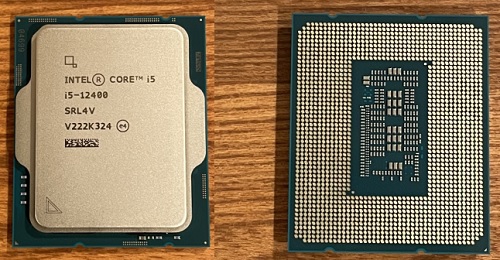
CPUの表と裏
CPUとはコンピュータの頭脳として機能する装置のこと。
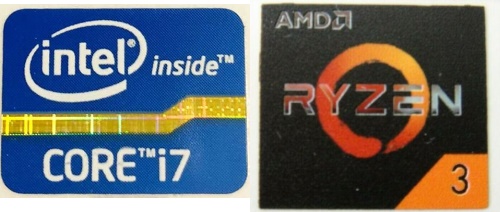
CPUメーカーの選択肢はインテルかAMDの2択であり、価格帯が同じであれば性能差は小さいです。
それは自動車に例えるとトヨタとホンダの違いみたいなもの。インテル(トヨタ)のほうが世界的に売上・知名度が上ですが、AMD(ホンダ)も決して悪くないという感じです。
自作PCであろうとなかろうと、そしてCPUメーカーはどこであろうと、最新のCPUはソフトとの関係で不具合を起こすことがあります(そのうちトラブル解消が見込まれる)。これを回避するには最新より少しだけ古い世代のCPUを選ぶのがおすすめ。
メモリのおすすめメーカー:性能差は小さい
| 企業名 | 本社はどこの国? |
| SAMSUNG (サムスン) |
韓国 |
| SKハイニックス (エスケイハイニックス) |
韓国 |
| Micron Technology (マイクロンテクノロジー) (メモリブランドはクルーシャル) |
アメリカ |
| ↑メモリチップメーカー、↓モジュール化メーカー | |
| Kingston (キングストン) |
アメリカ |
| Corsair (コルセア) |
アメリカ |
| Silicon Power (シリコンパワー) |
台湾 |
| Team (チーム) |
台湾 |
| KLEVV (クレブ) |
韓国 |
| CFD販売(シー・エフ・デー) (ブランドは玄人志向、GALAX) (玄人志向は俗にクロシコと呼ばれる) |
日本 |
| CENTURY MICRO (センチュリーマイクロ) |
日本 |
- おすすめメーカー見た目や光重視ならコルセア、定番のコスパならマイクロンのクルーシャル、国産高級品ならセンチュリーマイクロ
- チェックポイント容量、デスクトップ向けか(ノート用は通常のデスクトップPCに差し込めない)、メモリは何枚で構成するか(2枚以上が基本)、DDR4かDDR5か、光るか、光っていないときの色、ヒートシンクの有無、メモリクロック
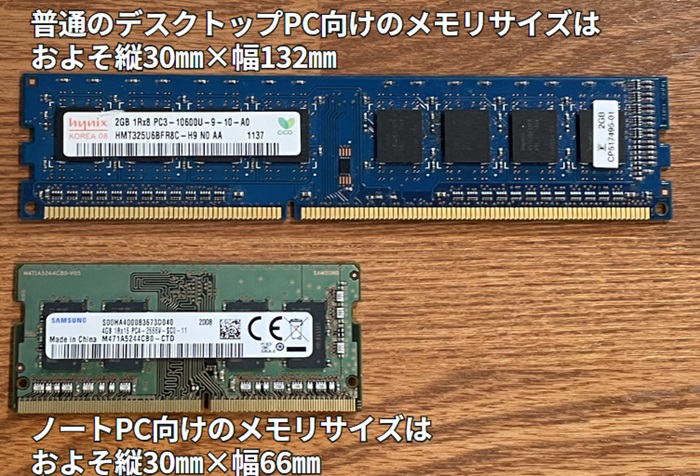
メモリのメーカーは大手で、なおかつ規格が同じであれば大した差はありません。
メモリは多くの自作派にとっては16~32GBが適当です。
メモリの規格はDDR5はコスパがまだ悪いため現状ではDDR4がおすすめ。
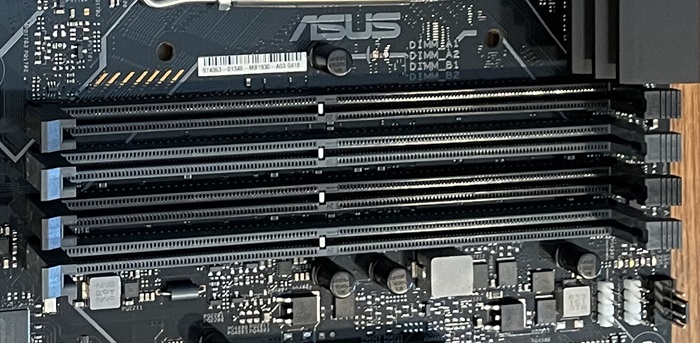
メモリスロット(メモリの差し込み口)
たとえばメモリ16GBを設置する場合、16GBを1枚だけ差し込むよりも8GB×2枚を差し込むほうが転送量は上ですからメモリは2枚以上で構成しましょう。
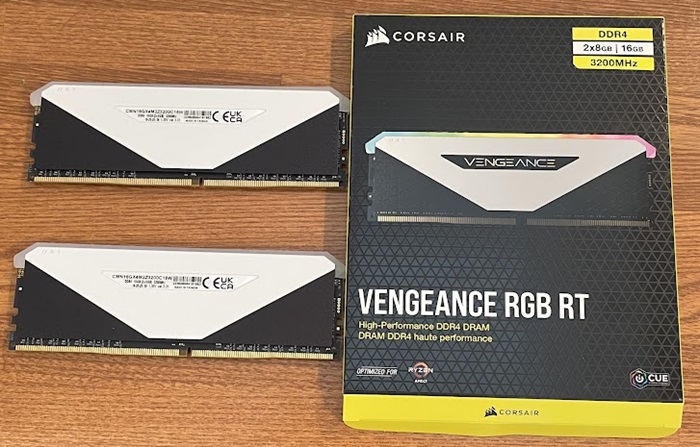
コルセアの光るメモリ
グラボメーカーは2系統に分かれている
| 企業名 | 本社はどこの国? | 有名な製品 |
| NVIDIA (エヌビディア) |
アメリカ | GeForce RTX A |
| AMD (エームディー) |
アメリカ | Radeon |
| intel (インテル) |
アメリカ | Intel Arc |
| ↑GPUチップのメーカー、↓それをもとに製品化しているメーカー | ||
| ASUS (エイスース) |
台湾 | |
| GIGABYTE (ギガバイト) |
台湾 | |
| MSI (Micro-Star International ) (エムエスアイ) |
台湾 | |
| CFD販売 (ブランド名は玄人志向、GALAX) (玄人志向は俗にクロシコと呼ばれる) |
日本 | |
- おすすめ製品NVIDIAのGeForceシリーズ
- チェックポイント性能、冷却ファンの数、ケースに入るか、色、側面が光るか(GeForceシリーズの場合、GTXは光らずRTXは光る傾向あり)
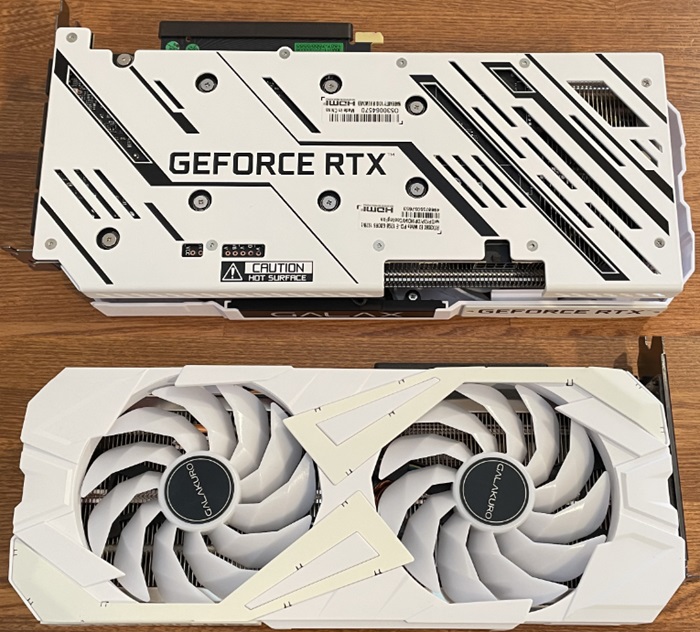
デュアル(2連)ファンのグラボ:サイズは285x124x50mm(PCケースに入るか確かめよう)
グラフィックボードのGPUチップはNVIDIA、AMD、intelの3社がつくっており、日本でも海外でもNVIDIAに人気があります。
たとえばグラフィックボードのブランドとして日本の玄人志向がありますが、これはNVIDIAがつくった中核的なGPUチップについて他社が基板や冷却ファンなどをつけて製品化したものになります。
NVIDIAは人気があるからこそ、グラボ自体のデザインの選択肢も他メーカーより多いですよ。

参考記事
PCケースのメーカー:見た目だけでなく機能性も大事
| 企業名 | 本社はどこの国? |
| Corsair (コルセア) |
アメリカ |
| NZXT (エヌズィーエックスティー) |
アメリカ |
| Antec (アンテック) |
アメリカ |
| Thermaltake (サーマルテイク) |
台湾 |
| Cooler Master (クーラーマスター) |
台湾 |
| ASUS (エイスース) |
台湾 |
| SilverStone (シルバーストーン) |
台湾 |
| Fractal Design (フラクタルデザイン) |
スウェーデン |
| 長尾製作所 | 日本 |
- おすすめメーカー(ケースの片側が透明なら)NZXT、クーラーマスター
- おすすめメーカー(ケースが不透明なソリッドパネルなら)フラクタルデザイン
- おすすめメーカー(オープンフレームなら)長尾製作所
- チェックポイントサイズ、色、形状、剛性、冷却ファンの数と光り方、電源ユニットの位置は上か下か(ほとんどは下)、電源ユニットはむき出しか覆い隠されるか、正面側の端子の数と位置、裏配線ができるか、サイドパネルの色と材質、エアフロー、メッシュ部分がどれだけあるか(通気性や騒音を左右する)、光学ドライブは搭載可能か
PCケースは「正面側のUSBは適正本数があって抜き差ししやすい(背面端子はマザーボードの領域)」というような機能性も大事です。
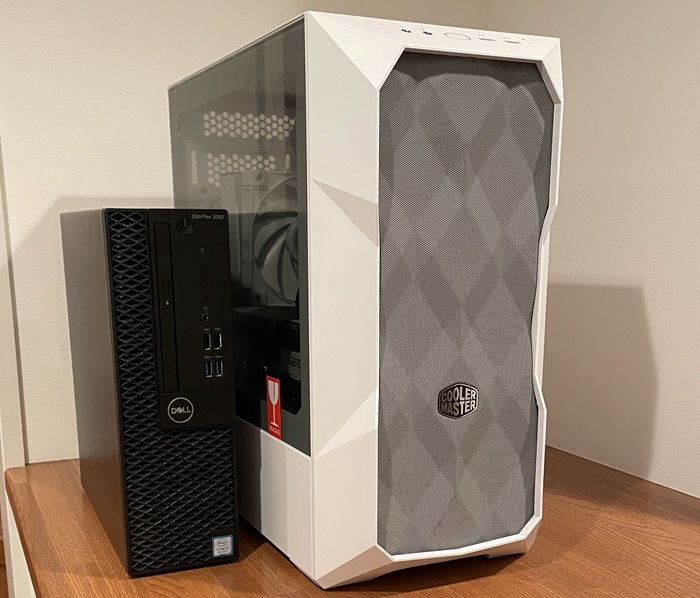
左側はスリムタワー、右側はミニ~ミドルタワー級のサイズ(電源は下側設置)
ちなみに日本の長尾製作所はオープンフレームを発売しています。
オープンフレームとはケース自体がないデスクトップPC構造。要するに部品がむき出しの構造です。

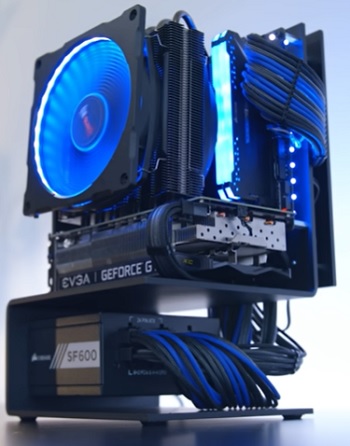
オープンフレームのPC
最もよくチェックすべきはケースのサイズ。サイズが大きいほど拡張性とメンテナンス性と冷却性が上がりますが、邪魔にもなります。
とくに日本の住宅事情だとフルタワーは大きいため、多くの自作PCにはミニタワー~ミドルタワーがおすすめ。
マザーボードのメーカー:ASUSが人気
| 企業名 | 本社はどこの国? |
| ASUS (エイスース) |
台湾 |
| ASRock (アスロック) |
台湾 |
| MSI (Micro-Star International) (エムエスアイ) |
台湾 |
| GIGABYTE (ギガバイト) |
台湾 |
- おすすめメーカーASUSが人気だが価格帯が同じであれば他メーカーと大差ない
- チェックポイント基板サイズ(ATX>Micro-ATX>Mini-ITX)、CPUソケットの規格、メモリスロット数、オーバークロック対応か、フェーズ数(VRM、回路の数)、ヒートシンクの大きさ、端子の数と規格、外観色、光るか
マザーボードメーカーは台湾企業だらけ。
大手メーカーでそれなりの価格であれば問題ないでしょう。
価格が高いマザーボードの特徴
- マザーボード自体が大きい(フルタワーやミドルタワー向け)
- 光る箇所が多い(光ると通電状態やトラブルの有無がわかりやすい)
- ヒートシンクが大きいなど排熱性が高い
- 見た目が充実している(安物は簡素)
- コンデンサの質が高い(コンデンサは蓄電・放電を担う電子部品)
- 音質がいい
- 端子の数が多い(たとえばUSBの速度規格も高い)
- 無線LAN内蔵(Wi-Fi対応)
- メモリスロットの数が多い(高いマザボだと4本、安いマザボだと2本)
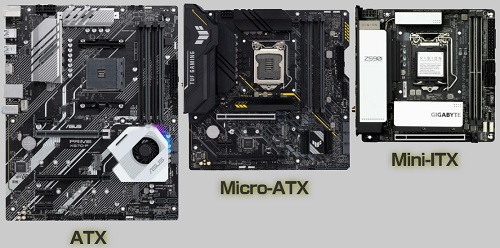
マザーボード3種類
- ATX(大サイズのマザボ)フルタワーやミドルタワー向け
- Micro-ATX(中サイズのマザボ)おもにミニタワー向け
- Mini-ITX(小サイズのマザボ)スリムタワー向け
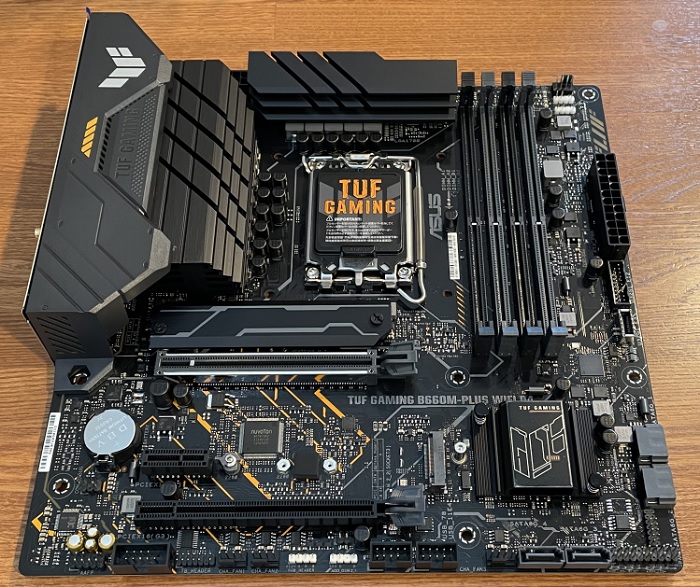
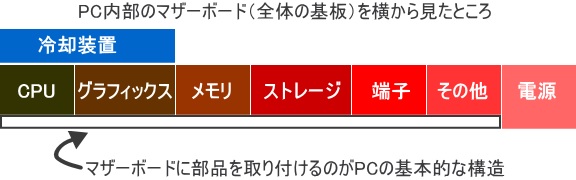
マザーボードは全体の基板であり、ここにさまざまな電子部品や冷却ファンのコネクタを差し込んでいきます。
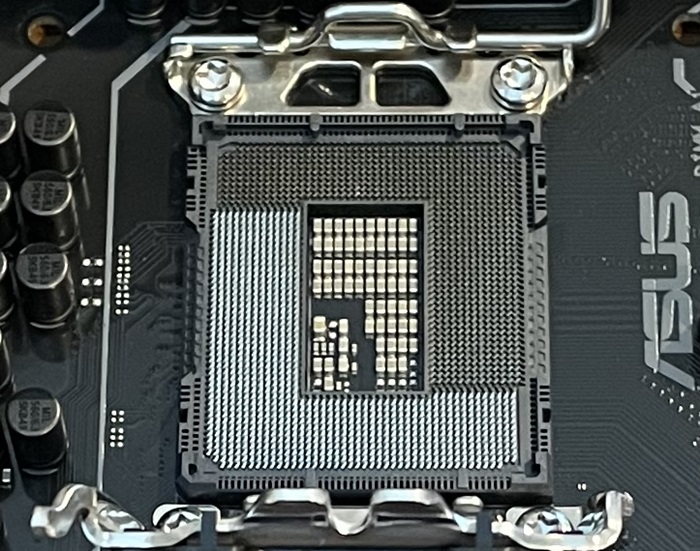
インテル対応のCPUソケット
当然、サイズが大きいマザーボードはサイズが小さなケースに取り付けることはできません。
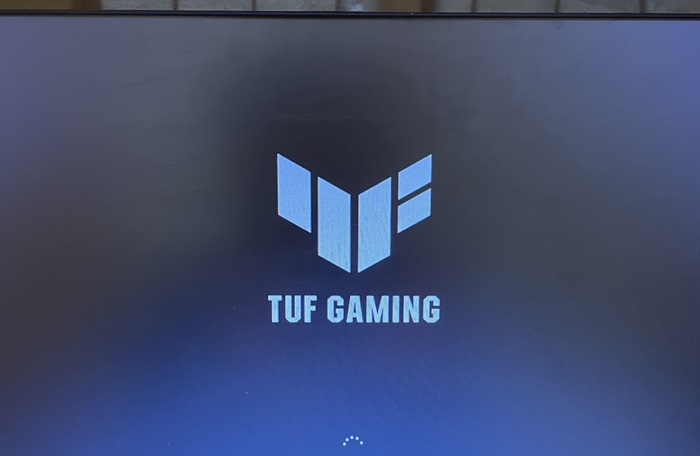
この自作PCのマザボはASUS
たとえばNECがつくった完成品としてのPCを買うと電源を入れたときに出現するロゴはNECですが、自作PCだとマザーボードのブランドロゴが出現するのが普通です。
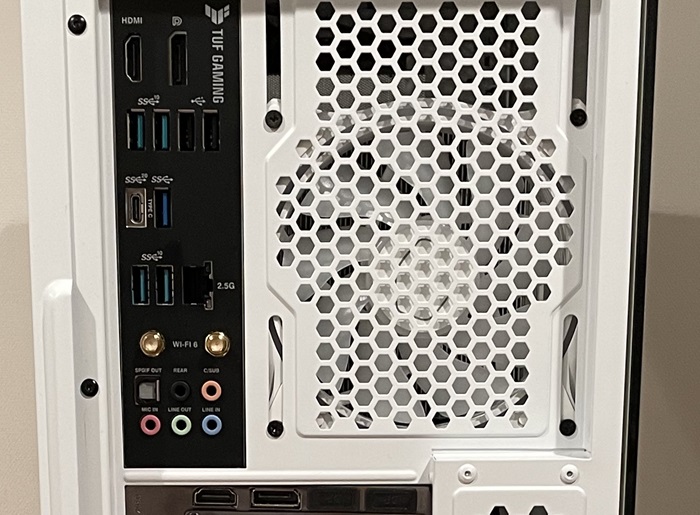
デスクトップPC背面のLANポート
ストレージのメーカー:日本のKIOXIA
以下はSSDのメーカー。
| 企業名 | 本社はどこの国? |
| KIOXIA (キオクシア) |
日本 |
| SAMSUNG (サムスン) |
韓国 |
| Patriot (パトリオット) |
アメリカ |
| Micron Technology (マイクロンテクノロジー) (SSDブランドはクルーシャル) |
アメリカ |
| Western Digital (ウエスタンデジタル) |
アメリカ |
| Kingston (キングストン) |
アメリカ |
| Sandisk (サンディスク) |
アメリカ |
| Silicon Power (シリコンパワー) |
台湾 |
- おすすめメーカーキオクシア、サムスン、マイクロン(クルーシャル)
- チェックポイント容量、2.5インチ版かM.2か、セル(SLC、MLC、TLC、QLC)
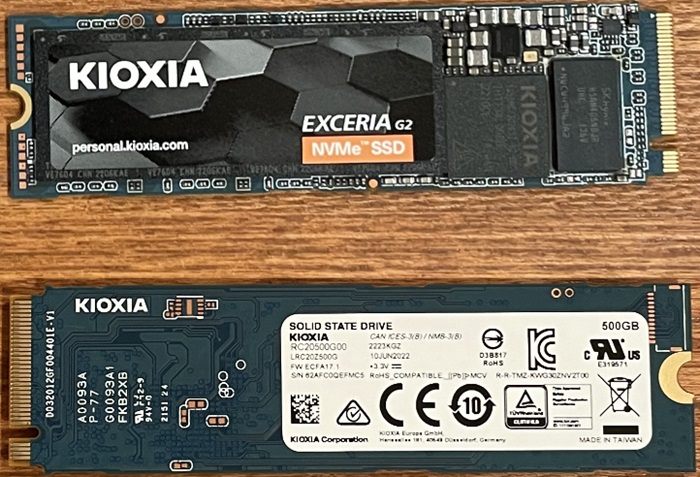
KIOXIAのM.2 SSDの表と裏
ストレージとはデータを長期的に保存する装置のこと。
ストレージはまずSSDとHDDに大別でき、SSDのほうが保存速度・読み込み速度・価格いずれも高いです。
したがって、現代ではSSDを主力ストレージにしてHDDを補助的に使う人が多いです。HDDを搭載しない人もまあまあいます。
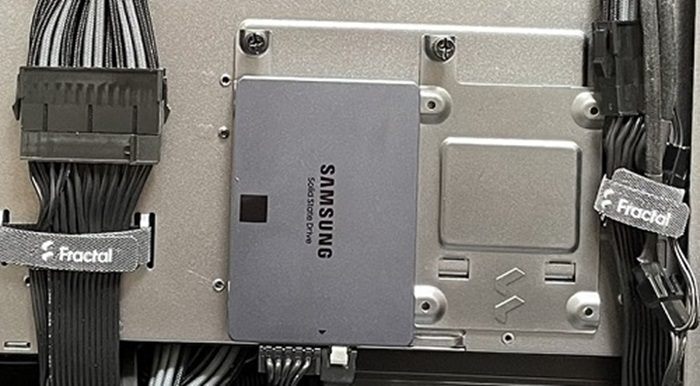
2.5インチSSDは裏配線側につけるので増設しやすい
M.2の中でもSATAとNVMeという2タイプがあり、後者はSATA接続の数倍の速さ。
ストレージ:HDDのメーカー(HDDは搭載しない手もあり)
| 企業名 | 本社はどこの国? |
| Western Digital (ウエスタンデジタル) |
アメリカ |
| Seagate (シーゲート) |
アメリカ |
| TOSHIBA (トウシバ) |
日本 |
- おすすめメーカー上記表の中では甲乙つけがたい
- チェックポイント容量、2.5インチタイプか3.5インチタイプか、rpm(回転数)、PC内に搭載するか外付けか
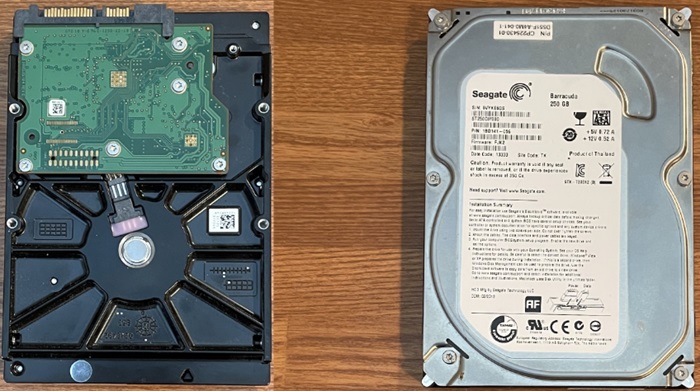
HDDの表と裏
HDDはSSDより安くて動作速度が遅いです。rpmやメーカーが変わっても大きな差はありません。
上記表で挙げた有名メーカーの中から自分好みの容量を選びましょう。
自作PCの冷却装置(CPUクーラー、空冷、水冷)は自由度が高い
| 企業名 | 本社はどこの国? |
| Noctua (ノクチュア) |
オーストリア |
| Cooler Master (クーラーマスター) |
台湾 |
| Thermaltake (サーマルテイク) |
台湾 |
| Scythe (サイズ) (虎徹で有名) |
日本 |
| DeepCool (ディープクール) |
中国 |
| Corsair (コルセア) |
アメリカ |
| NZXT (エヌズィーエックスティー) |
アメリカ |
- おすすめメーカー(空冷)静かさならノクチュア、コスパなら虎徹
- おすすめメーカー(水冷)コスパ重視ならディープクール、その他定番ならNZXTかコルセア(どんなメーカーでも激安品は避けよう)
- チェックポイントサイズ(縦横と厚さ)、メモリと干渉しないか、使うCPUに合う規格か、rpm(1分間の回転数)、設置の向き(トップフローかサイドフロー)、空冷ならツインタワーか、光り方や回転数を制御できるか、水冷ならソフトチューブかハードチューブか、水冷ヘッドは液晶付きか
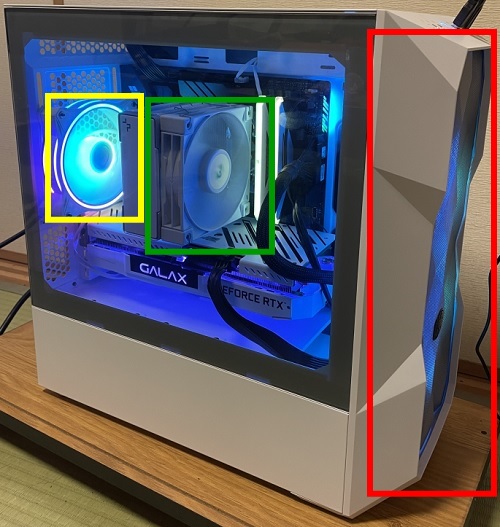
赤い枠内はPCケース付属のクーラー、CPUクーラー(緑枠内)はCPUメーカーの純正か別売り、背面(黄枠内)は基本的にケースとは別売り
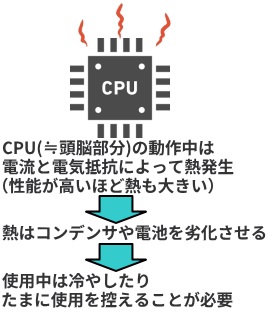
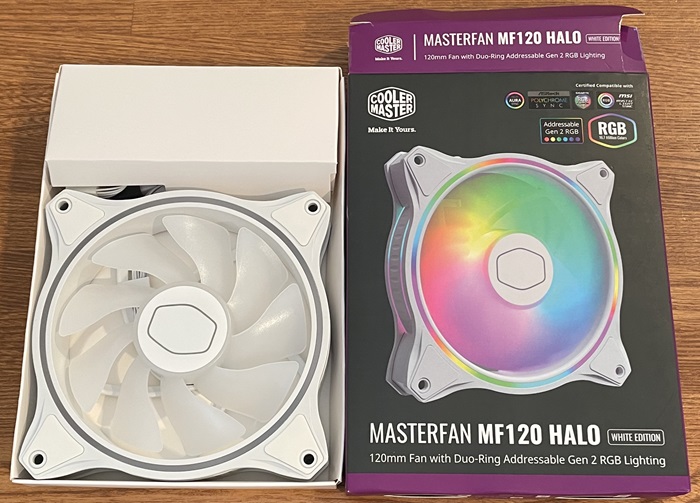
CPUやグラボはオーバーヒートを防ぐために冷やさなければならない部品です。
しかし、CPUを買うと純正クーラー(空冷、トップフロー)が付いている場合がありますし、グラボは冷却ファンが一体化しているものが多いです。
クーラーなしのCPUやグラボもあります。
PCケースにも最初から冷却ファンがいくつか付いているタイプが多いです。
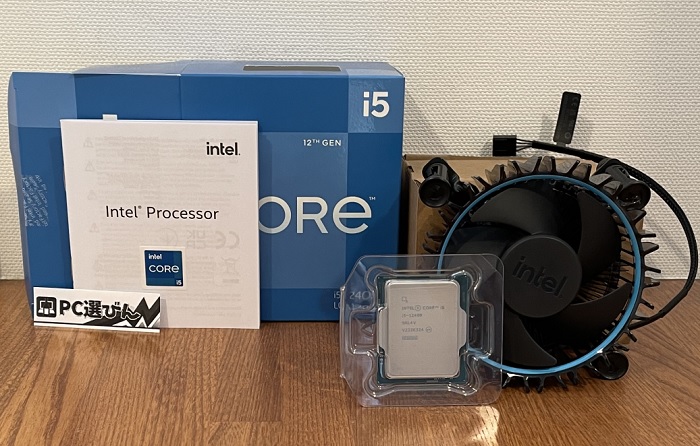
右側がインテル純正クーラー
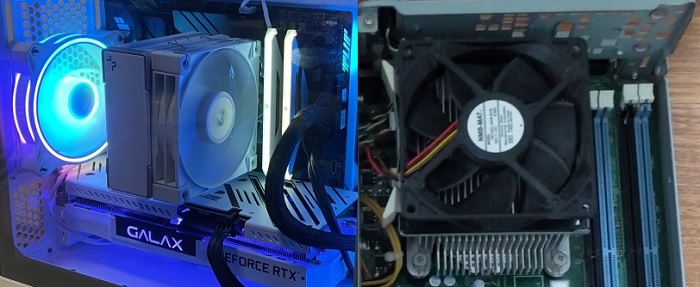
左側のCPUクーラーはサイドフロー、右側はトップフロー
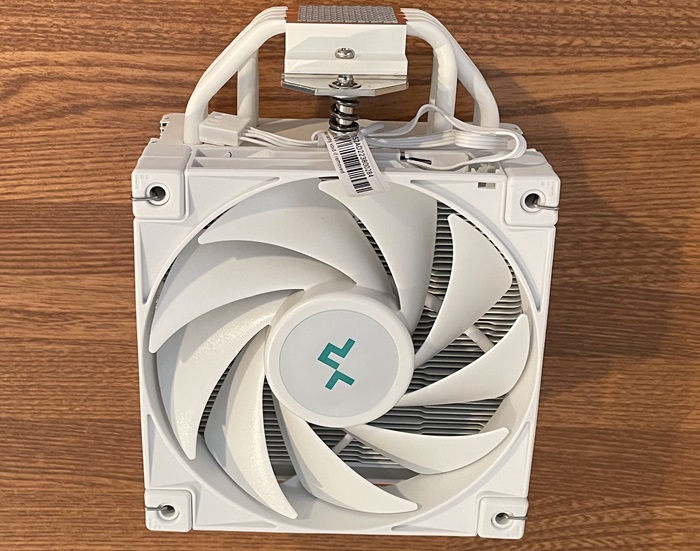
CPUクーラー(空冷、サイドフロー)
水冷(冷却水で冷やす装置)を使うのなら空冷ファンは少なくても大丈夫(水冷にも冷却ファンがついている)。
したがって、冷却装置をいくつ導入すべきかは人によって違います。
冷却装置は自由度が高いため、外観面で他人と差別化しやすいともいえます。
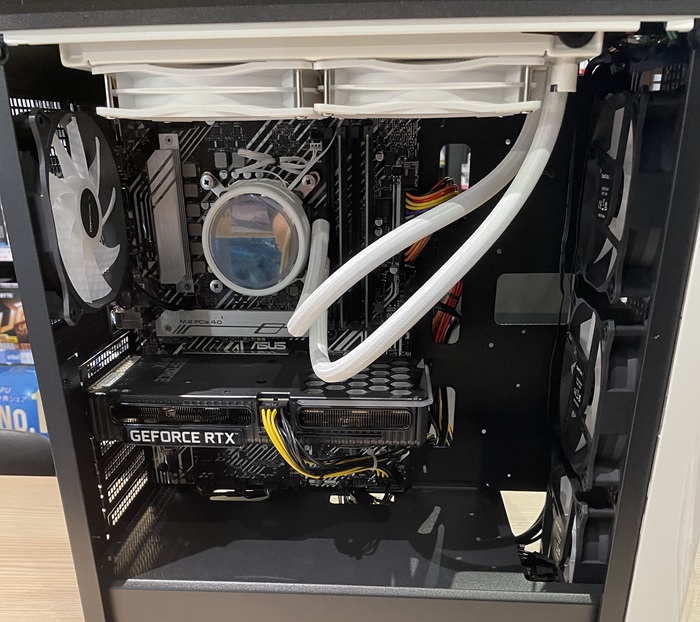
水冷のソフトチューブと水冷ヘッド
冷却ファンはサイズが大きくて回転数が多いほどよく冷えますが、騒音も上がります。
電源ユニット(PSU)は安物を避けよう
| 企業名 | 本社はどこの国? |
| SUPER FLOWER (スーパーフラワー) |
台湾 |
| Seasonic (シーソニック) |
台湾 |
| Thermaltake (サーマルテイク) |
台湾 |
| MSI (Micro-Star International) (エムエスアイ) |
台湾 |
| Cooler Master (クーラーマスター) |
台湾 |
| SilverStone (シルバーストーン) |
台湾 |
| NZXT (エヌズィーエックスティー) |
アメリカ |
| Antec (アンテック) |
アメリカ |
| Corsair (コルセア) |
アメリカ |
| CFD販売 (ブランドは玄人志向、GALAX) (玄人志向は俗にクロシコと呼ばれる) |
日本 |
- おすすめメーカーハイスペックならスーパーフラワーやシーソニック、ミドルならアンテック
- チェックポイント容量(ワット数)、電力変換効率、サイズ、端子数、保証期間
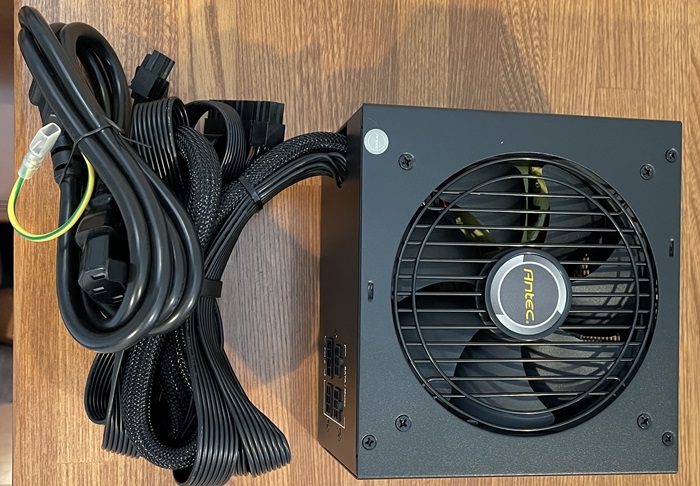
ANTECのPC電源
電源ユニットはコンセントから得られた電気をPC全体に供給する装置として機能します。
もし消費電力の割に電源が足りないとPCの動作がおかしくなったり強制終了する場合があります。
電源は寿命的には消費電力ギリギリの容量ではなく、最大電力消費量の1.5倍多めである必要があります。
価格が高い電源は保証期間もそれなりに充実しています。電源は正しく使っていたとしても3~6年くらいで壊れる以上、保証期間は長いほうがおすすめ。
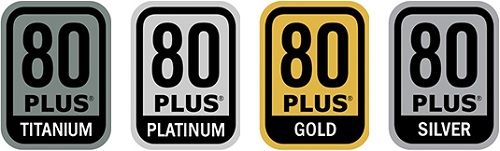
80PLUS認証とは電力変換効率のこと。電力変換効率とはコンセントの交流電気をPCで使える直流電気に変えるときの効率を意味します。
基本的に電力変換効率は高いほうが浪費が少ないため望ましいです。
手短にいうと80PLUS認証はPLATINUMかGOLDかSILVERを選ぶのがおすすめ。
OSはほぼWindows一択
- Windows
- macOS(macOSをMac以外のPCにインストールするのはライセンス違反)
- Chrome OS(自作PCは高めのスペックで組み、おもに高度なゲームやクリエイターソフトを動かすのに使うから、対応ソフトが少ないChrome OSは向いていない)
- Linux(一部のエンジニア向け)
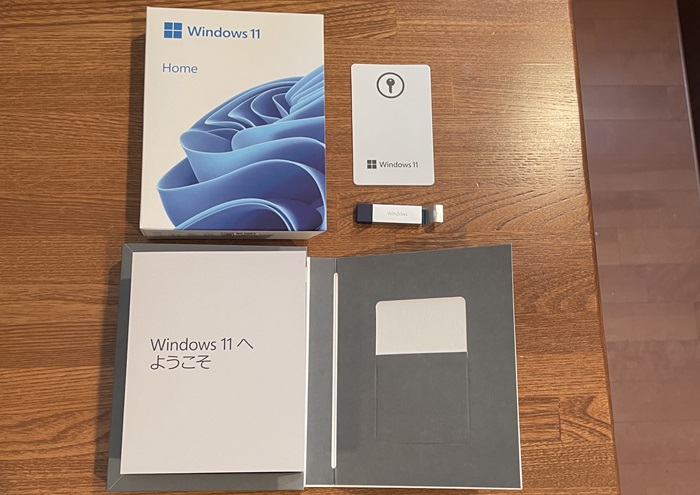
Windowsの価格はちょっと高いですが、自作PCにはWindows11 Home(Proは法人向け)をインストールするのが現実的。
ちなみに購入当初からパソコンに入っている場合のWindowsライセンス(メーカーによる完成品PCのWindows)は移行できませんが、自作PCのWindowsライセンスは別のPCに移行できます。
自作PCの部品はどこで買うべき?【ネットと実店舗の併用がおすすめ】
今のあなたは「この部品なら選び方はわかった」「この部品は不安な部分がある」というように部品によって選び方の自信度が違うでしょう。
選び方に自信がある部品についてはネット通販がおすすめ。具体的にはパソコン工房 やツクモを使うのです。
自信がない部品についてはパソコン工房、ドスパラ、ツクモの実店舗で店員にたずねてみましょう。以上の店舗は家電量販店と違ってパソコンに専門特化していますから店員の知識は頼りになります。
PC部品はケース以外なら公共交通機関でお持ち帰りできます。私はケース以外の自作PC部品を電車で持ち帰った経験もありますが、それなりに重いです(女性には厳しい重さかも)。
PCケースは梱包するとサイズが一層大きくなるため、実店舗で配送を頼むか、ネット通販を選ぶのがいいでしょう。









