
パソコンはそれなりに高価な商品。そのため、なるべく耐久性の高いパソコンを選びたいでしょう。
しかし、パソコンの耐久性は一部の製品をのぞくと、どのメーカーも似たような水準であるため評価しづらいという性質があります。
とくに筐体(外枠)が樹脂製(プラスチック)のノートパソコンは多くのメーカーが似たような耐久性です。
そこで今回はパソコンの耐久性がメーカーごとに評価しづらい理由と、耐久性が高いパソコンと、パソコンの耐久性が心配な人にとって有効な代替策を示します。
タップできるもくじ
壊れにくいパソコンメーカーはどこ?【耐久性が評価しづらい理由】
まず理解していただきたいのはパソコンの故障には次の2とおりのパターンがあるということ。
- 物理的な故障
- ソフトウェアの故障
物理的な故障の例としては、パソコンを落としたためにモニターが割れたとか、コーヒーをこぼして内部が腐食したなどが挙げられます。
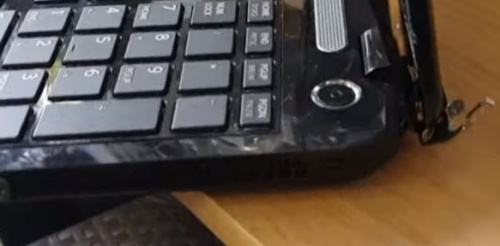
壊れたヒンジ
落下や水分こぼしは人間によるミスですが、人間がミスなく普通に使い続けていたとしてもヒンジ(ノートパソコンを開閉するちょうつがい部分)はいつの日か壊れます。
後者は寿命・経年変化による物理的な故障だといえます。


ソフトウェアの故障
これに対してソフトウェアの故障とは、Windowsの起動がおかしいとか、特定のソフトを使っていたらフリーズしたままになったとか、ウィルスに感染したといったこと。
ちなみに私は30年近くもさまざまなパソコンを使っていますが、ソフトウェア関連の故障にあった経験はかなり少ないです。
ソフトの故障はパソコンの再起動やソフトの再インストール、設定変更によって直る場合が多いためユーザーの印象に残りにくいのです。

あるPCゲームソフトの注意書き
ただし、故障というよりほかのソフトが邪魔になった不具合経験はあります。
たとえばセキュリティソフトはかなり重いため、セキュリティソフトをインストールしたパソコンではほかのソフトの動作を邪魔することがあるのです。
ソフトの故障はパソコンメーカーではなく、そのソフトをつくった会社(MicrosoftやAdobe)などに解決法をたずねるのが普通。
メーカーが独自にインストールしたプリインストールソフトの場合はメーカーにたずねるべきでしょうけど。
主要部品の耐久性
次に注目すべきはパソコン内部の主要部品の耐久性です。
そしてパソコン内部の主要部品の中でも壊れやすいパーツといえば電源、そしてHDDやSSDといったストレージです。
電源は消耗品であり、メーカーによる違いは明確ではありません。
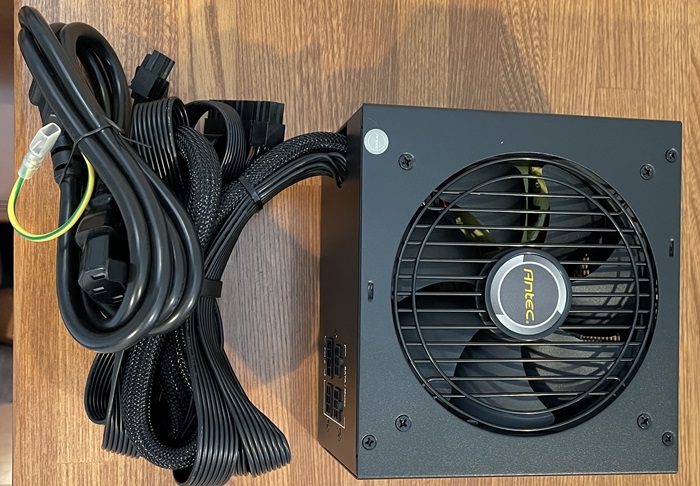
ANTECのPC電源
ストレージは速度にしても耐久性にしてもHDDよりSSDのほうが性能は上です(価格も少し上)。
そのため当サイトでもストレージはSSDをおすすめしています。
HDDやSSDは部品メーカーによって耐久性が少し違うといわれますが、信頼できる統計が見当たりません。
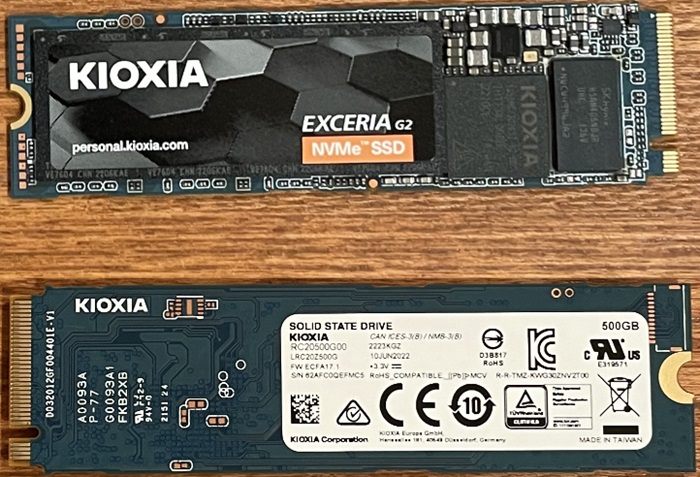
KIOXIAのM.2 SSDの表と裏
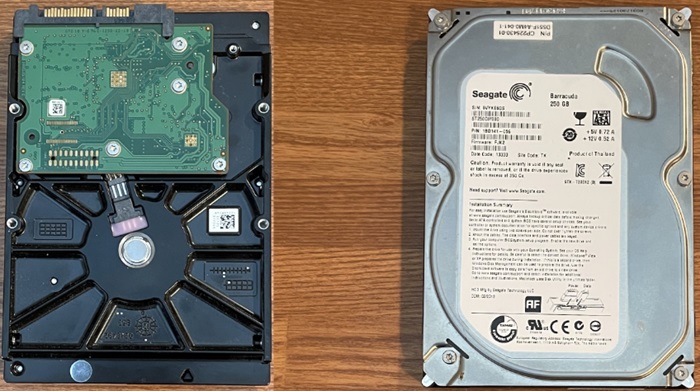
HDDの表と裏
マザーボード、メモリにしても部品メーカー間の耐久性面での違いは明確ではありません。
これらの部品は高価な高性能品だとしても耐久性は普通価格の製品とほとんど変わりありません。
そのためユーザーとしてはHDDよりもSSDを選ぶというくらいのことしかできません。
※CPUは初期不良率がかなり低いうえに寿命が長い部品であり部品メーカー間の差は小さいです。
※普段の安定感・耐久性はSSDのほうが高いのですが、SSDはひとたび壊れるとHDDよりもデータ復旧が難しいという欠点があります。そのため大事なデータはHDDやオンラインストレージにも保存しておくのがおすすめ。
※部品メーカーの違いは明確ではないとはいっても中国系の安すぎる部品はさすがに避けたほうがいいかも。
組み立て工程でも差が生じにくい
パソコンメーカーは世界中(おもに米中韓台)の各部品メーカーから部品を自社工場に集めてパソコンを組み立てます。
ここで「組み立て技術はメーカーによって違いがあるんじゃない?それによって耐久性にも違いが生じる」と考える人もいるでしょう。
しかし、パソコン、とくにデスクトップPCを組み立てるのはそんなに難しくありません。
パソコンメーカーが行うのは全体的な設計をもとに部品を集め、それを組み立てて検査・出荷することであって、部品をイチからつくり出すことではないからです。
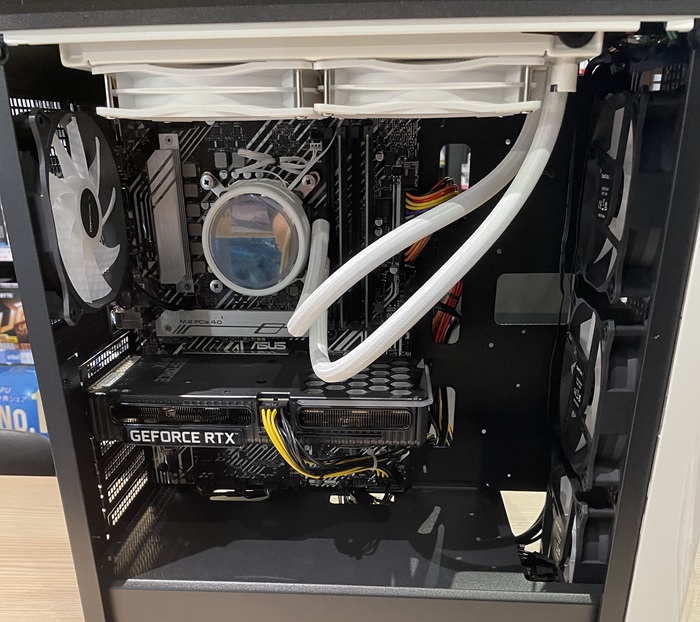
自作PCの側面
実際、自作のデスクトップPCはユーザーが部品を集めたらあとはプラスドライバーで組み込んでいくだけでほぼ完成します。
つまり、デスクトップPCの組み立て工程では耐久性に差が生じにくいというわけ。ノートパソコンの組立工程だと多少の差がつきます。
昔は「中国の工員の技量は低いから中国メーカーのパソコンもダメ」とかいわれていましたが、現代では日本の工員の技術とほとんど差はありません。
あの高級志向で有名なAppleのiPhoneも中国で組み立てられているくらいですから。
スペックと熱は耐久性を左右する
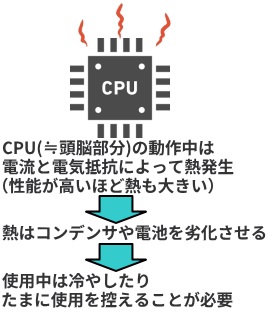
パソコンの耐久性は発熱にも左右されます。
そもそもパソコンの初心者は中上級者よりも低いスペックを買う傾向があります。また日本のパソコン初心者は富士通やNECを好みます。
スペックが低いパソコンのほうが発熱も低いですから熱関係のトラブルは発生しにくいです。
CPUやグラフィックスの性能が高いほど消費電力と発熱量が大きいです。とくにインテルのCore i9は熱が大きくて有名。
しかし、初心者はパソコンの扱いに慣れていませんから、それが原因で故障に発展しやすいです。
逆に中上級者は、富士通やNECのパソコンを買わない、発熱の大きいハイスペックを好む、パソコンの扱いには慣れている(改造や拡張はする)という特徴があります。
こういう真逆の特徴があることもメーカーごとに耐久性を判断しにくい原因の一つとなっています。
パソコン中上級者や、ハイスペックPCユーザーはオーバークロック(=OC)を使いがち。
オーバークロックとはCPUやグラフィックボードについて定格以上のパフォーマンスを出すことです。 OCはドラゴンボールでいうと界王拳みたいな技。
しかし、オーバークロックの使用は発熱を大きくするように寿命を短くしやすいです。
「マウスコンピューターは壊れやすい」だと?:条件を公平にすべき
たまに「マウスコンピューターは壊れやすい」という評判を聞くことがあります。
で、マウスコンピューターはクリエイターやゲーマー向けのハイスペックノート(グラボ搭載機)も数多く発売しています。
一方、NEC、富士通、Panasonic、VAIOといった国産大手メーカーはグラボ搭載のハイスペックノートをほとんど発売していません。
にもかかわらず、マウスコンピューターと富士通を全般的に比べて「マウスコンピューターのほうが壊れやすい」と評価するのは公平ではありません。
つまり、パソコンのスペックを同じにしないと耐久性は公平に比較できないのです。
デスクトップのように部品同士の間隔や冷却ファンの大きさに余裕があると効率よく排熱できます。
しかし、薄型でハイスペックのノートパソコンは内部の間隔や排熱に問題があるため壊れやすいです。
MacBookは基本的にスペック高め
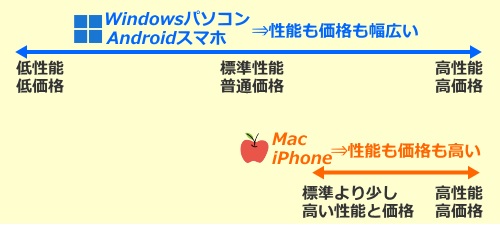
AppleのノートPCシリーズであるMacBookも最低スペックが高いです。
そのため、MacBookの耐久性を比べるなら同クラスでないと不公平。
一昔前のMacBookはバッテリーの膨張問題が盛んに指摘されていましたが、近年のモデルはかなり改善されました。
重要:パソコンの価格と耐久性は比例しない
パソコンは価格が高いとスペックが高いですから発熱量もまた大きいです。
「機械類は価格が高いほど耐久性も高い」と考える人がいますが、ハイスペックPCは発熱による劣化がある以上、必ずしもあてはまりません。
後述するPanasonicのタフブックは価格も耐久性も高くて有名ですが、これは特殊な業務用であるため例外。
筐体の耐久性は材質によって差が生じる
ここまでの話を簡単にまとめると次のとおり。
- ソフトウェアの故障は原則としてそのソフトをつくったメーカーにたずねよう
- パソコン内部の主要部品は個々の部品メーカーが生産している(パソコンメーカーは内部の部品をあまりつくらない)
- 主要部品の耐久性はHDDとSSDに違いがあるだけで他の部品の耐久性は大差ない
- 組み立て工程も現代の大手メーカーでは差が生じにくい
- ハイスペックのノートパソコンは発熱が大きいため低スペックよりも壊れやすい(ハイスペックノートをつくっているメーカーのほうが故障率や寿命は悪くなりやすい)
パソコンメーカーが担当する分野で耐久性がわかれるとしたら筐体(きょうたい)と配線の耐久性です。
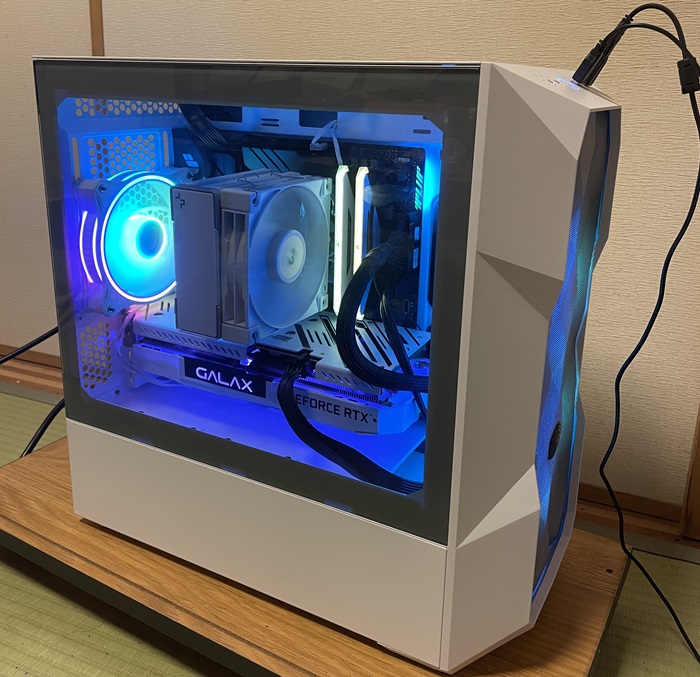
ゲーミングPCの白い筐体
筐体とは機械の外枠・箱部分のこと。上の黒いパソコンの場合、まず黒い筐体(ケース、外枠)があってその中に主要部品が組み込まれる形になっています。
材質が丈夫な筐体を踏んづけた場合と、もろい筐体を踏んづけた場合とではパソコンへのダメージが違うことは想像がつくでしょう。
で、デスクトップは素材が重くてサイズが大きめでも大した問題はありません。そのため多くのデスクトップパソコンの筐体の材質は鉄(スチール)と樹脂が多いです。
しかし、現代のノートパソコンには丈夫さだけでなく軽さと薄さももとめられるため鉄は多く使われないのです。
ノートパソコンに使われる軽くて丈夫な材質といえばアルミ合金、マグネシウム合金、カーボンなど。
これらの材質は素材価格はもちろん、設計や加工にも費用がかかります。
大手のパソコンメーカーはこういった材質のノートパソコンを発売していますが、通常の樹脂製よりも10%以上は値段が高いものばかり(動作が同じスペックの場合)。
最近では天板は合金製で、ほかの部分は樹脂製というように異なる素材を組み合わせた筐体が増えています。
そしてDELLやレノボのような価格の安いソコンメーカーでさえも、さまざまな筐体のパソコンについて各部の試験と耐久性向上を施しています。
どれもこれも同じような筐体で、各メーカーは耐久性向上へ向けて試行錯誤し続けていますから、筐体の耐久性をメーカーごとに評価しづらいのです。
MIL規格が指標になる
パソコンの筐体や配線の耐久性に関してはMIL規格(MIL-STG-810G)をパスしているかが指標になります。
MIL規格とはアメリカ国防省が物資調達の際に設けている品質基準のこと。
MIL規格を得るには次の分野に関する厳しいテストをクリアーすることが必要です。
- 衝撃(落下、加圧、振動)
- 粉塵
- 気圧
- 高温、低温、温度変化
- 湿度、塩水
- 振動
MIL規格をクリアーしているノートパソコンは、そうではないノートパソコンより2割くらい価格が上がります。
もちろんMIL規格をクリアーしていたとしても故障率はゼロになるわけではありませんが、耐久性を重視する人にとっては一つの目安になります。
Panasonic製は丈夫だが高い
なおPanasonicのレッツノートとタフブックは筐体が丈夫で有名です。
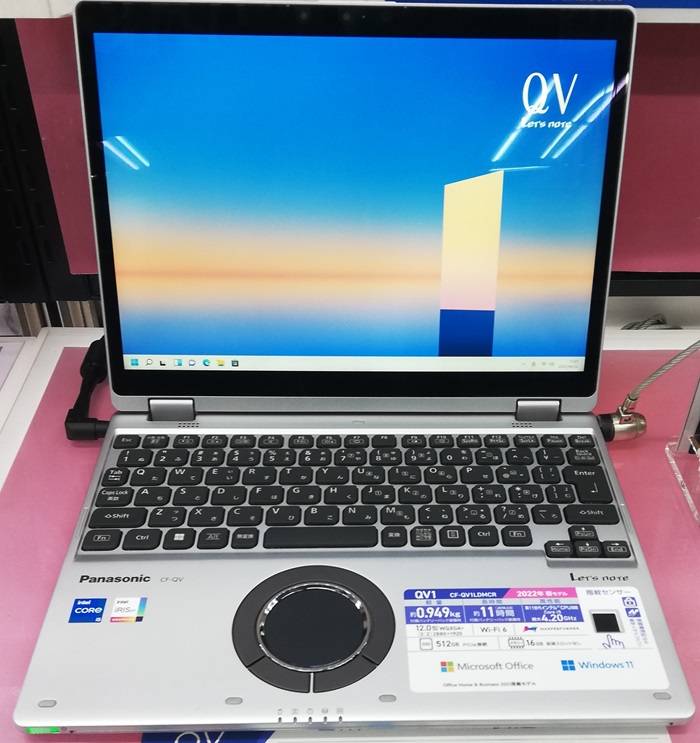
Panasonicのレッツノート
レッツノートはビジネスマンや大学生の使用率が高いノートパソコンであり、新品価格は最低でも20万円台とかなり高いです。
さすがに中古品だと価格は3~6万円くらいと安いですけどね。
最近のノートパソコンは薄型がトレンドですが、レッツノートは厚めにこだわっています。
ちなみに大学生のときの私はレッツノートを保有しており、それは卒業後に壊れました(実質的な使用年数は5年くらい)。
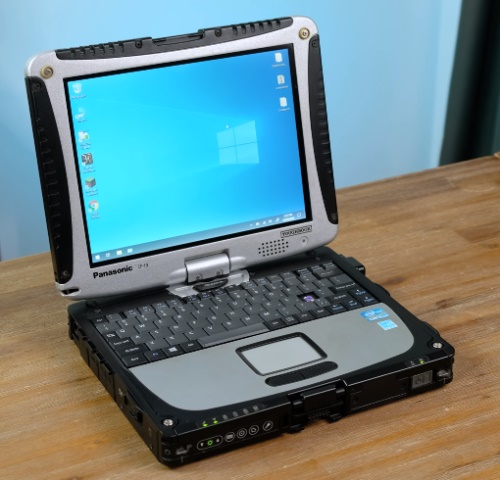
PanasonicのToughBook
タフブックは工場や倉庫、鉱山など厳しい環境下で使われる業務用パソコンです。筐体は見るからに丈夫そうですよね。
【レッツノートの在庫も豊富】中古パソコン激安販売「くじらや」
超薄型とハイスペックCPUは相性が悪い
Panasonicのレッツノートとタフブックは本体の厚さに表れているように丈夫で有名です。
それは裏を返せば、薄いパソコンは壊れやすいことを意味します。
とくにウルトラブックと呼ばれる薄型機種は、素人が部品を交換するのはかなり難しい構造になっています。
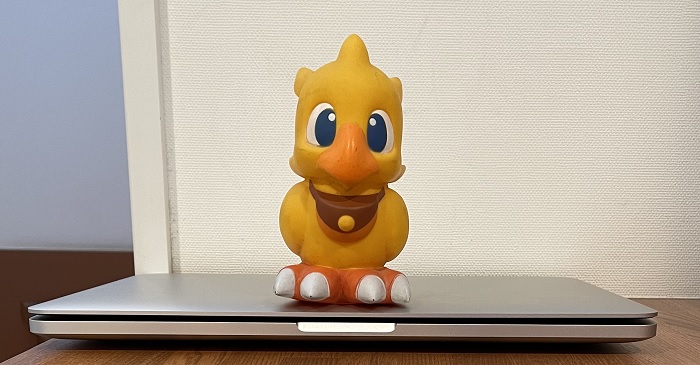
バッテリーが熱膨張したためにフタがきちんと閉まらないMacBook
耐久性を上げる現実的な対策
大手メーカーのMIL規格を満たしたノートパソコンは価格が高いため現実には避けてしまう人が多いでしょう。私もそうです。
そうなると樹脂製のノートパソコンについて耐久性を上げるには以下が現実的。
- ストレージはHDDではなくSSDにする(先述したとおり)
- 同じような筐体で同じスペックなら安いパソコンを選ぶ(寿命やスペックが同じなら安いメーカーのパソコンのほうがお得)
- ハイスペックのCPU搭載機種の場合、本体の厚さが薄すぎるモデルは避ける
- Amazonで交換用液晶パネルが売られている機種にする(液晶が壊れても自分で交換できないこともない)
- 有料オプションで保証内容を拡充して故障に備える
そもそもパソコンに対する通常の保証は新品購入後の1年間であり、それは落下や水分こぼしといったユーザーのミスによる故障には対応していません。
しかし、メーカー直販サイトで買う際に有料オプションとして保証を落下や水分こぼしに対応させることもできます(メーカーによって違いあり)。
このようなパソコン保証があれば、保証期間内では耐久性を心配することが薄れてきます。
家庭での代替策:自宅ではデスクトップを使う
ノートパソコンは人が持ち運ぶ機会が多いために、ぶつけたり落下させるなど故障が多いもの。私も何回かやらかした経験があります。
その意味では、デスクトップよりノートパソコンの売上比率が相対的に高いメーカーのほうが故障統計では不利になりやすいです。
たとえばノートパソコンのモニターが壊れると修理料金は3万円以上はかかります(保証対象外の期間や壊れ方の場合)。
あるいはノートパソコンの内蔵バッテリーの交換はメーカーの手数料込で1~2.5万円くらいします。
これではノートパソコンの延命をあきらめてしまう人も多いでしょう。ノートパソコンは使い捨て感が強く、お金がかかりやすいのです。
しかし、デスクトップパソコンなら一箇所が壊れたり寿命を迎えたとしても他のパーツと交換しやすいです。
そのため、パソコンを自宅で使うことが多い人はデスクトップを買うことをおすすめします。
ノートパソコンとデスクトップを併用するのもいいでしょう。









