
現代のノートパソコンは基本的に薄型が好まれます。薄いほうがカッコいいうえに、軽くて持ち運びやすいからです。
そこで今回はノートパソコンの厚さについて解説します。
薄いノートパソコンはかっこいいのですがデメリットもありますから注意しましょう。
2009年あたりまでノートパソコンのバックライトは蛍光管でできていました。
しかし、現代のノートパソコンのバックライトはLEDが採用されています。これによって出力の割に薄型化・省電力化が可能になりました。
また以前はユーザーのほうでバッテリーを簡単に着脱できるノートPCをよく見かけましたが、ノートPCを薄型化するには着脱式より内蔵式のほうが適しています。
そのため着脱式バッテリーのノートPCはかなり少ないです。
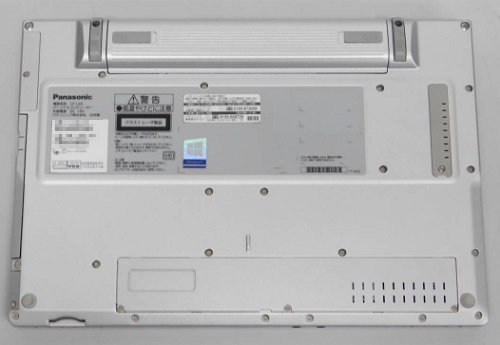
Panasonicレッツノートには着脱式バッテリーの機種もある
ノートパソコンの厚さ【薄さに関して留意すべきこと】

DELLのXPSの厚さは約15.8 mm
まずは以下の人気機種の厚さをご覧ください。矢印の右側が厚さです。
- AppleのMacBook Air(13.3インチ)
 16.1mm
 - LenovoのThinkPad(13.3インチ)19.8mm
- MicrosoftのSurface Laptop4(13.5 インチ)14.5mm
- PanasonicのLet'snote(14.0インチ)24.5mm
- DELLのInspiron(14.0インチ)17.02 mm
- NECのLAVIE Direct N15(15.6インチ)22.7mm
- AppleのMacBook Pro(16インチ)16.8mm
 16.1mm
以上の機種の中ではPanasonicのLet'snoteとNECのLAVIE Direct N15は光学ドライブを搭載したバージョンの厚さです。
ほかの機種は光学ドライブを搭載していないバージョンとして示しています。
要するに光学ドライブを搭載した機種の厚さは約2.3cm、光学ドライブを搭載していない機種の厚さは約1.7cmが平均・目安になるわけ。
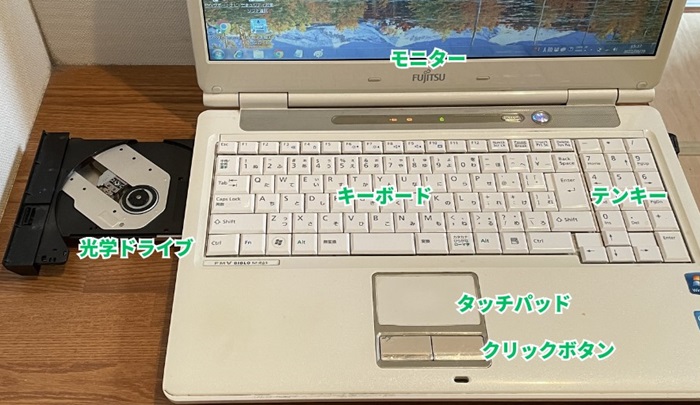
やはりノートパソコンは光学ドライブを搭載すると厚くなることは避けられません。


ゲーミングノートの厚さ
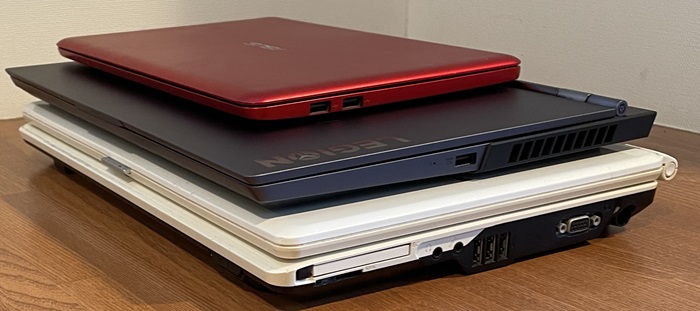
上2台は光学ドライブ非搭載、一番下は光学ドライブ搭載で古いモデルだから分厚い
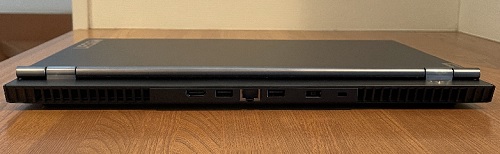
ゲーミングノート(Legion750i)の厚さ
- レノボのLegion 750i19.9mm
- DELLのALIENWARE X1516.3mm
- マウスコンピューターのG-Tune E725.4mm
次に以上3機種はゲーミングノートといって高性能なノートパソコンです。
パソコンは高性能であるほど大きな熱が発生しますから、高性能なパソコンは排熱のために冷却ファンを大きくしたり部品同士の間隔をあけます。
にもかかわらずDELLのALIENWARE X15はゲーミングノートとしては驚異的な薄さを実現しています。
HDDとSSDと光学ドライブの厚さ
ノートパソコンの主要部品の中でもHDDは7mm、9.5mm、15mmという厚さがあり、このうち主流は9.5mmです。
SSDの厚さは7mmあるいは9.5mmとなっています。
さらに光学ドライブ単体の厚さは9.5mmあるいは12.7mmです。
薄いノートパソコンはかっこいい
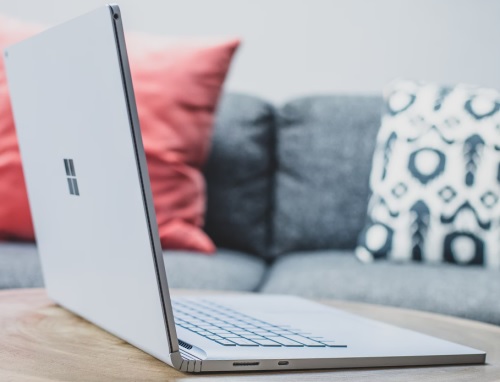
ウルトラブック
さて、一般にノートパソコンは以下の条件を満たすほどかっこよく見えます。
- 本体の厚さが薄い
- ベゼル(モニターの額縁部分)が狭い
- 画面解像度が高い
- 画面の表面がグレア(光沢処理)
- ロゴが高級ブランド
ただし、本体が薄い割にCPUの性能が高いノートパソコンは排熱性に問題があって寿命が短くなったりします。
実際、Twitterで「MacBook、膨張」「Surface、膨張」などと検索すると膨張したバッテリーの様子が多数わかります。
もしMacBookがもっと厚かったら、そういう膨張は少なかったはずです。
Androidタブレットの下位モデルのように性能が高くなかったら薄くてもほとんど問題ないんですけどね。
ウルトラブックのメリットとデメリット
ノートパソコンの中でもとくに薄い機種はウルトラブックと呼ばれます。
具体的な基準はありませんが、厚さ14.5mmのSurface Laptop4はウルトラブックの範囲に入ると考えています。
- ウルトラブックのメリット薄い、軽い、かっこいい
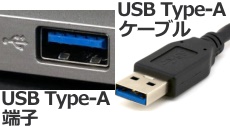
- ウルトラブックのデメリットキーストロークが浅い、端子が少ない(USB Type-Aがない場合あり)、排熱が弱くて寿命が短い、修理や分解が難しい
ノートパソコンは薄いと軽いですしカッコよく見えるもの。
しかし、薄いことによるデメリットも結構あります。そのため、薄さばかりに依存したカッコよさにとらわれすぎるのも考えものです。
パソコンを買うときは見てくれだけでなく機能や排熱も考えましょう。
参考記事









