
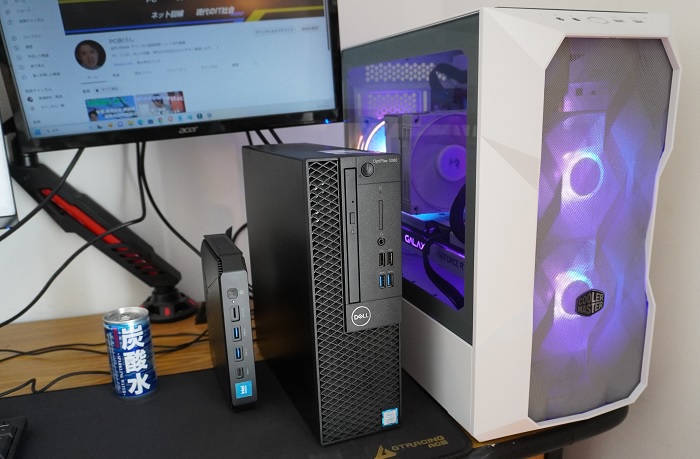
185ml炭酸水のすぐ右がミニPC、その右がスリムタワーサイズのデスクトップPC、右端がミニタワーサイズのデスクトップPC
今回は動画を見る機械(端末)について、パソコン、タブレット、スマホ、テレビ、メディアプレイヤー、MP3プレイヤーを比較しながら解説します。
タップできるもくじ
動画を見る機器【再生するだけの機器もある】
メディアプレイヤーの意味を確認
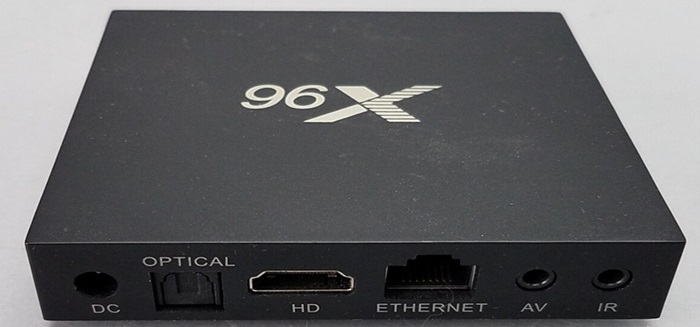
メディアプレイヤーのサイズはスマホ~タブレットくらい
この記事ではメディアプレイヤーという言葉がよく出てきます。
この記事でいうメディアプレイヤーとは、USBメモリ、SDカード、外付けHDDなどに保存してある動画や画像を、テレビやPCモニターに映し出せる機器を意味するものとします。
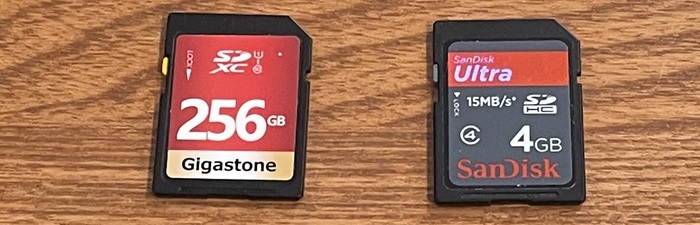
SDカード
たとえば出張中のサラリーマンがメディアプレイヤーとUSBメモリを持ち歩けば、USBメモリに保存してある映像を出張先のテレビやモニターに映し出せるというわけ。
メディアプレイヤーはノートパソコンよりも小さいですから持ち運びやすいです。
基本的にメディアプレイヤーはUSBメモリやSDカードなどに保存された内容を再生するばかりで、パソコンのような編集機能はありません。



メディアプレイヤーはAmazon最安だと4000円~からありますが、そこまで安い商品は動作に難があるかもしれません。
※パソコン分野では「Windowsメディアプレイヤー」というソフト名もあるように「メディアプレイヤー」はいろいろな意味があるややこしい言葉。
※DVDプレイヤーは内蔵のHDDやDVDの内容をテレビやPCモニターに映し出す機器。テレビにDVDプレイヤーの機能が内蔵されている製品もあります。
MP3プレイヤーは音重視の再生機器
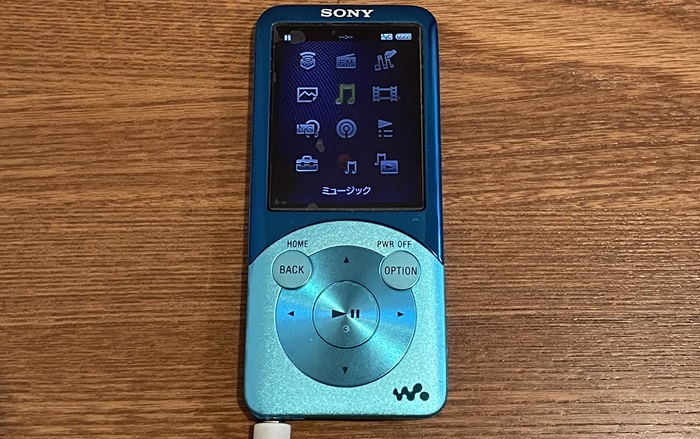
ソニーのウォークマンはMP3プレイヤーの一種
一般にMP3(エムピースリー)プレイヤーとは音楽や動画を再生できる携帯型プレイヤーを意味します。MP3プレイヤーの価格は最安で4000円~。
MP3プレイヤーの全体サイズは縦10cm、横4cmくらいが主流であり(画面部分だけだともっと小さい)全体的にスマホよりも小さいです。
そのため、MP3プレイヤーは動画を見て楽しむというよりは音を聴くことに重点を置いています。ラジオが聴ける製品もありますよ。
MP3プレイヤーの使い方は、あらかじめパソコンやスマホを通じて音楽・オーディオブック・動画データを取り込み、出かけた場所や移動中に聴くというパターンが多いでしょう。
オーディオブックとはナレーターが本を読み上げてくれる本、すなわち聴く本を意味します。基本的にナレーターはプロの声優やアナウンサーです。
MP3プレイヤーはパソコンやスマホのように多機能ではないので、勉強中やスポーツ中などはスマホより集中しやすいかもしれません。
新品状態でのiPhoneの連続使用時間の最長は15~20時間くらいですが、新品状態のMP3プレイヤーなら30~40時間もちます。
MP3プレイヤーは、うまく使えばスマホの電池も節約できるのです。
NASとは
NASという機器名も本記事では出てきます。
NASとはネットワークに接続できるハードディスクを意味します。
NASとPCモニター・テレビがあるとNASの中に保存したデータや、自宅に置いてある端末のデータを再生することができます。
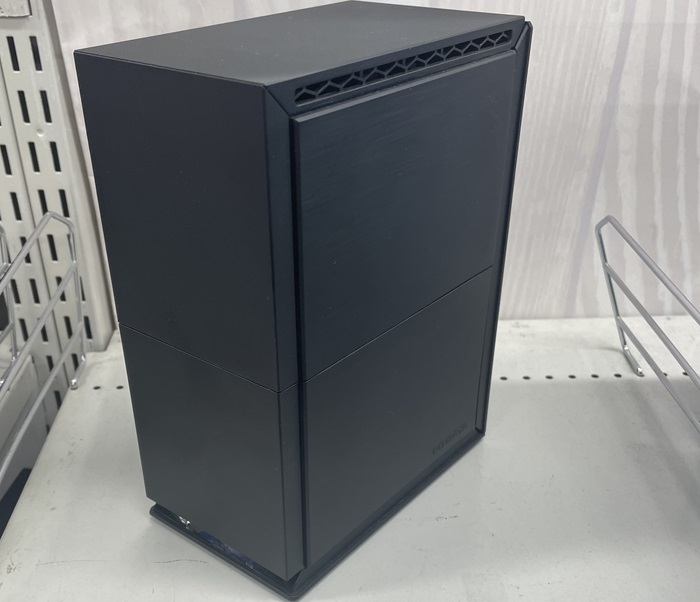
動画を見る機器の比較
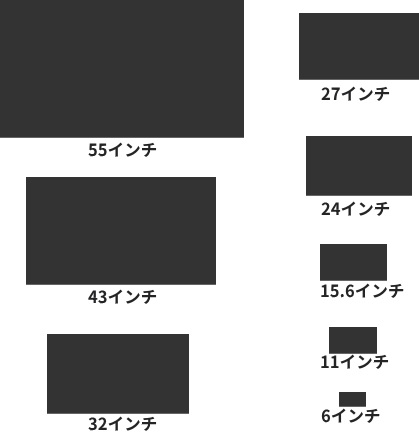
| 画面サイズ (主流サイズ) |
おもな操作方法 | 基本的なネット接続 | 電源ケーブルなしでも 動作できるか (例外あり) |
主流の本体価格 | |
| デスクトップPC | ※1 | キーボード マウス |
Wi-Fi | 動作できない | 6~15万円 |
| ミニPC (小型デスクトップPC) |
※1 | キーボード マウス |
Wi-Fi | 動作できない | 2~8万円 |
| ノートPC | 13~16インチ | キーボード タッチパッド |
Wi-Fi | 動作できる (持ち運びやすい) |
6.5~15万円 |
| テレビ | 32~60インチ | リモコン 音声操作 |
Wi-Fi | 動作できない | 2.5~15万円 |
| スマホ | 5~7インチ | タッチパネル 音声操作 |
Wi-Fi モバイルデータ通信 |
動作できる (持ち運びやすい) |
3~15万円 |
| タブレット | 8~11インチ | タッチパネル 音声操作 |
Wi-Fi | 動作できる (持ち運びやすい) |
1~5万円 |
| メディアプレイヤー | ※2 | リモコン ボタン操作 |
ネット接続できない製品あり | 動作できないが 持ち運びやすい |
0.4~2万円 |
| MP3プレイヤー | 1~4インチ | タッチパネル ボタン操作 |
ネット接続できない製品あり | 動作できる (持ち運びやすい) |
0.3~2万円 |
| NAS | ※ | キーボード マウス |
Wi-Fi | 動作できない | 0.7~3万円 |
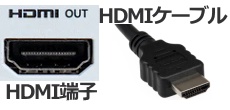
※1 好きなサイズのテレビやPCモニターとHDMIケーブルで組み合わせて映し出すのが基本。PCモニターは最安で1万円くらいしますから、もしデスクトップPCを買うならモニター代も計算に入れましょう。
※2※1のパターンに沿うのが主流ですが、メディアプレイヤー自体に小さなモニターがついている製品もあります。
基本的にテレビ番組を見るにはチューナー(テレビ受信機)が搭載されている必要があります。外付けのチューナーも売っていますけどね。
テレビは端末単体でもアンテナとチューナーがあればテレビ番組が映りネット回線があればネット動画が映りますが、パソコンほどのデータ処理能力がありません。
PCモニターとはPCやゲーム機とつなげて、PCやゲーム機の内容を映し出す機械のこと。
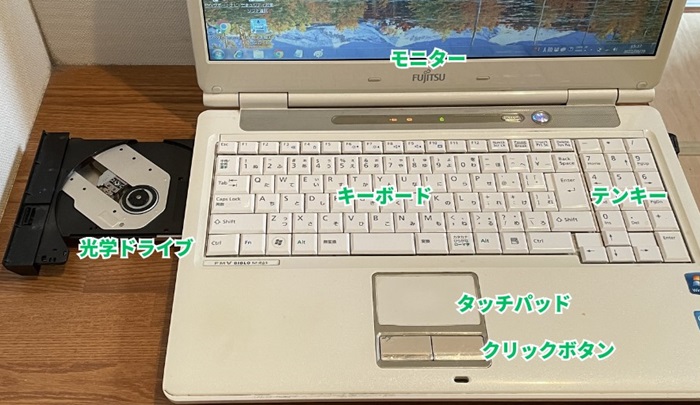
※DVDやCDのような円形ディスク類を再生するには光学ドライブという装置が搭載されている必要があります。光学ドライブは外付けタイプも売っています。
音質のみの序列
- テレビ
- パソコン
- タブレット
- スマホ
- メディアプレイヤー
- MP3プレイヤー
音質が最もいいのは外付けスピーカーをつけた場合ですが、上記は外付けスピーカーをつけない場合での大まかな序列。
やはり音質は本体のサイズに比例する傾向があります。
ネット接続できるか
端末単体でネット接続できないメディアプレイヤーやMP3プレイヤーは「Wi-Fiに接続してYouTubeを見る」というようなことができませんのでご注意ください。
パソコンやタブレットについてLTEやセルラーモデルで内部にSIMカードを装着すれば端末単体でモバイルデータ通信が使えますよ。
動画視聴と編集:スペックの違い
USBメモリやSDカードなどの保存データを再生するにしても、YouTubeやネットフリックスのようなネット動画を見るにしても、動画を見るだけなら端末に大したスペックは必要ありません。
動画を見るだけなら安い低スペックでも大丈夫。
スペックが低い端末だと動画の読み込み速度がちょっと遅いというだけです。
たとえばテレビの大画面で一つの動画をまったり見続ける人は、読み込み速度が少し遅くても問題ないでしょう。
しかし、動画を短時間で別のものに切り替えていったり、動画を編集するとなるとパソコンやタブレットについて高めのスペックを選ぶことが必要です。
YouTubeの動画を次々と切り替えたり早送りや倍速をして見る場合、画面や操作の仕組みからいってもテレビよりパソコンのほうがやりやすいです。
スマホでも動画編集はできますが、画面サイズが小さいため動画を編集するには非効率。
動画を見る端末のスペック
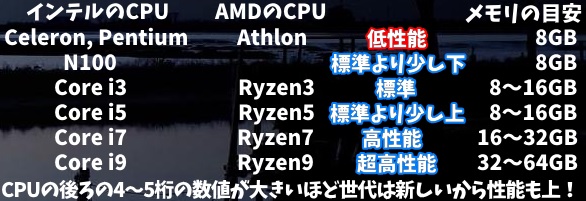
動画に関するPCのスペックの目安は以下のとおり。
- ネット動画を見るばかり(頻繁に変える)
 CeleronというCPUを搭載したパソコン、メモリ8GB
 - ネット動画を見る(頻繁に変える)N100、Core i3、Ryzen3というCPUを搭載したパソコン、メモリ8GB
- オンラインで会議や授業をやるCore i3~5、Ryzen3~5といったCPUを搭載したパソコン、メモリ8~16GB
- 動画を編集するCore i5~7、Ryzen5~7といったCPUを搭載したパソコン、メモリ16GB~
- 本格的なアニメや3D動画を制作するCore i7やRyzen7を搭載したパソコン、メモリ32GB~、グラフィックボードも必要
動画に関するタブレットのスペックの目安は以下のとおり。
- ネット動画を見るばかり(頻繁に変えない)Amazon Fireで8000~15000円の機種(安いだけに動作速度は鈍いが、動画自体は普通に見れる)
- ネット動画を見る(頻繁に変える)Androidタブレットでメモリ6GBはある機種
- ネット動画を見るし画質にもこだわる(頻繁に変える)iPad
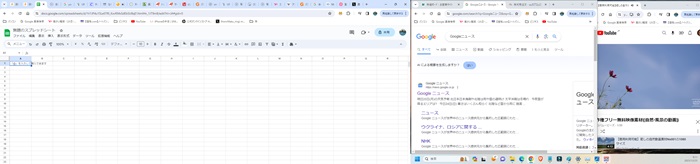
上記のようにブラウザおよび動画をいくつも同時に起動したいのならメモリは16GBがおすすめ。
動画編集に向いているパソコンは「クリエイターPC」とも呼ばれます。
ミニPCは動画を見るのに使える
ミニPCとはデスクトップPCの中でもとくに小さい機種のこと。
炭酸水のすぐ右がミニPC、その右がスリムタワーサイズのデスクトップPC、右端がミニタワーサイズのデスクトップPC
ミニPCはサイズが小さいからといって動作性能も低いとは限りませんが、スペックが低ければ2~3万円で買えるなど割安感があります。
参考記事
端末ごとの向き不向きの要点
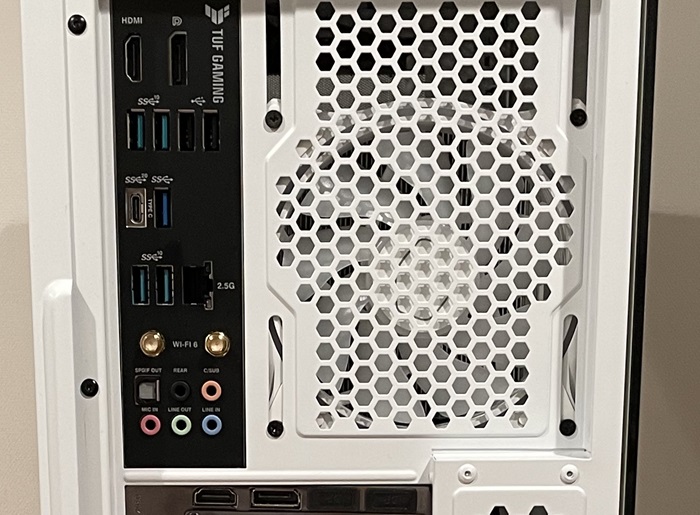
デスクトップPCの背面ポート(端子)
- メモリ16GB以上のデスクトップPCやノートPC動画編集もやりたい人向け(動画は見るだけの人にはオーバースペック)
- メモリ8GBのデスクトップPCやノートPC動画は見るだけならメモリは8GBで大丈夫
- ミニPC安いミニPCだと動画編集は厳しいが動画視聴なら余裕
- テレビ自宅で動画を大画面で見たい人向け(NHK受信料が嫌ならチューナーレステレビ)
- タブレット低スペックなら動画を見ることが主体、ハイスペックなら動画編集もできる
- スマホ1台で動画の撮影と編集と投稿と視聴ができるが、それぞれ中途半端ともいえる
- メディアプレイヤーUSBメモリ、SDカード、外付けHDDの内容データを再生することばかりが目的の人向け
- MP3プレイヤー音楽データの再生を重視する人、勉強中やジョギング中などパソコンやスマホの多機能性が邪魔な人
- ネット動画が見たいWi-Fi対応製品を選ぼう
- 数多くの端子を同時に使いたい大型のデスクトップPCかUSBハブを使おう
- 有機ELのテレビやPCモニター画質の高さを重視するとともに予算が多い人向け(有機ELは高い)
- 外付けスピーカーで音を出す音質にこだわる人向け
スマホは万能感がありますが、撮影性能なら一眼レフカメラ、編集性能ならパソコン、視聴性能ならテレビやPCモニターに負けます。
スマホやMP3プレイヤーは小型だけあって端子が少ないことに注意。
端末を複数もつなら:性能の重複を避けるべきか
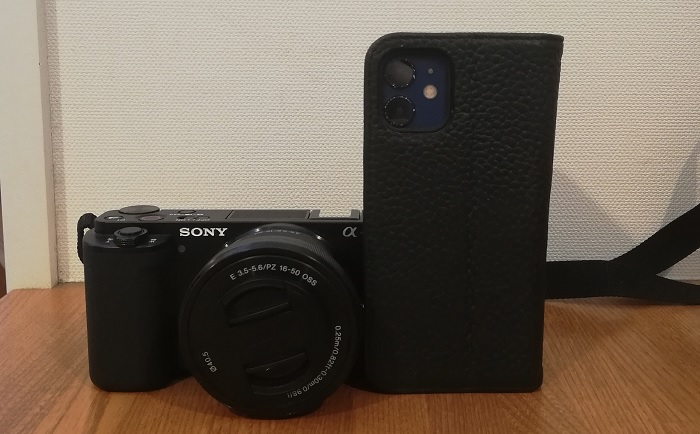
この記事を読んでいる人なら、スマホはまず所有しているでしょう。
そこでスマホとほかの端末の関係が重要になってきます。
たとえば昨今のスマホの上位機種はカメラが高性能です。
そんな上位スマホをもっている人がタブレットを買う場合、タブレットのカメラは高性能である必要はないかもしれません。
その人が高画質の写真を撮りたい場合、スマホかタブレット、どちらかが高性能であれば間に合うわけですから。
つまり、端末の機能は重複を避けるほうが安上がりなのです。
まあ予算に余裕があるという人や、何もかもハイスペックのほうがいいという人もいますから性能の重複は全否定されるものではありません。
サイズの重複は避けるべきか
サイズについても重複を避けるべきかもしれません。
たとえば大型スマホは6.5〜7インチで、小型タブレットは7〜8インチです。
スマホとタブレットのサイズが近いのでは両方とも所有する意味が薄れてきます。
そのため、大型スマホをもっている人がタブレットを買うならタブレットは大きめのほうがいいでしょう。
スペックの重複
PC類についてはスペックの重複を避けるとコスパは高くなります。
たとえばPCで3Dゲームをやるにはグラフィックボードという高価な部品が搭載された機種を選ぶ必要があります。これをゲーミングPCといいます。
しかし、ゲーミングPCをすでにもっているのなら、2台目(サブPC)はグラフィックボードを搭載していない機種を選ぶほうが安上がりです









